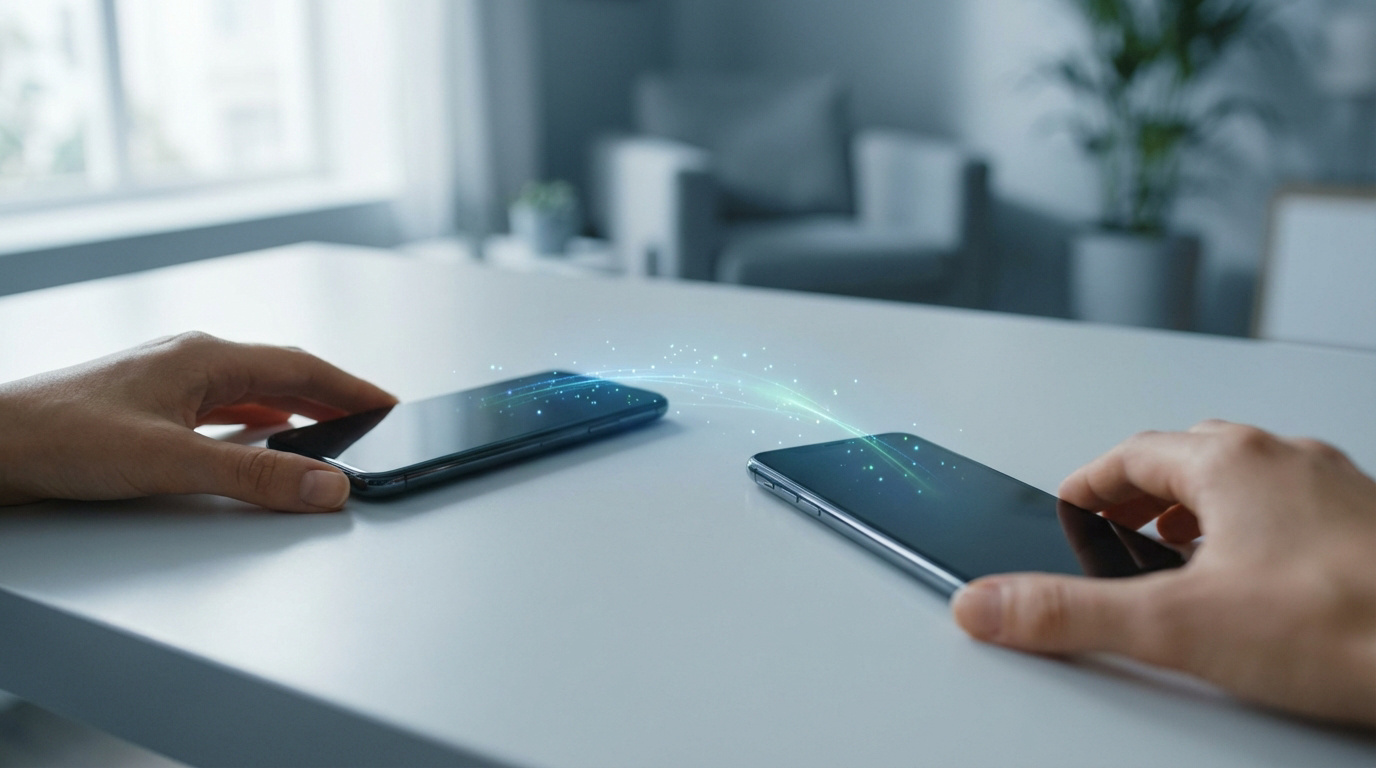
Ce qu’il faut retenir : le transfert Smart Switch est indépendant de l’abonnement mobile. Une seule carte SIM suffit car la migration utilise le Wi-Fi Direct ou un câble, sans solliciter le réseau opérateur. Cela permet de rester joignable sur l’ancien appareil pendant la copie. Fait notable : l’opération fonctionne en mode avion avec 80 % de batterie.
Vous craignez de rester injoignable ou de perdre vos fichiers précieux en cherchant comment utiliser smart switch avec une seule carte sim pour votre nouveau smartphone ? La migration vers un Samsung Galaxy est un processus technique local, par Wi-Fi Direct ou câble USB, qui fonctionne parfaitement sans puce active pour garantir une sécurité et une rapidité de transfert optimales. Je vous livre ma méthode rigoureuse pour préparer vos batteries, gérer votre stockage et réussir ce transfert sans aucune erreur de synchronisation ni interruption de service durant cette transition numérique indispensable.
- Pourquoi une seule carte SIM suffit pour Smart Switch
- Préparer vos deux appareils pour un transfert sans accroc
- Les étapes pour migrer vos données vers votre nouveau Samsung
- Finaliser l’installation et basculer votre ligne mobile
Pourquoi une seule carte SIM suffit pour Smart Switch
Beaucoup d’utilisateurs s’inquiètent pour leur puce. En fait, comment utiliser smart switch avec une seule carte sim devient limpide quand on comprend que le transfert est indépendant de l’abonnement.
Le rôle technique de la puce lors de la migration
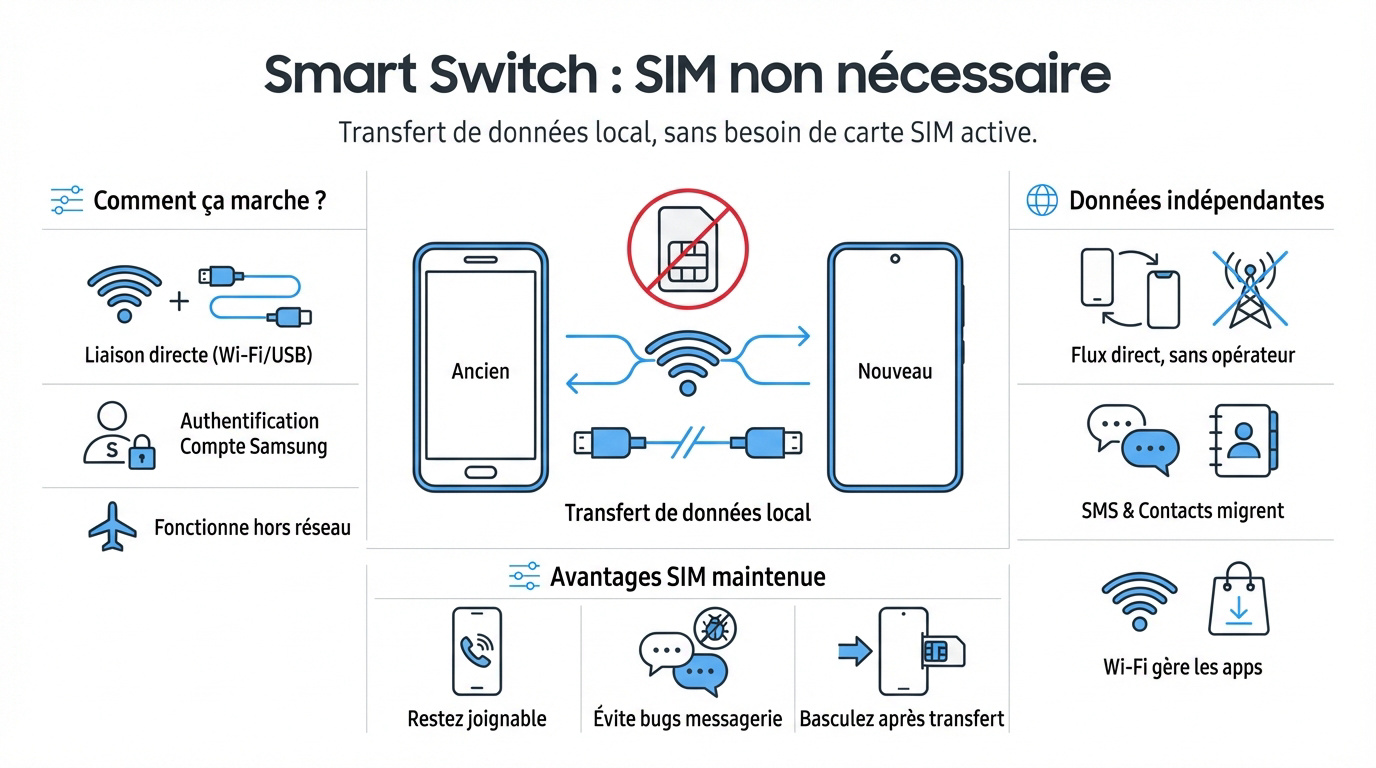
Smart Switch s’appuie sur le Wi-Fi Direct ou un simple câble USB. Votre carte SIM n’intervient jamais dans ce protocole technique précis. C’est une liaison locale robuste.
L’authentification repose uniquement sur votre compte Samsung. Le numéro de téléphone n’est pas l’identifiant technique requis pour valider l’opération.
Aucune connexion 4G n’est sollicitée. Cela fonctionne même en mode avion.
L’indépendance des données face au réseau opérateur
Distinguez bien les fichiers locaux des services cloud. Photos et documents migrent directement entre les deux châssis. Votre opérateur ne voit passer aucun bit de donnée. C’est un gain réel de sécurité et de rapidité.
SMS et contacts sont copiés sans validation externe. Le Wi-Fi domestique gère ensuite le téléchargement des applications manquantes.
Les avantages de garder sa SIM dans un seul appareil
Garder la puce dans l’ancien téléphone évite de couper les appels. Vous restez joignable pendant que les gigaoctets défilent. C’est bien plus confortable ainsi.
Cela prévient aussi les bugs d’activation RCS ou iMessage. Attendez que tout soit copié avant de basculer. Vous limiterez les erreurs de synchronisation pénibles.
Préparer vos deux appareils pour un transfert sans accroc
Une fois qu’on a compris que la SIM n’est pas un frein technique au transfert, il faut s’assurer que le matériel est prêt pour l’opération.
Gestion de l’énergie et branchements recommandés
Vérifiez que les deux batteries dépassent 80 %. Un arrêt brutal corromprait vos fichiers précieux. Pourtant, beaucoup l’oublient. Utilisez les chargeurs d’origine pour obtenir une stabilité électrique parfaite.
Réduisez la luminosité des écrans. Cela limite la chauffe thermique pendant le processus. Vos composants internes vous remercieront vraiment.
Gardez les appareils sur une surface plane. Évitez de les manipuler durant la copie.
Mise à jour et installation de l’outil Samsung
L’application doit être installée sur les deux appareils. C’est le socle technique de votre migration sans fil ou filaire. Bref, désactivez aussi les VPN qui bloquent souvent le flux local et perturbent l’échange.
Nettoyez le cache de l’application. Cela garantit une fluidité maximale lors de l’appairage initial entre les deux smartphones Samsung.
Arbitrage entre connexion sans fil et câble USB
Le câble USB avec adaptateur OTG est le plus rapide. C’est l’idéal pour transférer des milliers de photos. Le Wi-Fi Direct suffit pour les petits volumes.
Privilégiez la stabilité physique.
Le choix du câble réduit drastiquement les interférences environnantes et assure un débit constant pour vos vidéos les plus lourdes en 2026.
Les étapes pour migrer vos données vers votre nouveau Samsung
Maintenant que tout est branché et chargé, passons au cœur de l’action pour savoir comment utiliser smart switch avec une seule carte sim via la procédure pas à pas.
Lancement et appairage des deux smartphones
Ouvrez l’outil sur chaque écran. Choisissez « Envoyer » sur l’ancien et « Recevoir » sur le nouveau. La détection se fait souvent de manière automatique et vraiment très rapide.
Validez l’accès avec le code de sécurité affiché. Cela sécurise votre transfert contre toute intrusion extérieure totalement indésirable.
Rapprochez les appareils. Une distance de dix centimètres est parfaite pour stabiliser le signal sans fil.
Tri sélectif des contenus à transférer
Sélectionnez précisément ce dont vous avez besoin. Cochez les éléments vitaux. Le tri reste une étape nécessaire.
- Comptes Google et Samsung
- Messages et journaux d’appels
- Photos et vidéos
- Paramètres système
Évitez les applications inutiles pour gagner du temps.
Vérifiez l’espace disponible sur le nouveau Galaxy. Un stockage saturé stopperait net l’opération en plein milieu du transfert.
Surveillance du processus et finalisation
Observez la barre de progression sans stresser. Des ralentissements surviennent parfois sur les très gros fichiers. Laissez le système travailler en toute autonomie désormais sans intervenir.
Une fois la copie finie, le téléphone organise les dossiers. Ne redémarrez pas tout de suite votre mobile Samsung. Attendez le message de succès final pour débrancher.
Finaliser l’installation et basculer votre ligne mobile
Vos données sont là, bien au chaud. Il ne reste plus qu’à donner vie à votre nouveau compagnon en y insérant sa puce.
Le transfert physique de la carte SIM
J’utilise toujours l’outil d’éjection métallique fourni dans la boîte d’origine. Apprenez comment mettre une carte sim dans un Samsung sans rayer le châssis. Poussez doucement la tige dans l’orifice pour libérer le tiroir.
Voici les étapes pour retrouver votre réseau mobile. Suivez ce tableau pour ne rien oublier de majeur. La connectivité dépend de ces gestes simples et méthodiques. C’est rapide mais vraiment requis pour votre confort.
| Action | Description | Importance |
|---|---|---|
| Insertion SIM | Placer la puce contacts dorés vers le bas | Majeure |
| Redémarrage | Relancer le système pour capter l’antenne | Haute |
| Test 5G | Vérifier le débit et l’icône réseau | Standard |
Redémarrez l’appareil pour forcer la recherche du signal réseau. Si la 5G manque, vérifiez les réglages APN de votre opérateur dans les paramètres.
Vérifications de sécurité et comptes bancaires
Réactivez vos applications bancaires immédiatement après le transfert. La double authentification est souvent liée au matériel physique de votre smartphone. C’est une étape de sécurité nécessaire aujourd’hui.
Pensez à détecter si une carte SIM est piratée avant de valider vos accès bancaires sensibles. Synchronisez aussi vos clés de sécurité numériques. La prudence évite bien des galères nocturnes inutiles. Restez vigilant sur vos permissions d’applications.
Passez un appel de test pour valider la ligne. Envoyez un message pour vérifier la bonne réception des SMS. Tout doit être parfaitement fonctionnel pour votre usage quotidien.
Le transfert Smart Switch s’effectue par Wi-Fi ou câble, rendant la puce facultative durant l’opération. Conservez votre ligne active sur l’ancien mobile pour rester joignable avant de finaliser la migration. Réalisez dès maintenant ce transfert avec une seule carte SIM pour profiter immédiatement d’un appareil parfaitement configuré.