
L’essentiel à retenir : Android ne possède pas de corbeille centralisée, chaque application gérant ses données de façon isolée. Pour libérer immédiatement de l’espace, une purge manuelle par service est nécessaire. Sans cette action, les fichiers supprimés restent stockés sur l’appareil pendant un délai de rétention automatique allant de 30 à 60 jours.
Votre propre smartphone sature et vous ignorez comment vider la corbeille sur android car il n’existe malheureusement aucun bouton de vidage unique pour l’ensemble du système. Ce guide technique vous accompagne pour identifier les fichiers supprimés qui stagnent dans Google Photos, votre galerie native ou vos téléchargements, afin de purger efficacement ces silos de données souvent invisibles. Grâce à ces procédures rigoureuses et à la suppression automatique sous 30 jours, vous optimiserez enfin votre stockage interne durablement pour retrouver une fluidité système immédiate sans sacrifier vos précieux souvenirs numériques personnels et importants.
- Vider la corbeille sur Android : le guide pour y voir clair
- Google Photos : le gros morceau du stockage cloud
- Files by Google et les gestionnaires de fichiers natifs
- Spécificités des smartphones Samsung et Xiaomi en 2026
Vider la corbeille sur Android : le guide pour y voir clair
Après avoir accumulé des fichiers inutiles, il est temps de comprendre pourquoi faire le ménage sur Android n’est pas aussi simple qu’un clic droit sur PC.
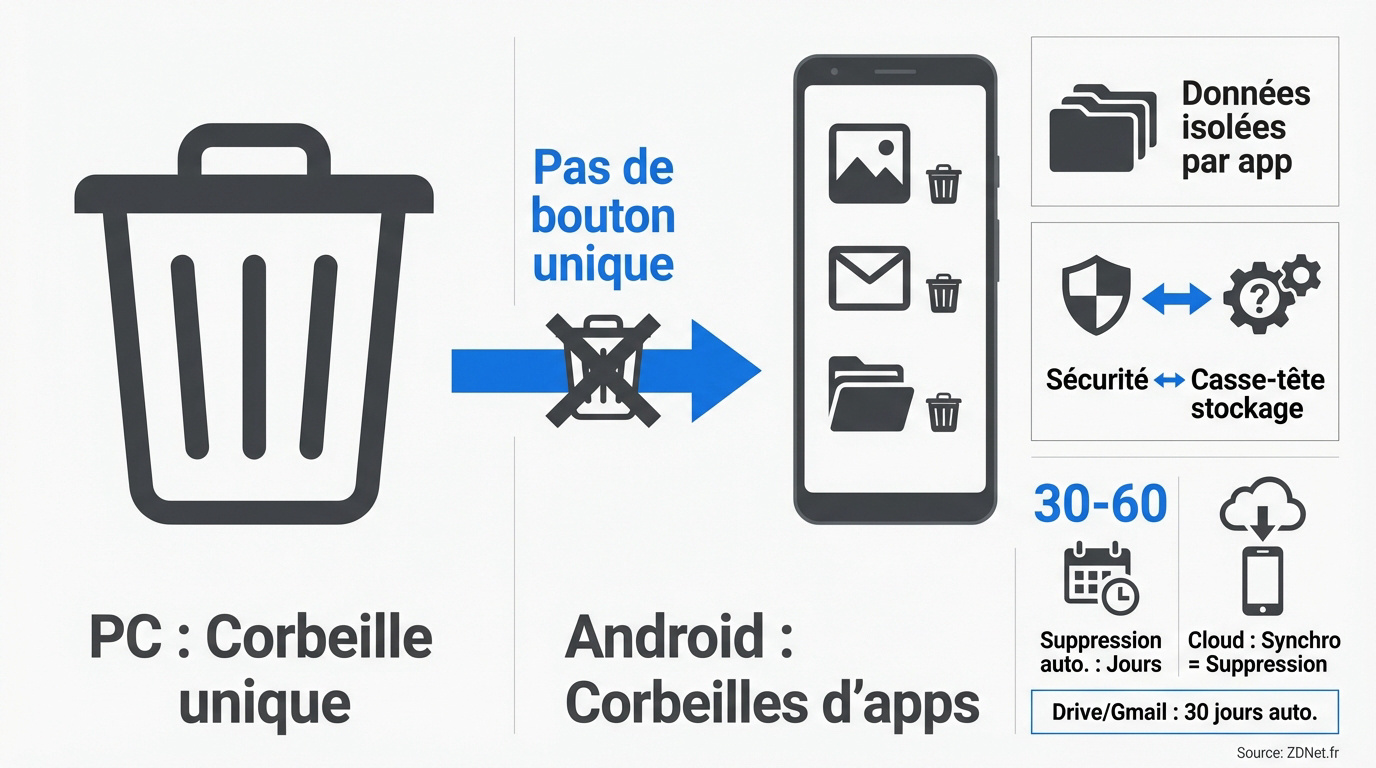
Pourquoi il n’existe pas de bouton de vidage unique
Android ignore la corbeille centralisée façon Windows. Chaque application pilote son propre silo de données isolées. Ce cloisonnement empêche une action globale immédiate.
L’architecture reste décentralisée par nature. Vos photos, emails ou fichiers système occupent des compartiments étanches. C’est un gage de sécurité. Pourtant, cela devient un vrai casse-tête pour votre stockage.
Vider une application spécifique n’impactera jamais ses voisines. Il faut donc agir au cas par cas.
Les délais de survie de vos fichiers supprimés
La rétention automatique des données varie selon les outils. La majorité des systèmes gardent vos fichiers entre 30 et 60 jours. La suppression finale intervient seulement après.
Le cloud change aussi la donne. Si votre synchronisation tourne, supprimer un fichier sur le téléphone l’effacera. Soyez donc vigilant avec vos sauvegardes.
Voici une règle à mémoriser.
Les éléments placés dans la corbeille de Google Drive et Gmail sont automatiquement supprimés après 30 jours s’ils ne sont pas vidés manuellement.
Ce délai reste fixe.
Consultez les délais de suppression Google Drive pour en savoir plus.
Google Photos : le gros morceau du stockage cloud
Maintenant que le fonctionnement global est posé, attaquons-nous au principal coupable de la saturation de mémoire : vos photos et vidéos.
Forcer la suppression définitive des médias
Purger manuellement la corbeille reste la solution radicale. Ouvrez simplement votre bibliothèque puis la section corbeille. Un clic suffit alors pour tout vider d’un seul coup.
Pensez à vérifier comment transferer photo Android vers PC. Cela sauve vos fichiers avant le grand nettoyage.
Surveillez bien les alertes de saturation de compte. Si Google bloque vos mails, la corbeille déborde probablement. C’est la première zone à inspecter pour retrouver de l’air.
Ces fichiers fantômes mangent vos gigaoctets. Supprimez-les sans attendre pour libérer votre espace.
Distinguer l’archivage de la mise à la corbeille
Archiver n’est pas supprimer, c’est une nuance de taille. Cette option masque vos clichés du flux principal. Le stockage reste pourtant occupé par ces fichiers. C’est parfait pour organiser proprement votre galerie sans rien perdre.
Vous pouvez ainsi masquer des images sensibles ou privées. Votre galerie paraît plus propre visuellement. Vos souvenirs restent accessibles via la recherche ou l’onglet archive.
Voici les différences majeures à retenir pour votre gestion quotidienne :
- Archivage : gain visuel
- Suppression : gain de place
- Corbeille : zone temporaire
Files by Google et les gestionnaires de fichiers natifs
Au-delà des images, vos téléchargements et documents PDF accumulent aussi une poussière numérique qu’il faut balayer.
Purger les documents et téléchargements inutiles
Utilisez l’onglet de nettoyage de Files by Google sans hésiter. C’est l’outil le plus efficace pour repérer les fichiers résiduels cachés. Il débusque ce que le système ignore souvent.
Identifiez les types de documents oubliés dans vos dossiers. Les fichiers APK d’installation ou les vieux téléchargements PDF sont souvent les plus lourds. Ils grignotent votre espace inutilement chaque jour.
Voir comment Retrouver application désinstallée sur Android si vous avez supprimé par erreur. C’est plus prudent avant de tout purger.
Un tri manuel hebdomadaire évite l’encombrement total de votre mémoire interne. C’est une habitude saine.
Exploiter les outils de nettoyage automatique
La détection des doublons est une fonction redoutable. L’application repère les fichiers identiques pour vous proposer de n’en garder qu’un seul exemplaire. On gagne ainsi une place précieuse immédiatement.
Valorisez l’intelligence artificielle intégrée à l’outil. Elle analyse vos habitudes pour suggérer la suppression des applications inutilisées depuis longtemps. C’est un gain de temps énorme pour garder un smartphone fluide et réactif sans effort manuel.
Voici un récapitulatif des actions rapides de nettoyage pour votre stockage. Ce tableau simplifie vos décisions quotidiennes.
| Type de fichier | Action recommandée | Gain potentiel |
|---|---|---|
| Doublons | Supprimer | Élevé |
| Fichiers volumineux | Archiver | Massif |
| Captures d’écran | Trier | Moyen |
| Fichiers temporaires | Supprimer | Variable |
Spécificités des smartphones Samsung et Xiaomi en 2026
Si vous possédez un appareil d’une grande marque, les menus peuvent légèrement différer de la version « pure » d’Android.
Retrouver la corbeille cachée dans la Galerie
Sur One UI de Samsung, dénicher la corbeille demande un coup d’œil précis. Elle se cache souvent derrière le menu « hamburger » en bas à droite. C’est là que tout transite.
MIUI chez Xiaomi propose un cheminement différent. Pourtant, le principe de stockage temporaire reste identique pour l’utilisateur. L’accès varie simplement selon l’application de gestion utilisée au quotidien.
Consultez ce guide pour Comment scanner un QR code sur Samsung. Ces astuces simplifient vraiment la vie.
Attention. Ces constructeurs imposent souvent une validation finale avant la suppression réelle.
Paramétrer une maintenance régulière du stockage
Activez la suppression automatique sans tarder. Réglez votre téléphone pour qu’il vide la corbeille tous les 15 jours. Cela se fait sans intervention manuelle de votre part.
Je conseille une routine mensuelle. Une vérification manuelle garantit qu’aucun fichier important ne reste coincé. Les limbes numériques sont parfois traîtresses, croyez-moi sur parole.
Regardez aussi du côté de la gestion de la corbeille OneDrive. C’est une aide pour les utilisateurs des services Microsoft. La synchronisation peut parfois nous jouer des tours.
Vider vos espaces de stockage temporaires impose d’intervenir dans chaque application Android avant l’expiration des délais de rétention. Purgez vos fichiers dès maintenant pour libérer votre mémoire saturée et retrouver un système fluide. Un smartphone désencombré est le socle d’une performance numérique durable.