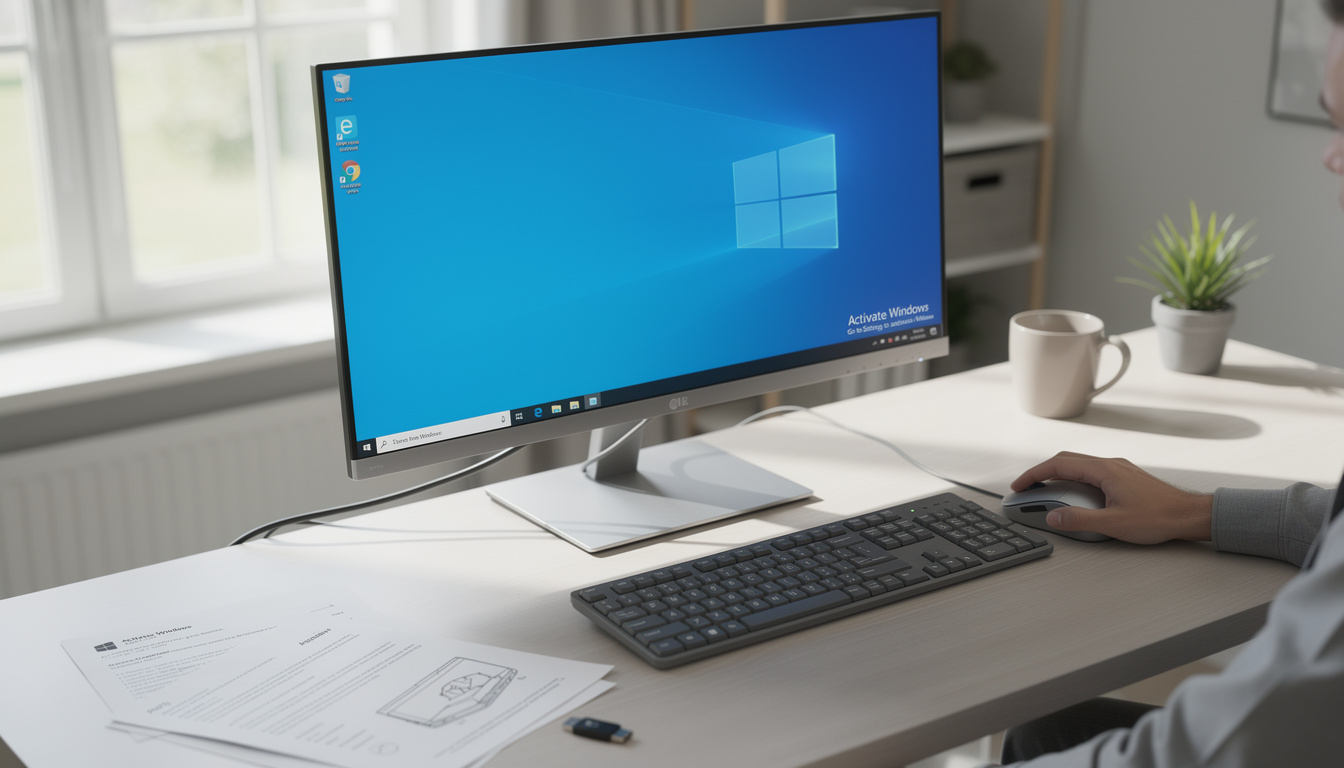
Dans un monde où l’ordinateur reste central au travail et aux loisirs, le rappel permanent d’activation gêne la concentration et la productivité. Ce texte propose des chemins techniques et légaux pour comprendre et résoudre ce rappel d’activation sans compromettre la stabilité du système. Les méthodes présentées s’adaptent aux profils variés, du bricoleur prudent au responsable informatique préféré de son équipe.
Beaucoup d’utilisateurs voient le filigrane et le message répétitif s’afficher, même après une mise à jour ou un changement matériel sur leur machine principale. Nous détaillons les étapes concrètes pour vérifier l’état de la licence, corriger les erreurs courantes et retirer le filigrane sans perdre l’intégrité du système. Ces indications mêlent procédures intégrées et options sûres, toujours en gardant à l’esprit la légalité et la sécurité.
Le guide suit un parcours pratique : diagnostic rapide, interventions simples, techniques avancées et prévention à long terme. Chaque section contient des exemples, des commandes et des alternatives, pour que la lecture reste utile et efficace. À la fin de chaque partie, une phrase-clé permet de retenir l’action prioritaire à mener.
🎯 En bref
🎯 En bref
Un message récurrent peut signaler une licence invalide, une modification matérielle ou une erreur système affectant l’authentification Windows.
- 🔍 Vérifier l’onglet Activation dans les paramètres pour confirmer l’état de la licence.
- 🛠️ Utiliser l’outil de dépannage d’activation pour corriger automatiquement les erreurs courantes.
- 🧰 Sauvegarder le registre avant toute modification avancée pour limiter les risques.
- ⚖️ Préférer l’activation légale plutôt que les outils tiers non officiels pour éviter les problèmes juridiques.
Ces étapes vous guident vers une suppression durable du rappel sans compromettre la sécurité ni la conformité.
- Comment accéder au BIOS pour vérifier les changements matériels affectant l’activation.
- Conseils sur les antiviruss et la sécurité lors de manipulations avancées.
Pourquoi le message « Activer Windows 10 » apparaît et comment le diagnostiquer
Le message « Activer Windows 10 » s’affiche généralement lorsque le système détecte une licence non liée à la configuration matérielle de l’ordinateur. Des changements comme le remplacement de la carte mère peuvent rompre la liaison de la clé numérique, déclenchant une alerte d’activation quasi immédiate. Un autre coupable fréquent est une mise à jour majeure qui réévalue le statut d’activation, poussant le système à vérifier la validité de la clé.
Pour diagnostiquer rapidement, ouvrez les paramètres activation Windows et consultez l’état affiché sous « Activation ». Si l’affichage indique « Windows 10 non activé », notez le code d’erreur et la date de la dernière modification matérielle. Cette étape initiale oriente vers la solution adaptée, qu’il s’agisse d’une réactivation simple ou d’une intervention plus technique sur le système.
Un journal d’événements peut aussi révéler des tentatives d’activation échouées et leurs codes d’erreur quasi précis, utiles pour le support ou pour une recherche détaillée. Sauvegarder ces informations accélère l’assistance de Microsoft et évite des manipulations hasardeuses. Phrase-clé : commencer par vérifier l’état d’activation est toujours le geste le plus utile.
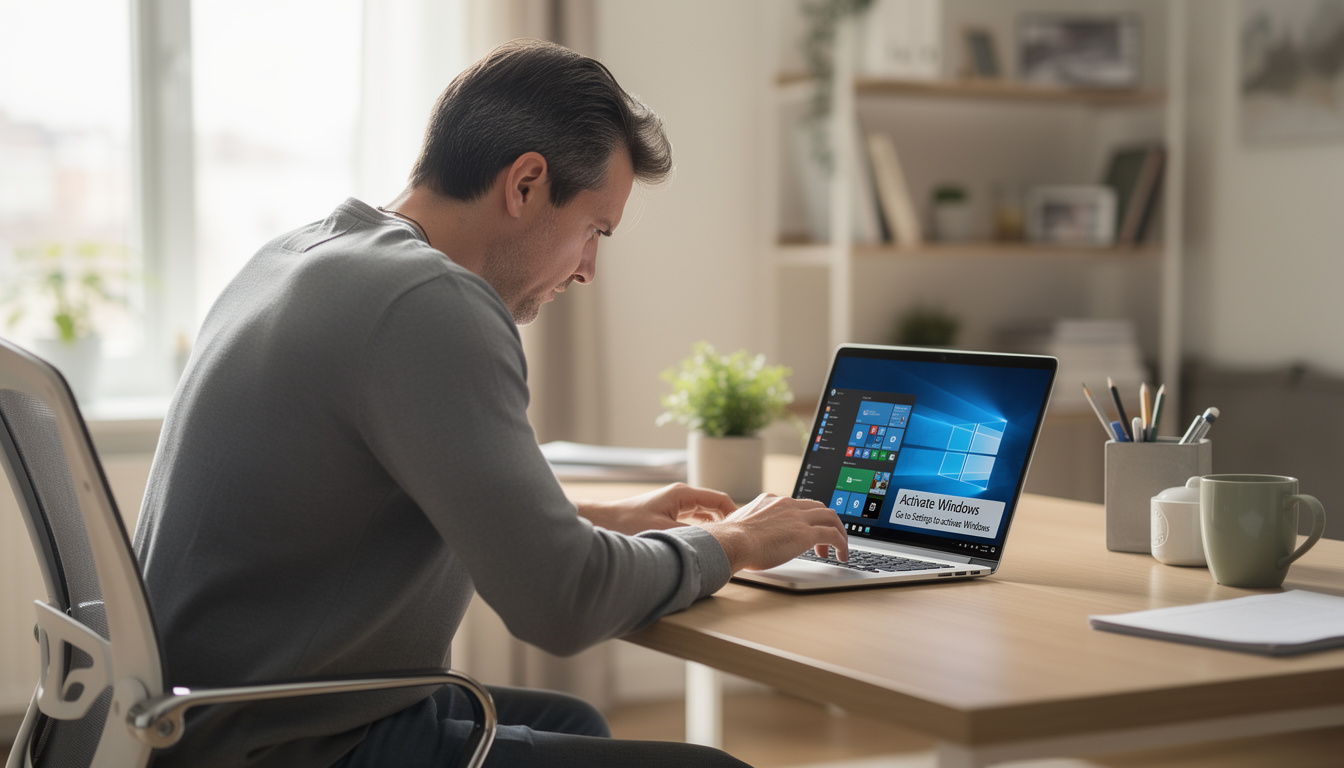
Étapes simples pour supprimer la notification « Activer Windows » temporairement
Si vous souhaitez supprimer notification Activer Windows de façon temporaire, commencez par exécuter l’utilitaire intégré de dépannage d’activation depuis les paramètres. Cette procédure automatisée répare souvent les incohérences liées à un changement matériel ou à une mise à jour, rétablissant la reconnaissance de la clé sans intervention manuelle. Assurez-vous d’avoir une connexion Internet stable et les identifiants administrateur avant de lancer le dépannage.
Une autre action non destructive consiste à utiliser la commande SLMGR en mode administrateur pour réinitialiser l’état d’activation, par exemple avec slmgr /rearm afin d’augmenter temporairement la période d’essai. Cette méthode efface certains flags d’état sans toucher à la clé enregistrée et fournit un délai pour organiser une activation définitive. Elle ne doit être utilisée qu’en dépannage et non comme solution permanente.
Enfin, vérifiez les paramètres de personnalisation et les applications tierces susceptibles d’interférer avec la détection de la licence, notamment les outils d’optimisation ou les nettoyeurs système. Une désactivation temporaire des applications suspectes peut résoudre l’affichage du message. Phrase-clé : privilégiez d’abord les outils intégrés et non destructifs pour régler le problème.
Techniques avancées et précautions pour retirer filigrane Windows 10 définitivement
Pour ceux qui maîtrisent le registre et les risques associés, modifier la clé SkipRearm dans le registre peut empêcher certaines alertes de réapparaître après une réinitialisation. Accédez à l’éditeur via regedit et faites une sauvegarde complète avant tout changement, car une erreur peut rendre le système instable. Changer la valeur de SkipRearm à « 1 » est souvent cité, mais il faut rester prudent et documenter chaque étape pour restaurer rapidement l’état initial si nécessaire.
Une alternative plus sûre consiste à réinstaller la clé de produit valide via l’interface des paramètres d’activation ou via la commande slmgr qui permet d’installer et de lier une activation clé Windows 10 proprement. Cette méthode restaure l’authenticité du système et supprime le filigrane sans bricolage risqué. Elle constitue la voie recommandée lorsque l’on dispose d’une licence légale et d’un accès admin.
Évitez les activateurs non officiels pour la désactivation filigrane activation, car ils exposent le système à des malwares et à des problèmes juridiques. Si l’édition du registre ou la réinstallation de la clé ne suffit pas, contacter le support Microsoft reste la solution la plus sûre et officielle. Phrase-clé : la sécurité et la légalité doivent primer sur la recherche d’une suppression à tout prix.

Prévention et maintien d’un Windows stable après suppression du message d’activation
Après avoir supprimer activer Windows, il est crucial de mettre en place des routines pour éviter que le message ne revienne après les mises à jour. Gardez une copie de la clé et consignez les dates de changements matériels pour justifier une réactivation auprès du support si nécessaire. Configurez des points de restauration système avant les mises à jour majeures afin de pouvoir revenir à un état fonctionnel rapidement en cas de réapparition du filigrane.
Contrôlez aussi les paramètres de Windows Update et planifiez des sauvegardes régulières pour prévenir les pertes de configuration, en privilégiant des outils reconnus et sécurisés pour la gestion des mises à jour. Pour les environnements professionnels, documentez la gestion des licences et centralisez leur suivi afin d’éviter les incidents liés aux machines migrées ou modifiées. Intégrer ces pratiques minimise le risque de voir le message revenir après une opération de maintenance.
En complément, examinez les interactions avec l’antivirus et les outils système susceptibles d’entraver la reconnaissance de la licence, car certains nettoyeurs agressifs peuvent supprimer des clés d’activation. Une politique de sauvegarde et de mise à jour coordonnée assure la pérennité de l’activation et protège contre les régressions. Phrase-clé : la prévention systématique protège la validité de la licence sur le long terme.
Quizz : Comment enlever « Activer Windows 10 » ?
Testez vos connaissances sur les méthodes légales et sûres pour régler le message « Activer Windows ». Le quizz est informatif et encourage les solutions légales.
Chargement…
Résultat
Options légales, alternatives et risques associés à la suppression permanente
La suppression définitive du message sans une licence valide expose à des risques légaux et de sécurité, car Windows 10 non activé peut être le signe d’une installation non conforme. L’option la plus sûre reste l’achat d’une licence authentique et l’utilisation de la procédure d’activer licence Windows 10 via les canaux officiels. Les revendeurs agréés et le site de Microsoft offrent des clés qui garantissent la compatibilité et le support continu du système.
Si vous disposez d’une licence valide mais subissez des erreurs d’activation persistantes, documentez vos démarches et contactez le support Microsoft pour une résolution officielle et traçable. Cela évite d’avoir recours à des outils douteux ou à des modifications profondes du système susceptibles d’introduire des vulnérabilités. Préférez toujours les solutions qui préservent l’intégrité et la conformité logicielle.
Pour les techniciens, il est utile de garder une checklist des actions à mener : vérifier la clé, exécuter le dépannage d’activation, sauvegarder le registre, puis contacter le support si nécessaire. En cas de doute, une restauration à partir d’une sauvegarde connue saine est préférable à une manipulation risquée. Phrase-clé : choisir la voie légale protège votre système et vos données.
Comparatif rapide des méthodes
| Méthode ✅ | Efficacité ⚙️ | Risque ⚠️ |
|---|---|---|
| Réinstaller la clé officielle 🗝️ | Haute ✅ | Faible ⚠️ |
| Utilitaire dépannage intégré 🛠️ | Moyenne ✅ | Très faible ⚠️ |
| Modification du registre 🧩 | Variable ✅ | Élevé ⚠️ |
| Activateur tiers (non recommandé) 🔥 | Parfois | Très élevé ⚠️ |
- 🔐 Sauvegarder la clé et les paramètres avant toute manipulation.
- 🧾 Documenter chaque étape pour faciliter l’assistance technique.
- 🧰 Préférer les outils intégrés et le support officiel pour une résolution durable.