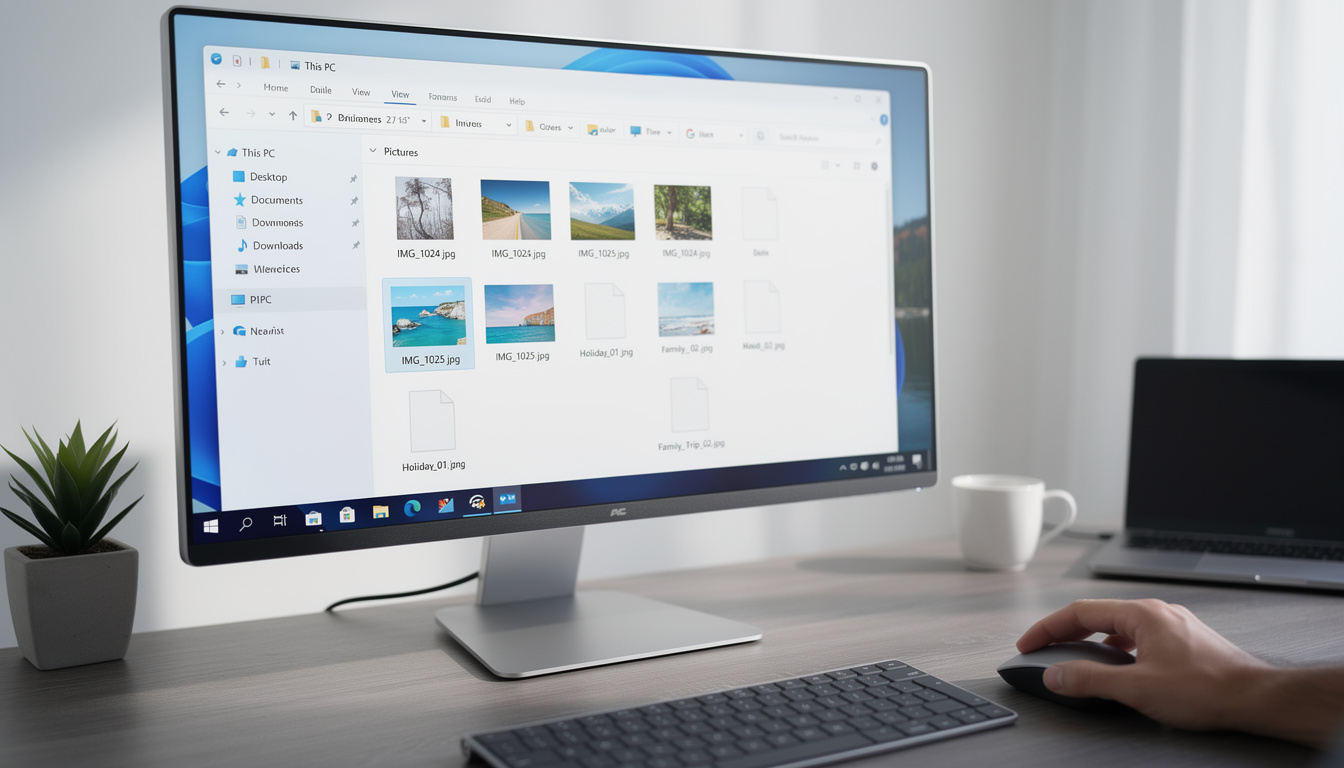
Vous avez remarqué que l’aperçu photo n’apparaît plus dans l’explorateur de fichiers après une mise à jour récente. Ce dysfonctionnement rend la navigation visuelle difficile et génère des erreurs d’organisation pour vos bibliothèques d’images.
Heureusement, quelques vérifications simples sur les paramètres d’affichage, le cache miniature et l’application Photos suffisent souvent à rétablir les vignettes. Cet article propose des étapes claires, des outils pratiques et des exemples concrets pour diagnostiquer et réparer le problème aperçu rapidement.
Nous suivrons un fil conducteur centré sur Nicolas, utilisateur fictif, pour illustrer chaque démarche et ses effets sur les miniatures. Vous apprendrez à activer les options, réinitialiser aperçu, réparer le cache et tester des alternatives de gestionnaire de fichiers.
🎯 En bref
Un guide pratique pour retrouver l’aperçu photo sur Windows 11 et résoudre les photos non affichées. 🎯
- 🔧 Vérifier et activer les miniatures dans l’explorateur de fichiers.
- 🧹 Vider le cache miniature via Nettoyage de disque ou PowerShell.
- 📦 Réinitialiser l’application Photos ou tester un autre gestionnaire de fichiers.
- 🛡️ Appliquer les mises à jour et sauvegarder les images pour éviter les récidives.
Suivez les étapes proposées pour diagnostiquer et agir, puis partagez vos résultats pour obtenir des solutions adaptées.
Pourquoi je ne vois plus l’aperçu de mes photos sur Windows 11 : causes courantes
La disparition de l’aperçu photo dans Windows 11 surgit souvent après une mise à jour système ou un changement récent de pilote graphique. Les causes typiques incluent des paramètres d’affichage mal configurés, un cache miniature corrompu, ou une corruption de l’explorateur de fichiers locale. Identifier la source précise permet de réparer rapidement le problème aperçu et de restaurer durablement les miniatures dans vos dossiers photos.
Parfois, une extension de fichier inconnue empêche la création des vignettes et provoque des photos non affichées dans l’explorateur de fichiers. Un réglage de l’application Photos ou une association de fichiers corrompue peut aussi empêcher l’affichage des miniatures visuelles. Analyser les paramètres d’affichage, tester avec un autre gestionnaire de fichiers et vérifier les permissions système aide à isoler la cause exacte.
Dans certains cas, une récente mise à jour Windows modifie les règles de sécurité et bloque temporairement les aperçus intégrés. Microsoft a renforcé des protections depuis 2024, et il est utile de vérifier si un patch a altéré la gestion des miniatures. Si nécessaire, restaurer des paramètres antérieurs ou réinitialiser des composants système peut ramener l’aperçu photo et les vignettes opérationnelles.
Activer les miniatures dans l’explorateur de fichiers sous Windows 11
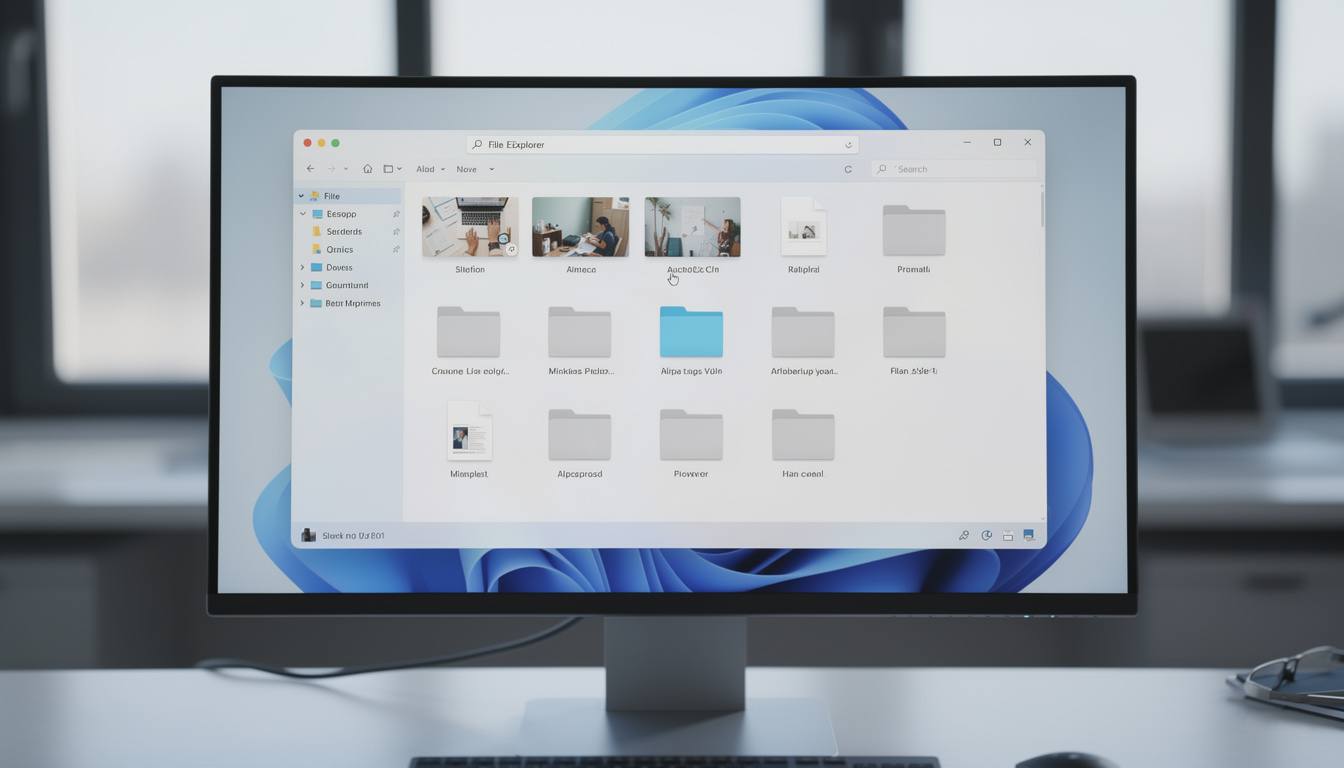
Pour restaurer les miniatures, commencez par ouvrir l’explorateur de fichiers, puis accédez aux options des dossiers via le menu Affichage et vérifiez les réglages avancés. Dans l’onglet Affichage, décochez ‘Toujours afficher des icônes, jamais des miniatures’ pour permettre à Windows 11 d’afficher des vignettes. Appliquer ces paramètres d’affichage rétablit souvent l’aperçu photo, sans interventions complexes, surtout lorsque le cache miniature est intact.
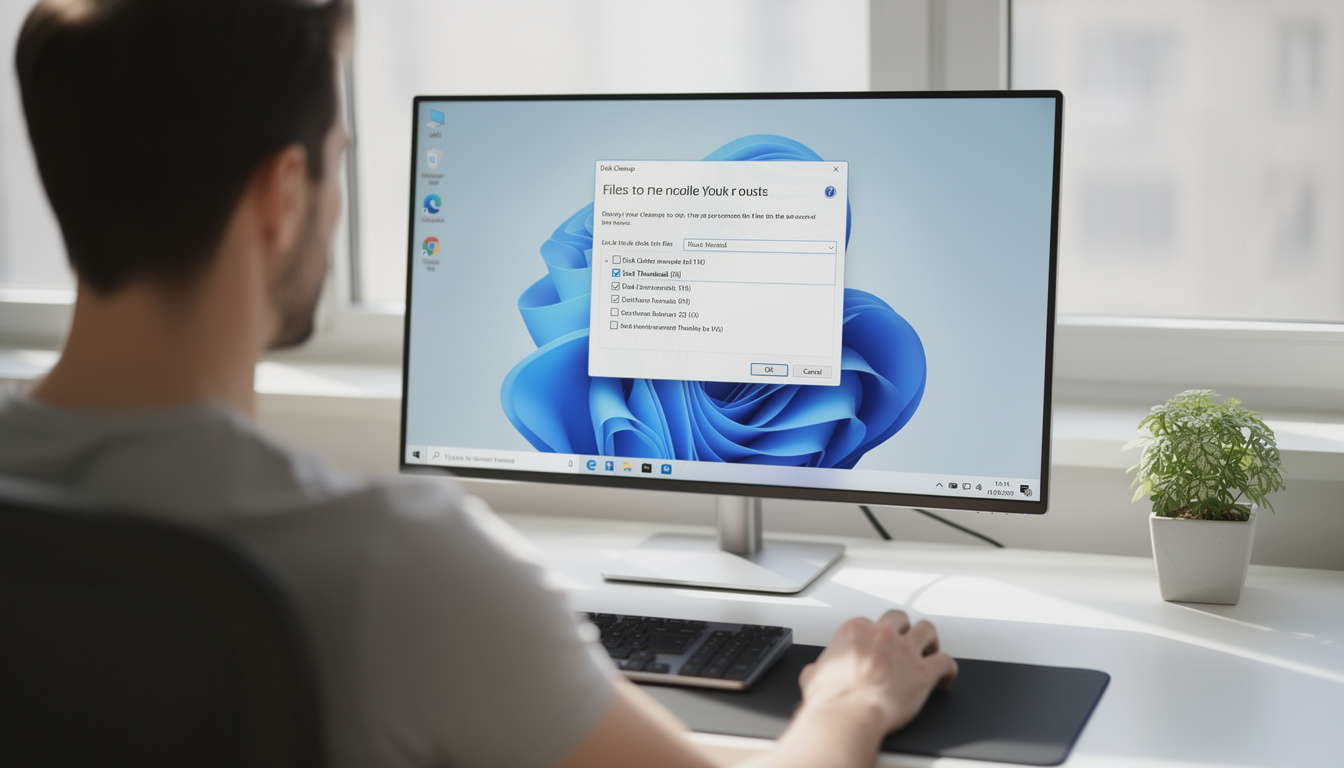
Utilisez l’outil Nettoyage de disque pour supprimer le cache miniature, sélectionner ‘Miniatures’ efface les vignettes obsolètes sans toucher à vos images. Vous pouvez aussi exécuter ‘cleanmgr’ en tant qu’administrateur pour forcer la suppression et tester si les photos non affichées réapparaissent. Redémarrer l’explorateur de fichiers ou le PC après le nettoyage assure la reconstruction correcte des miniatures et des index d’images.
Si le problème persiste, ouvrez les Paramètres système, rubrique Performance, et activez ‘Afficher des miniatures au lieu des icônes’ pour Windows 11. Cette action force l’aperçu photo intégré et corrige parfois les conflits d’affichage causés par des thèmes ou des pilotes graphiques. N’oubliez pas de vérifier les associations de fichiers et d’essayer un autre gestionnaire de fichiers pour isoler les comportements spécifiques à l’explorateur.
Réparer le cache miniature et réinitialiser aperçu sur Windows 11
La suppression ciblée du cache miniature restaure souvent l’aperçu photo lorsque les miniatures ne correspondent plus aux fichiers réels et corrompus. Exécutez ‘cleanmgr’, cochez ‘Miniatures’ et lancez l’opération, ou utilisez PowerShell pour vider les dossiers de cache manuellement avec droits administrateur. Après suppression, redémarrez l’explorateur de fichiers ou le système pour forcer la reconstruction des vignettes et des index médias.
Le nettoyage par Stockage dans les paramètres Windows 11 propose également de supprimer les fichiers temporaires et parfois le cache miniature obsolète. Si les miniatures restent invisibles, pensez à vider les dossiers temporaires manuellement et à vérifier l’intégrité du disque avec CHKDSK. Ces opérations résolvent souvent les conflits entre index média et miniatures, en particulier sur les partitions lentes ou saturées.
Des utilitaires tiers peuvent reconstruire les miniatures plus rapidement, mais vérifiez toujours la réputation de l’outil avant installation pour éviter des dommages. Pour des procédures complémentaires, consultez des guides en ligne ou partagez vos résultats sur les forums techniques pour obtenir une solution ciblée. Un tutoriel général utile se trouve parfois sur des blogs techniques, par exemple guide externe, mais adaptez chaque étape à votre système.
Vérifier l’application Photos et autres gestionnaires de fichiers
L’application Photos de Windows 11 gère les aperçus par défaut, et une corruption de cette application peut empêcher l’aperçu photo. Rouvrir l’application, réinitialiser ses paramètres ou la réinstaller depuis le Microsoft Store restaure parfois les vignettes perdues rapidement et comparez le comportement sur des dossiers similaires. Tester un autre gestionnaire de fichiers comme Total Commander ou Explorer alternatif permet d’isoler un défaut propre à l’explorateur intégré.
Certaines extensions, comme RAW ou HEIC, exigent un codec ou un pack additionnel pour que l’aperçu photo s’affiche correctement dans l’explorateur. Installez les codecs officiels ou utilisez des extensions fiables pour prendre en charge ces formats et restaurer les miniatures manquantes. Cela diminue les risques de voir des photos non affichées et améliore l’intégration avec le moteur de recherche et l’indexation média.
Créer un nouvel utilisateur Windows ou démarrer en Mode sans échec aide à déterminer si le souci vient d’un profil corrompu ou d’une extension système. Si les miniatures fonctionnent sous un autre compte, réimportez progressivement les paramètres et surveillez le comportement pour identifier la cause exacte. Conserver une sauvegarde des paramètres ou un point de restauration permet de revenir en arrière en cas d’effets indésirables lors des tests avancés.
Prévenir les photos non affichées : bonnes pratiques et cas d’étude
Pour éviter que des photos non affichées n’apparaissent, maintenez Windows 11 et les pilotes graphiques à jour via Windows Update régulier. Programmez des sauvegardes fréquentes de vos images et conservez une copie hors ligne pour restaurer rapidement les vignettes en cas de corruption. Adopter des paramètres d’affichage cohérents et éviter les modifications fréquentes de thèmes limite les conflits d’affichage et les pertes de miniatures.
Nicolas Karmann, photographe amateur, a rencontré des miniatures manquantes après une mise à jour, illustrant un cas concret de problème aperçu sur Windows 11. Après contrôle des paramètres d’affichage, nettoyage du cache miniature et réinitialisation de l’application Photos, ses vignettes sont revenues progressivement. Partager ces étapes sur des forums et suivre les recommandations officielles a permis à Nicolas d’éviter une réinstallation complète du système.
Documenter les interventions et créer un journal de maintenance aide à retrouver rapidement la source lors de récidives du problème aperçu. Former les utilisateurs aux bonnes pratiques et aux vérifications de base réduit le temps de résolution et limite les interruptions de travail. Adopter une routine de contrôle mensuelle des paramètres d’affichage, des codecs et du cache assure une expérience photo fluide sur le long terme.
- ✅ Vérifier les options d’affichage dans l’explorateur pour autoriser les miniatures.
- 🧹 Vider le cache miniature régulièrement via Nettoyage de disque ou PowerShell.
- 🔁 Réinitialiser l’application Photos si les aperçus restent absents.
- 🧭 Tester un autre gestionnaire de fichiers pour isoler l’origine du dysfonctionnement.
- 💾 Sauvegarder vos images et créer un point de restauration avant les mises à jour majeures.
| 🛠️ Action | ✅ Effet attendu | ⚡ Priorité |
|---|---|---|
| Activer les miniatures dans Options des dossiers | Restaure l’aperçu photo immédiatement dans la plupart des dossiers | 🔴 Élevée |
| Vider le cache miniature via cleanmgr | Supprime les vignettes corrompues et force la reconstruction | 🟠 Moyenne |
| Réinitialiser Photos ou tester autre gestionnaire | Permet d’isoler l’origine (application ou explorateur) | 🟢 Faible |
Si vous souhaitez un guide pas à pas complémentaire, consultez un tutoriel recommandé pour adapter chaque étape à votre configuration et partager vos retours sur les forums techniques.