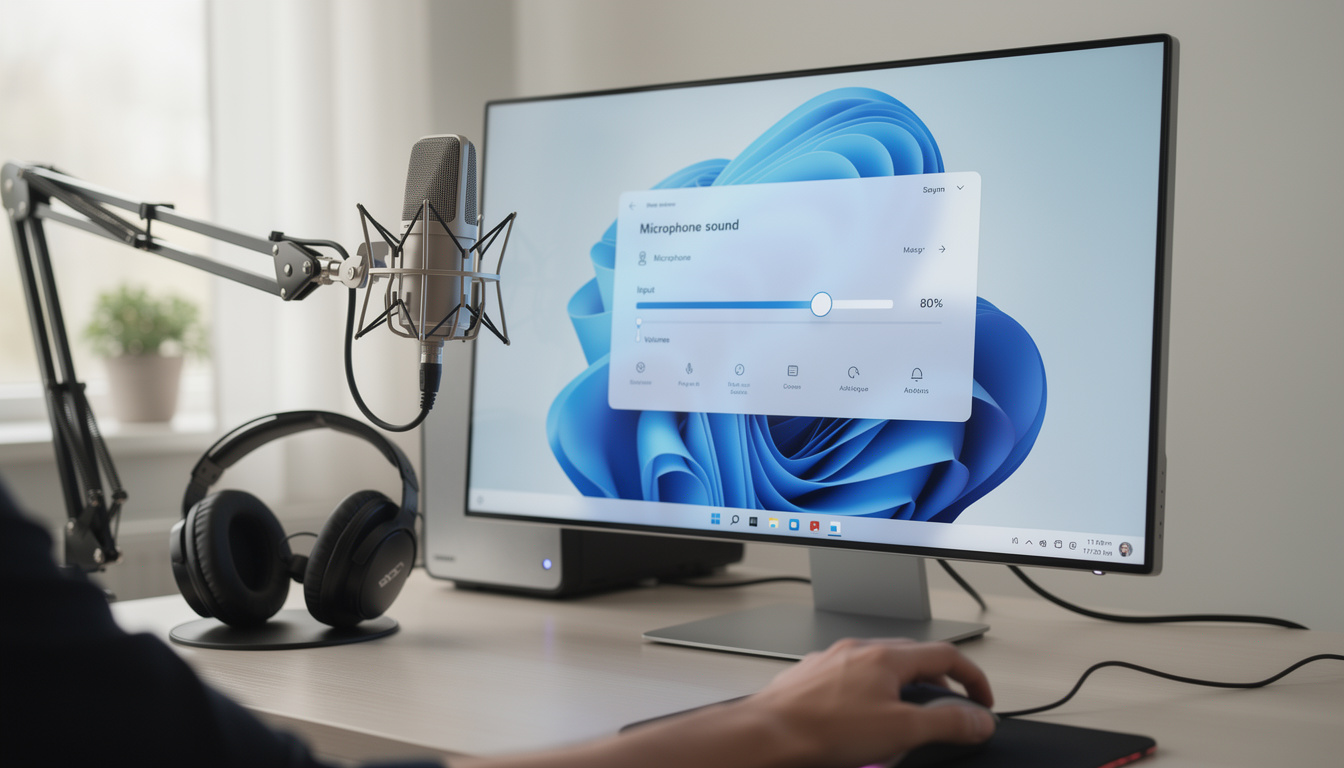
La voix captée par votre micro peut sembler trop faible lors d’appels, enregistrements ou streams, malgré un matériel récent.
Cette situation gêne la communication et complique le rendu sonore lors des usages professionnels et récréatifs quotidiens.
Heureusement, Windows 11 propose des paramètres et des outils pour augmenter volume micro sans modifier le matériel physiquement.
html
🎯 En bref
Ce guide explique comment retrouver une voix audible et claire en ajustant les options natives et logicielles de Windows 11.
- 🔧 Vérifier Paramètres audio et activer le microphone boost
- 🎚️ Ajuster la sensibilité micro et contrôler le contrôle volume microphone
- 🧰 Utiliser des plugins d’égalisation et de réduction de bruit pour améliorer son micro
- 🎤 Tester sur un autre appareil avant d’investir dans un nouveau micro
Appliquez ces étapes dans l’ordre pour diagnostiquer, tester et améliorer votre son dès maintenant.
Augmenter le volume micro sur Windows 11 : étapes rapides
Sur Windows 11, il est possible d’augmenter le son du micro via les paramètres système en seulement quelques étapes guidées.
Commencez par ouvrir les Paramètres audio, sélectionnez l’entrée microphone active, puis accédez aux propriétés de l’appareil pour ajuster le gain.
Avec ces réglages, vous pouvez augmenter le volume du micro, améliorer la qualité d’appel et réduire les coupures indésirables en conditions réelles.
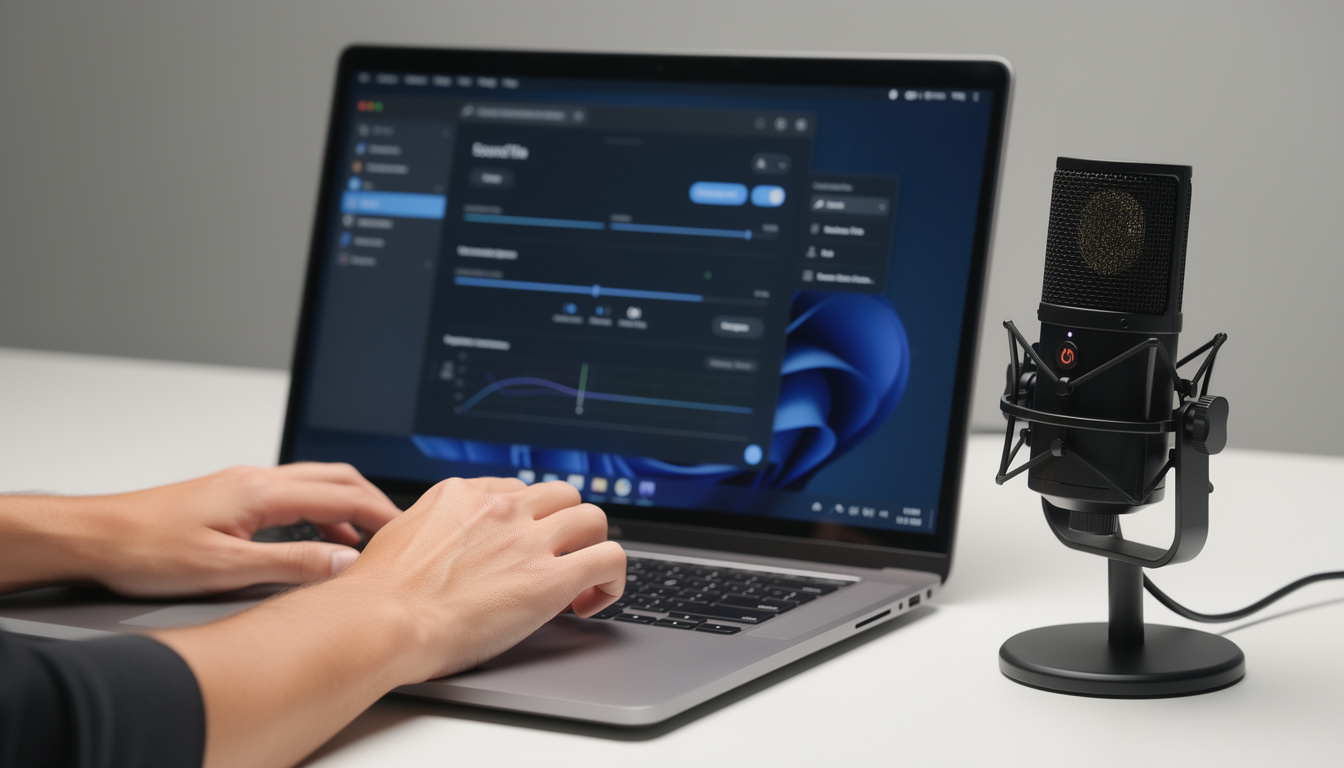
Paramètres micro Windows 11 : où trouver le contrôle volume microphone
Les paramètres micro Windows 11 centralisent les options d’entrée audio pour tous les périphériques, facilitant le réglage son micro par l’utilisateur.
Ouvrez Paramètres > Système > Son, puis repérez la section Entrée pour sélectionner votre microphone Windows 11 par défaut et accéder aux contrôles.
Cette navigation rapide permet d’atteindre le contrôle volume microphone et d’effectuer des tests son en temps réel avec des applications compatibles.
Pour aller plus loin :
- 🔍 Vérifiez le pilote et la prise pour éliminer un défaut matériel
- 🧪 Testez dans plusieurs applications pour comparer le rendu
- ⚙️ Activez le dépannage audio avant de modifier des paramètres avancés
Sur un PC portable, vérifiez aussi le Gestionnaire de périphériques et les paramètres matériels pour isoler un problème d’entrée digitale ou analogique.
Si votre microphone est intégré à un périphérique mobile ou une carte SIM associée, consultez le guide lié pour adapter le périphérique au besoin facilement.
En testant plusieurs entrées, identifiez si le souci vient du pilote ou d’un mauvais réglage son micro avant toute dépense matérielle inutile.
Techniques pour amplifier micro PC sans matériel supplémentaire
Il existe des techniques logicielles pour amplifier micro PC sans acheter un nouvel équipement audio coûteux ni changer la carte son.
On peut passer par des égaliseurs numériques, des stages de gain et des plugins qui augmentent la sensibilité micro via un traitement adapté au contexte.
Ces outils demandent un réglage fin pour éviter le bruit de fond et préserver une dynamique vocale naturelle lors des communications en direct.
- 🛠️ Égaliseur numérique pour modeler les fréquences
- 🔊 Gain contrôlé pour renforcer la présence vocale
- 🧼 Filtre anti-bruit pour diminuer les sons ambiants
- 🎧 Test A/B pour comparer les configurations
Commencez par désactiver les améliorations audio matérielles du pilote qui peuvent compresser la voix et réduire le gain disponible de l’entrée micro.
Ensuite, augmentez la sensibilité micro dans les paramètres et activez un léger microphone boost si nécessaire, en testant progressivement pour éviter la saturation.
Mesurez le rapport signal-bruit après chaque modification afin de garantir un son clair plutôt qu’un gain inutilement bruité ou saturé.
Quiz — Augmenter le son du micro sur Windows 11
Testez vos connaissances pratiques pour régler et améliorer le niveau du microphone dans Windows 11.
Question…
Réglage son micro avancé : microphone boost et sensibilité
Le réglage avancé inclut la gestion du microphone boost, l’égalisation et le contrôle de la sensibilité micro selon l’environnement d’enregistrement précis.
Dans Windows 11, la configuration audio Windows propose des formats et options pour tester la profondeur et les canaux, utile pour ajuster la captation vocale.
Ajustez le format et le gain, puis réalisez des essais d’enregistrement pour confirmer que le réglage son micro améliore réellement la présence vocale.
Payez attention aux sources de bruit ambiant et utilisez des filtres passe-haut pour diminuer les basses indésirables, ce qui renforce la clarté vocale.
Des solutions de réduction de bruit peuvent être appliquées en temps réel, mais elles doivent être calibrées pour ne pas rendre la voix artificielle ou creuse.
En cas de distorsion, baissez légèrement le gain et remontez graduellement en observant le comportement du signal et la courbe d’égalisation.
Quand changer de micro : diagnostic, tests et alternatives
Parfois, malgré tous les réglages et logiciels, le micro reste insuffisant, indiquant une limite matérielle qu’un diagnostic permettra de confirmer rapidement.
Testez le microphone sur un autre ordinateur ou utilisez temporairement un casque pour isoler le problème entre pilote, prise ou composant défectueux avant d’acheter.
Si les tests confirment une panne, envisagez un microphone externe USB ou XLR adapté selon votre budget et l’usage professionnel visé.
Pour certains, acheter un nouveau micro améliore instantanément la captation, surtout avec des modèles cardioïdes conçus pour réduire le bruit ambiant indésirable.
Consultez des comparatifs récents afin de privilégier un modèle USB offrant une bonne compatibilité avec Windows 11 et une installation audio simplifiée pour l’utilisateur.
Si vous avez besoin d’aide matérielle, suivez aussi des tutoriels pratiques pour insérer une carte SIM ou gérer des périphériques mobiles reliés au micro.
Enfin, documentez soigneusement vos essais et conservez des captures datées des paramètres avant/après pour revenir facilement aux configurations antérieures si nécessaire.
Cette habitude aide réellement à comparer gains et filtres et à décider si l’investissement dans un micro professionnel est justifié selon l’usage.
En suivant ces étapes, vous saurez quand augmenter sensibilité micro logiciellement ou opter pour une solution matérielle durable et efficiente.
| Solution | Avantage | Quand l’utiliser |
|---|---|---|
| 🔧 Microphone boost | 🎚️ Gain rapide | ✅ Pour voix trop faibles en intérieur |
| 🧰 Plugins d’égalisation | 🎛️ Contrôle fréquence | ✅ Pour podcasts et streaming professionnel |
| 🎤 Micro externe USB/XLR | 🔊 Qualité matérielle | ✅ Quand le matériel intégré est limité |