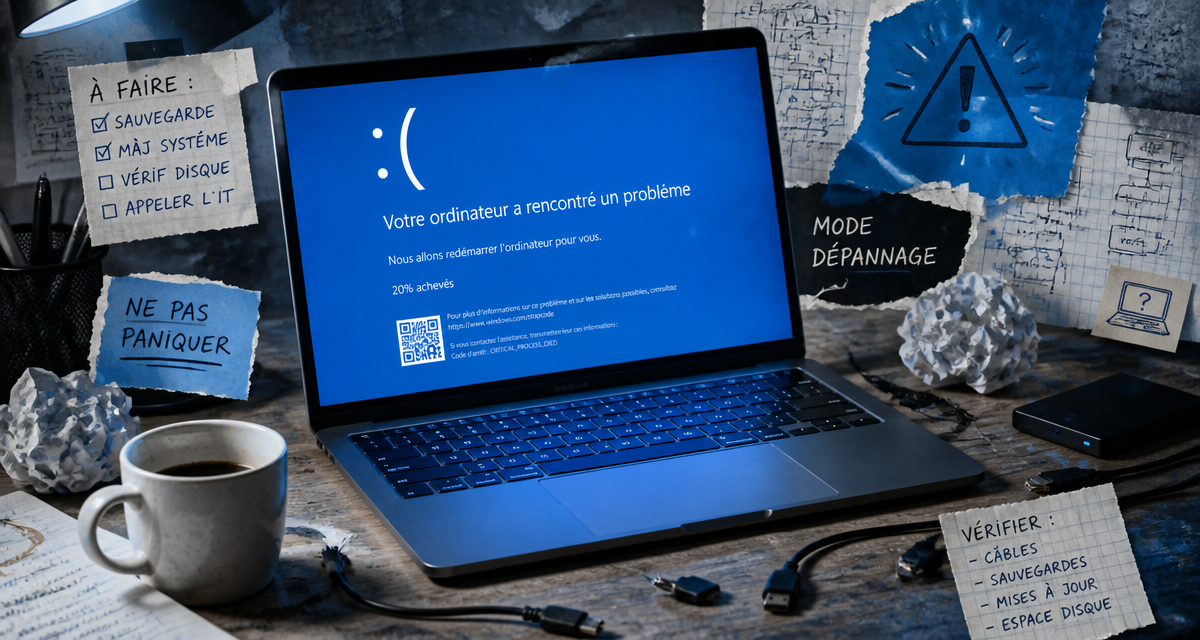
L’apparition soudaine d’un écran bleu, orné d’un smiley triste et du message « Votre ordinateur a rencontré un problème et doit redémarrer », provoque souvent un vent de panique. Ce phénomène, techniquement appelé BSOD (Blue Screen of Death), n’est pas une fatalité. Windows 10 déclenche cette sécurité pour protéger vos composants d’une corruption de données ou d’une surchauffe matérielle. Dans la majorité des cas, il s’agit d’un conflit passager ou d’un fichier système égaré que vous pouvez réparer vous-même sans passer par un réparateur professionnel.
Identifier la cause : pourquoi Windows 10 s’arrête-t-il brusquement ?
Pour résoudre efficacement cette erreur, il faut comprendre ce qui l’a déclenchée. Windows tente généralement de collecter des informations relatives à l’erreur avant de redémarrer. Durant ces quelques secondes, un code d’arrêt (Stop Code) s’affiche en bas de l’écran. Notez-le, car il oriente directement vers le composant fautif.
Plusieurs facteurs peuvent forcer votre système à se mettre en sécurité. Un pilote défaillant, notamment après une mise à jour de carte graphique, est la cause la plus fréquente. Des fichiers système corrompus, souvent suite à une coupure de courant, peuvent également bloquer le démarrage. Enfin, l’ajout récent d’un périphérique ou une infection par un logiciel malveillant peut créer une instabilité logicielle.
Le système d’exploitation utilise cette soupape de sécurité pour éviter d’endommager physiquement votre processeur ou votre disque dur lors d’un calcul erroné. Ce redémarrage forcé agit comme une remise à zéro, permettant au matériel de retrouver un état stable avant de tenter une nouvelle session.
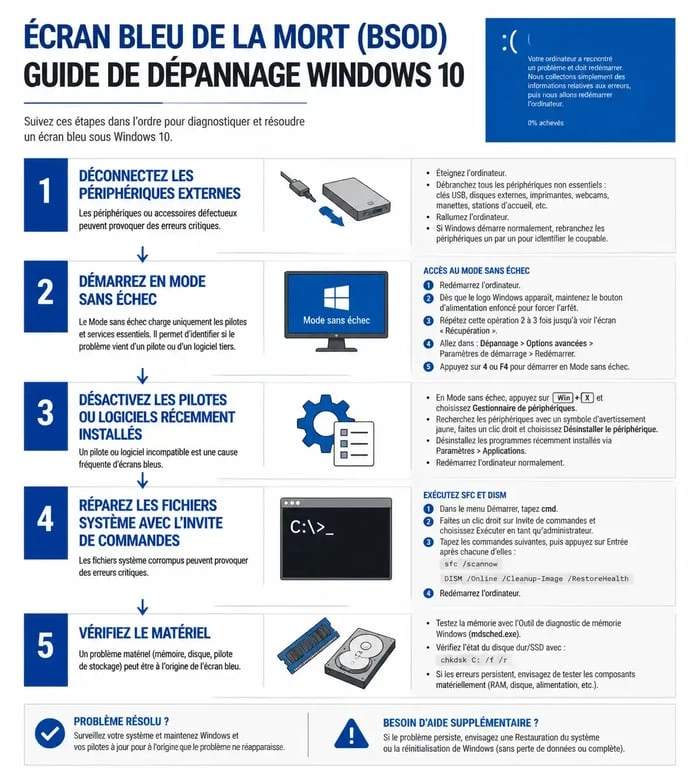
Étape 1 : Déconnexion des périphériques et redémarrage simple
Avant de tenter des manipulations complexes, commencez par le nettoyage matériel. Éteignez votre ordinateur et débranchez tous les périphériques non essentiels : imprimantes, webcams, clés USB, et même votre souris ou clavier si vous avez des doutes. Rallumez ensuite la machine.
Si Windows 10 démarre normalement, rebranchez vos appareils un par un pour identifier celui qui provoque le conflit. Si l’erreur persiste ou si vous êtes bloqué dans une boucle de redémarrage, passez à l’étape suivante.
Étape 2 : Utiliser le mode sans échec pour stabiliser le système
Le mode sans échec charge Windows avec le strict minimum de pilotes et de services. C’est l’environnement idéal pour effectuer des réparations sans que le système ne plante à nouveau.
Pour accéder au mode sans échec quand Windows ne démarre plus, allumez votre PC et, dès que le logo Windows apparaît, maintenez le bouton d’alimentation enfoncé pour forcer l’extinction. Répétez l’opération trois fois. Au troisième essai, Windows entrera en mode Réparation automatique. Choisissez « Options avancées », puis « Dépannage », « Options avancées », « Paramètres de démarrage » et enfin « Redémarrer ». Appuyez sur la touche 4 ou F4 pour activer le mode sans échec.
Une fois dans cet environnement, votre fond d’écran sera noir et la résolution sera basse. Vous pourrez alors désinstaller les logiciels récemment ajoutés ou mettre à jour vos pilotes via le Gestionnaire de périphériques.
Étape 3 : Réparer les fichiers système avec SFC et DISM
Windows possède des outils internes capables de scanner et de remplacer automatiquement les fichiers système endommagés par des versions saines. Ces commandes sont efficaces contre les erreurs de type CRITICAL_PROCESS_DIED ou SYSTEM_SERVICE_EXCEPTION.
Ouvrez l’invite de commande en mode administrateur en tapant « cmd » dans la barre de recherche et exécutez les commandes suivantes l’une après l’autre. La commande sfc /scannow vérifie l’intégrité de tous les fichiers protégés et répare les erreurs trouvées. Si SFC échoue, utilisez DISM /Online /Cleanup-Image /RestoreHealth, qui télécharge les fichiers de remplacement nécessaires via Windows Update.
| Commande | Utilité principale | Durée estimée |
|---|---|---|
| SFC /scannow | Répare les fichiers système locaux corrompus. | 5 à 15 minutes |
| DISM RestoreHealth | Répare l’image système via les serveurs Microsoft. | 10 à 30 minutes |
| chkdsk /f /r | Répare les erreurs physiques sur le disque dur. | 30 minutes à 2 heures |
Étape 4 : Restaurer le système à une date antérieure
Si le problème est apparu suite à une modification récente, la restauration du système est votre meilleure alliée. Elle permet de faire revenir Windows vers un état où tout fonctionnait parfaitement, sans supprimer vos documents personnels comme vos photos ou vos textes.
Dans le panneau de configuration, cherchez « Récupération » puis « Ouvrir la restauration du système ». Choisissez un point de restauration datant de quelques jours avant l’apparition du premier écran bleu. Windows annulera les modifications de registre et les installations de pilotes effectuées depuis cette date.
Étape 5 : Réparer le secteur de démarrage (MBR et BCD)
Parfois, le problème ne vient pas de Windows lui-même, mais des instructions qui lui disent comment démarrer. Si vous voyez l’erreur INACCESSIBLE_BOOT_DEVICE, il est probable que le secteur de démarrage soit endommagé.
Pour corriger cela, utilisez un support d’installation Windows sur une clé USB bootable. Démarrez sur la clé, choisissez « Réparer l’ordinateur », puis « Dépannage » et « Invite de commandes ». Saisissez les commandes suivantes :
bootrec /fixmbr
bootrec /fixboot
bootrec /rebuildbcd
Ces commandes reconstruisent la structure logique qui permet à votre ordinateur de localiser Windows 10 sur votre disque dur. Après un redémarrage, votre système devrait retrouver son chemin normalement.
Prévention : comment éviter le retour de l’écran bleu ?
Une fois votre ordinateur stabilisé, quelques réflexes permettent d’éviter que ce message ne réapparaisse. La première règle est de maintenir vos pilotes à jour, particulièrement ceux de votre carte graphique et de votre chipset. Utilisez les sites officiels des constructeurs plutôt que des logiciels tiers de mise à jour automatique, souvent sources de conflits.
Surveillez également l’état de santé de votre disque dur ou SSD avec des outils comme CrystalDiskInfo. Un écran bleu est parfois le premier signe de fatigue d’un composant matériel. En anticipant une panne de disque, vous éviterez non seulement des erreurs système, mais surtout la perte de vos données précieuses.