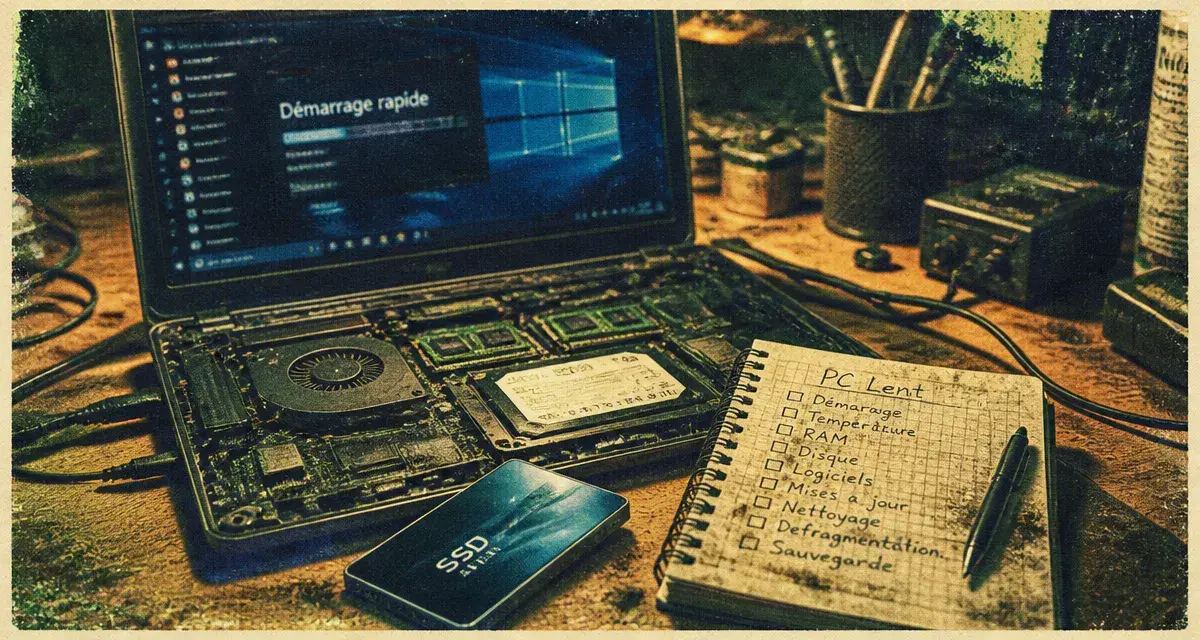
Allumer son ordinateur et attendre plusieurs minutes avant d’accéder au bureau n’est pas une fatalité. Un PC lent à démarrer résulte souvent d’un système encombré ou d’un matériel saturé par des processus inutiles. Dans la plupart des cas, quelques ajustements ciblés dans les paramètres de Windows suffisent à transformer un démarrage laborieux en une sortie de veille quasi instantanée. Ce guide vous aide à identifier les causes et à redonner de la fluidité à votre machine.
Pourquoi votre ordinateur met-il autant de temps à s’allumer ?
Le démarrage d’un PC suit une séquence précise : le matériel s’initialise, le système d’exploitation se charge, puis les services et applications s’exécutent. Si une étape bloque, la chaîne ralentit. Les causes se divisent en deux catégories : logicielles et matérielles.
Sur le plan logiciel, l’accumulation de programmes de démarrage est le premier suspect. De nombreuses applications s’auto-invitent au lancement du système sans votre consentement. Côté matériel, un disque dur mécanique (HDD) vieillissant ou un manque de mémoire vive (RAM) crée un goulot d’étranglement majeur. Voici les principaux facteurs de ralentissement :
| Cause probable | Type d’impact | Symptôme visuel |
|---|---|---|
| Trop d’applications au démarrage | Logiciel | Bureau figé après l’affichage |
| Disque dur fragmenté ou saturé | Matériel/Logiciel | Logo Windows qui tourne longtemps |
| Mises à jour Windows en attente | Logiciel | Message « Préparation de Windows » |
| Logiciels malveillants | Sécurité | Ouverture de fenêtres intempestives |
Les solutions logicielles pour accélérer le lancement de Windows
Avant d’ouvrir le boîtier de votre ordinateur, nettoyez l’environnement logiciel. Windows propose des outils natifs pour reprendre le contrôle sur les processus en arrière-plan.
Maîtriser le Gestionnaire des tâches
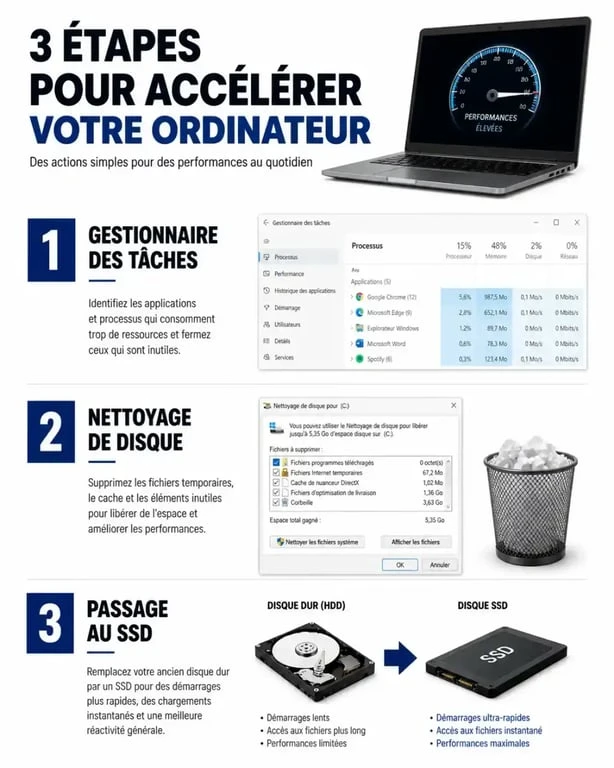
C’est l’outil indispensable face à un PC lent à démarrer. Appuyez sur Ctrl + Maj + Échap et accédez à l’onglet « Démarrage ». Windows liste chaque application lancée à l’allumage avec son « Impact sur le démarrage ».
Identifiez les programmes marqués comme « Haut » dont vous n’avez pas besoin immédiatement. Un clic droit suffit pour les « Désactiver ». Cela ne supprime pas le logiciel, mais l’empêche de s’ouvrir automatiquement. Vous pourrez toujours le lancer manuellement.
Activer le démarrage rapide de Windows
Windows possède une fonctionnalité appelée « Démarrage rapide ». Elle enregistre une image du noyau du système et des pilotes sur le disque avant l’extinction. Au rallumage, le PC recharge ce fichier au lieu de tout recalculer. Pour l’activer, allez dans le Panneau de configuration > Options d’alimentation > Choisir l’action des boutons d’alimentation. Cliquez sur « Modifier des paramètres actuellement non disponibles » et cochez « Activer le démarrage rapide ».
Faire le ménage dans les fichiers temporaires
Windows accumule des résidus de mises à jour, des caches de navigation et des rapports d’erreurs. Ces données forcent le système à effectuer des lectures inutiles au démarrage. Utilisez l’utilitaire « Nettoyage de disque » ou les « Paramètres de stockage » pour supprimer ces gigaoctets inutiles. Un disque allégé répond plus vite.
Quand le matériel devient le véritable goulot d’étranglement
L’optimisation logicielle atteint parfois ses limites. Si votre PC a plus de quatre ou cinq ans, ses composants physiques peinent souvent à suivre les logiciels modernes, plus gourmands en ressources.
Le passage au SSD : la révolution du démarrage
Si votre système est installé sur un disque dur classique (HDD) à plateaux rotatifs, le problème vient probablement de là. Un SSD (Solid State Drive) est jusqu’à dix fois plus rapide qu’un disque dur traditionnel. Remplacer un vieux HDD par un SSD permet souvent de passer d’un démarrage de 2 minutes à moins de 20 secondes. C’est l’investissement le plus rentable pour redonner une seconde jeunesse à un ordinateur.
Parfois, la lenteur cache une vérification d’intégrité du système. Si votre PC semble figé, il effectue peut-être une analyse de sécurité ou de santé du disque en arrière-plan. Une vérification via la commande chkdsk peut lever ce doute et confirmer l’état de santé de votre stockage.
Vérifier la température et l’encrassement
Un processeur qui surchauffe réduit sa fréquence de fonctionnement pour se protéger, un phénomène appelé thermal throttling. Si les ventilateurs de votre PC portable ou de votre tour sont obstrués par la poussière, l’évacuation de la chaleur est compromise. Un nettoyage à l’air comprimé suffit parfois à retrouver les performances nominales du processeur lors de la phase critique du boot.
Bonnes pratiques pour maintenir un démarrage fluide
L’optimisation est une habitude à adopter. Pour éviter que votre PC ne ralentisse à nouveau, appliquez ces réflexes simples.
Surveillez les installations : lors de chaque nouvelle installation, vérifiez dans les options si le logiciel ne s’est pas configuré pour se lancer au démarrage de Windows. Maintenez vos pilotes à jour, notamment ceux de la carte mère, pour éviter les conflits lors de l’initialisation matérielle (BIOS/UEFI). Évitez d’installer plusieurs antivirus : Windows Defender, intégré par défaut, suffit largement et évite les ralentissements liés à la multiplication des outils de protection. Enfin, redémarrez réellement votre PC : avec le mode « Démarrage rapide », l’option « Arrêter » ne ferme pas toutes les sessions. Un vrai « Redémarrer » vide totalement la mémoire vive et réinitialise les services.
En combinant un nettoyage rigoureux des programmes automatiques et une mise à niveau vers un stockage SSD, vous éliminerez la majorité des causes de lenteur. Si le problème persiste, une réinstallation « propre » de Windows peut être envisagée pour repartir sur une base saine, débarrassée des fichiers accumulés au fil des années.