
Vous venez d’arriver sur Mac et le fameux geste du clic droit vous manque déjà, surtout après des années passées sur Windows. L’ergonomie tactile des Mac récents transforme les habitudes, mais les mêmes fonctions restent accessibles si l’on apprend les combinaisons adaptées. Cet article propose des méthodes claires et illustrées pour maîtriser le clic secondaire sur Mac en quelques minutes.
La plupart des actions du menu contextuel s’obtiennent via le trackpad, la Magic Mouse ou un simple raccourci clavier, sans matériel supplémentaire. Nous détaillerons les réglages dans Préférences Système, les solutions aux pannes et des outils pour enrichir le menu contextuel. Chaque technique sera expliquée avec des exemples pratiques et des astuces pour gagner du temps.
Vous trouverez aussi des conseils pour dépanner un clic droit qui refuse de fonctionner, et des alternatives logicielles pour personnaliser l’expérience. Les sections suivantes montrent étape par étape comment activer le clic secondaire sur pavé tactile et sur souris Mac, puis proposent des outils tiers utiles. À la fin de chaque section, une phrase clé rappelle l’idée essentielle pour l’utilisateur occupé.
🎯 En bref
Obtenir un clic droit sur Mac est simple : le trackpad, la souris ou une touche clavier suffisent pour accéder au menu contextuel.
- Activer le clic secondaire dans Préférences Système pour le trackpad ✅
- Utiliser la touche Contrôle pour faire un clic droit sans modification 🔁
- La Magic Mouse permet un bouton droit tactile configurable ⚙️
- Un utilitaire tiers peut enrichir le menu contextuel pour gagner en productivité ✨
Explorez les méthodes ci-dessous et adaptez-les à votre flux de travail quotidien pour un gain immédiat.
4 manières simples de faire un clic droit sur Mac
La première méthode la plus intuitive consiste à utiliser le trackpad et le geste à deux doigts, très répandu sur les MacBook modernes. En configurant l’option « cliquer ou tapoter avec deux doigts » dans les réglages, vous obtenez instantanément un clic droit qui ouvre le menu contextuel pour tout élément sélectionné. Cette technique facilite la navigation sans souris et convient parfaitement aux précisions du travail quotidien. Phrase clé : le geste à deux doigts reste l’option la plus rapide pour la majorité des usages.
Une variante consiste à cliquer dans un coin du pavé tactile, par exemple le coin inférieur droit, pour déclencher le clic secondaire assigné aux coins. Cette configuration se règle dans Préférences Système > Trackpad > Pointer & cliquer, où vous sélectionnez le coin souhaité comme bouton droit. Ce choix est intéressant pour ceux qui préfèrent un clic physique plutôt qu’un tapotement, et il reproduit fidèlement l’héritage des clics matériels. Phrase clé : le clic dans le coin offre précision et retour physique adapté aux habitudes souris.
Enfin, la touche Contrôle reste un raccourci universel pour obtenir un menu contextuel sans modifier les paramètres système, utile sur tous les Mac. Maintenez la touche Contrôle enfoncée puis cliquez normalement avec un doigt sur le trackpad ou sur une souris pour déclencher le clic droit. Cette technique est souvent la plus simple lors d’un prêt d’ordinateur ou pour dépanner un trackpad mal configuré. Phrase clé : la touche Contrôle est le filet de sécurité pour accéder au menu contextuel rapidement.

Configurer le pavé tactile et le trackpad pour le clic droit
Pour activer ou modifier le comportement du trackpad, ouvrez Préférences Système et allez dans la section Trackpad pour ajuster Pointer & cliquer. Dans cet onglet, vous pouvez choisir entre « cliquer ou tapoter avec deux doigts » ou « cliquer dans le coin inférieur droit », personnalisant ainsi le clic secondaire selon votre confort tactile. Ces options modifient directement la réponse physique du pavé tactile et améliorent la cohérence des gestes. Phrase clé : personnaliser le trackpad optimise la précision et réduit les erreurs de clic.
Sur certains Mac, l’option de pavé tactile inclut des paramètres supplémentaires pour la vitesse de clic et la sensibilité, influençant la fiabilité du bouton droit. Ajuster la sensibilité peut résoudre des problèmes où le clic n’est soit pas détecté, soit déclenché trop facilement, ce qui affecte la fluidité du travail quotidien. N’oubliez pas de tester chaque paramètre quelques minutes pour valider son confort ergonomique. Phrase clé : prendre le temps d’ajuster la sensibilité évite des frustrations répétées.
Si vous utilisez un clavier externe, rappelez-vous que le raccourci clavier Contrôle + clic reste opérationnel et indépendant des réglages du trackpad. Cette combinaison est pratique lors d’un montage vidéo ou d’une session de développement où vos mains restent sur le clavier, réduisant les interruptions. Pour lier ces gestes au flux de travail, créez une habitude d’utilisation fréquente et vous gagnerez en productivité. Phrase clé : associer réglages physiques et raccourcis clavier rend l’usage cohérent et fluide.
Utiliser une souris Mac, Magic Mouse et options de bouton droit
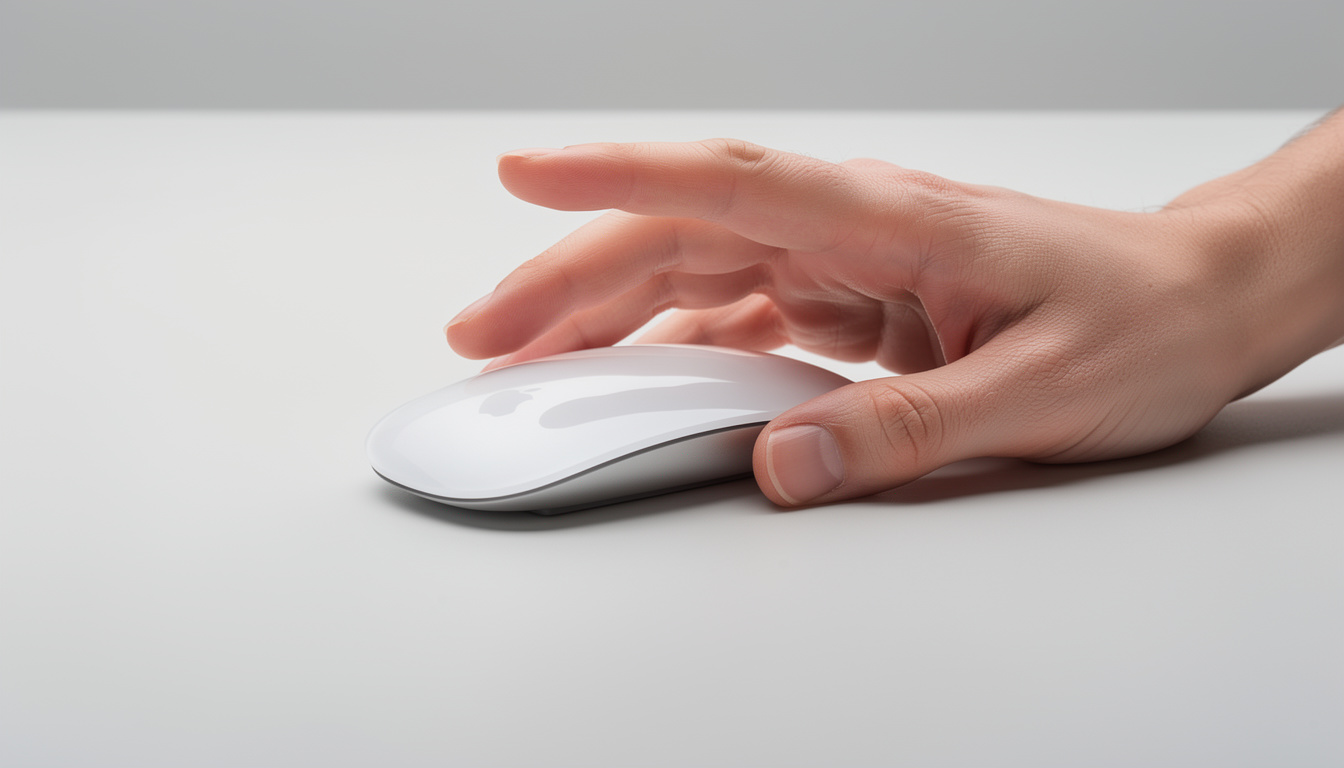
La Magic Mouse d’Apple simule le clic droit par un appui tactile sur le côté droit et se configure dans Préférences Système > Souris, où l’on règle le bouton droit assigné. Si vous utilisez une souris tierce, les deux boutons physiques restent généralement reconnus comme sur Windows, rendant le geste familier pour les transfuges du PC. Pensez à vérifier les paramètres souris pour inverser ou personnaliser les fonctions selon vos préférences ergonomiques. Phrase clé : la souris reste la solution la plus proche de l’expérience Windows pour accéder rapidement au menu contextuel.
Lorsque la Magic Mouse ne répond pas correctement au clic droit, la première vérification utile consiste à reconnecter le périphérique et à contrôler l’état Bluetooth, souvent source d’instabilité. Supprimer et réappairer la souris peut corriger des anomalies liées à des fichiers plist corrompus, une action conseillée si la réparation standard échoue. Pour les profils avancés, certains utilitaires tiers permettent de remapper les boutons et d’ajouter des raccourcis supplémentaires. Phrase clé : une réinitialisation Bluetooth résout fréquemment les problèmes de souris tactile.
L’utilisation d’une souris filaire ou Bluetooth classique offre un retour physique marqué pour le clic droit, apprécié par les utilisateurs recherchant une sensation précise et stable. Les développeurs et graphistes préfèrent souvent ce type de souris pour la répétabilité des actions et la prise en charge complète des boutons programmables. Si vous souhaitez approfondir l’utilisation du clavier et des raccourcis, cet article explique comment mieux utiliser le périphérique : guide clavier Mac. Phrase clé : la souris traditionnelle combine confort, précision et personnalisation avancée.
Résoudre le problème quand le clic droit ne fonctionne pas sur Mac
Si le clic droit ne fonctionne pas, commencez par désactiver puis réactiver l’option de clic secondaire dans Préférences Système > Trackpad ou Souris, puis redémarrez votre Mac. Cette opération simple réinitialise souvent les paramètres et corrige des comportements erratiques liés à des caches système temporaires. Si le problème persiste, envisagez de supprimer des fichiers Bluetooth.plist qui peuvent être corrompus et empêcher une reconnaissance correcte du périphérique. Phrase clé : un cycle d’activation et redémarrage règle fréquemment les anomalies logicielles mineures.
Pour un dépannage plus poussé, vérifiez les mises à jour macOS et les pilotes de périphériques compatibles, car des versions obsolètes peuvent modifier la façon dont le système gère les événements du trackpad. Redémarrer en mode sans échec permet aussi d’identifier si une application tierce bloque le comportement normal du bouton droit. Enfin, testez un autre compte d’utilisateur pour écarter une corruption de préférences locale. Phrase clé : isoler le problème par élimination identifie rapidement la source du dysfonctionnement.
Si aucune procédure ne résout le problème, il est parfois utile de consulter des ressources spécialisées, par exemple des guides techniques pour la maintenance système ou la gestion des périphériques. Pour des actions sur Windows et autres diagnostics, on peut parfois s’inspirer des démarches générales de réparation, comme dans certains articles pratiques disponibles en ligne. Un exemple de ressource utile se trouve ici pour des questions techniques générales : guide technique. Phrase clé : documenter les étapes entreprises facilite la réparation par un technicien si nécessaire.
Quiz : Comment faire un clic droit sur Mac ?
Testez vos connaissances sur les gestes et réglages pour réaliser un clic droit sur macOS.
Question 1 / 6
Personnaliser et améliorer le menu contextuel avec des utilitaires
Si le menu contextuel natif de macOS semble trop limité, des utilitaires comme iBoysoft MagicMenu étendent ses capacités pour créer des fichiers ou exécuter des scripts par clic droit. Ces outils permettent notamment d’ajouter un bouton « Nouveau fichier » directement dans le menu du bureau, reproduisant certaines fonctionnalités familières de Windows sur Mac. Ils offrent aussi des raccourcis pour copier ou déplacer des fichiers vers des chemins prédéfinis en un seul geste contextuel. Phrase clé : un utilitaire bien choisi transforme le menu contextuel en véritable booster de productivité.
Avant d’installer un utilitaire, vérifiez sa compatibilité avec votre version de macOS et sa réputation, car certains logiciels demandent des permissions étendues accessibles via les Préférences Système. Lisez des retours d’utilisateurs récents et testez les fonctionnalités par étapes pour éviter d’encombrer votre environnement de travail. Un antivirus spécifique pour Mac peut aussi être conseillé selon vos besoins de sécurité et vos pratiques de téléchargement. Pour en savoir plus sur la sécurité Mac, consultez cet article : antivirus pour Mac. Phrase clé : vérifier la compatibilité et la sécurité évite les mauvaises surprises lors de l’ajout d’utilitaires.
Pour résumer les options à portée de main, voici une liste d’actions simples à tester immédiatement pour améliorer votre expérience de clic droit sur Mac :
- 🔧 Activer « cliquer avec deux doigts » dans Trackpad pour un accès rapide au menu contextuel.
- 🖱️ Configurer le bouton droit sur la Magic Mouse dans Paramètres pour un retour tactile solide.
- ⌨️ Utiliser Contrôle + clic comme solution sans modification des paramètres souris.
- ⚙️ Installer un utilitaire pour enrichir le menu contextuel si vous travaillez souvent avec des fichiers.
Enfin, le tableau ci-dessous compare rapidement les méthodes et leurs avantages pour choisir celle adaptée à vos usages.
| Méthode | Avantage | Confort |
|---|---|---|
| Trackpad à deux doigts 🖐️ | Rapide et intégré ✅ | Élevé 👍 |
| Clic coin du pavé tactile 📐 | Physique et précis 🎯 | Moyen à élevé ✨ |
| Magic Mouse côté droit 🖱️ | Ergonomie tactile 👌 | Variable selon l’utilisateur 😌 |
| Contrôle + clic ⌨️ | Universel et sans réglage 🔁 | Pratique mais clavier-dépendant ⌛ |
Adopter la méthode qui correspond à vos habitudes et à votre matériel garantit une transition en douceur et une productivité accrue, quel que soit votre modèle de Mac. Phrase clé : tester plusieurs méthodes quelques jours permet de choisir la plus confortable et la plus fiable pour vos usages.