.wwc { –wwc-primary: #3b82f6; }
L’essentiel à retenir : l’installation d’une Nano-SIM repose sur l’usage précis de l’outil d’éjection pour préserver l’intégrité du châssis. Un alignement rigoureux du coin biseauté assure la détection immédiate du réseau mobile. Fait notable : sur la gamme S22, le tiroir est double-face, imposant d’orienter les puces vers le haut pour valider la connectivité.
Vous craignez d’endommager votre nouveau téléphone en cherchant comment mettre une carte sim dans un samsung sans utiliser le bon extracteur ou la bonne méthode ? Cette manipulation technique demande une rigueur particulière pour identifier le tiroir nano-sim et aligner parfaitement les connecteurs dorés de votre puce sans forcer sur le châssis fragile de votre appareil. En suivant ce protocole d’expert, vous sécurisez l’intégrité de votre matériel tout en évitant les erreurs de détection réseau classiques liées au slot hybride ou aux mauvais réglages de connectivité sur le système Android actuel.
- Comment mettre une carte SIM dans un Samsung proprement
- Positionner la puce et gérer le format Nano-SIM
- Finaliser l’installation et activer le réseau
- Résoudre les problèmes de détection de la puce
Comment mettre une carte SIM dans un Samsung proprement
Après avoir déballé votre nouveau smartphone, la première étape concrète consiste à préparer l’insertion de votre ligne mobile sans abîmer les composants fragiles du châssis.
Identifier l’emplacement du tiroir sur le châssis
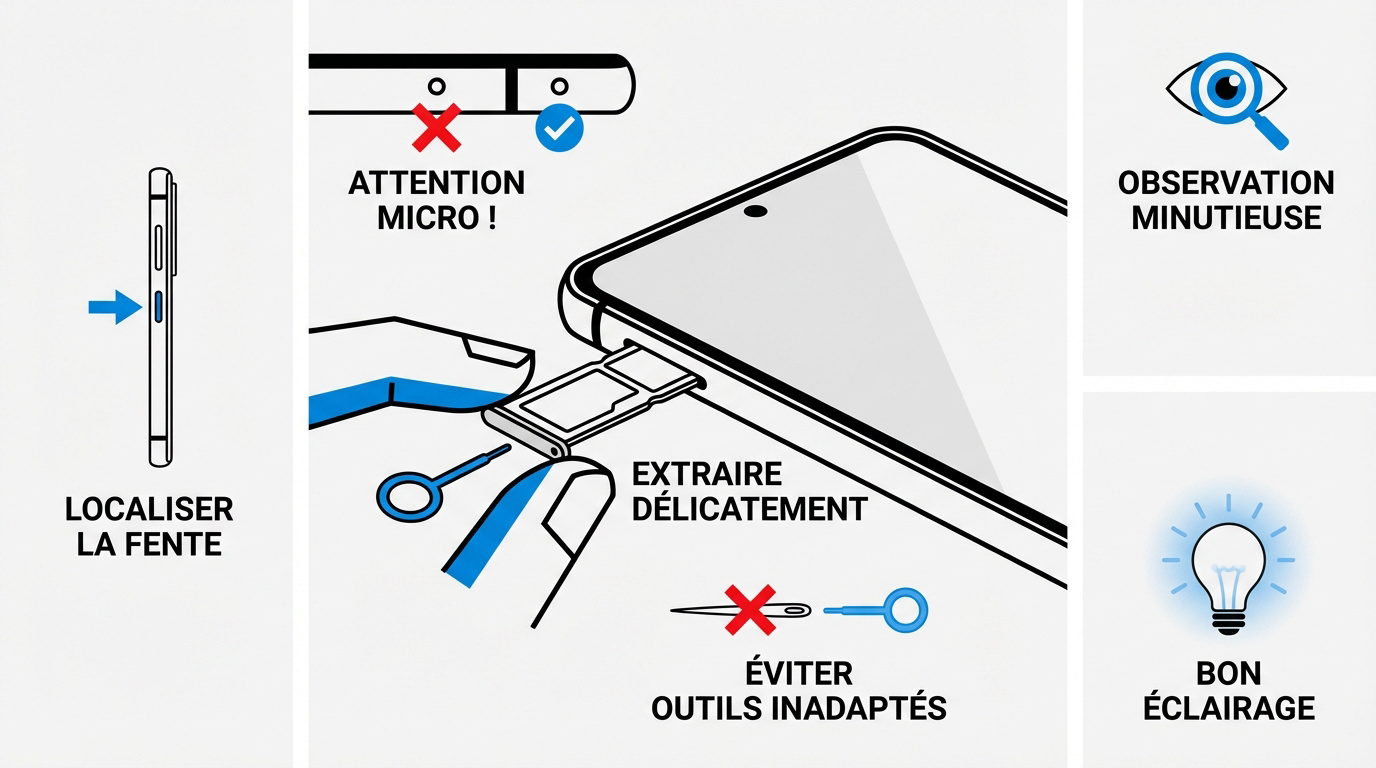
Examinez les tranches de votre appareil. La fente se situe généralement sur le bord supérieur ou latéral. Selon que votre modèle soit récent ou plus ancien, cette position change radicalement.
Attention à ne pas confondre l’orifice du microphone avec celui de l’éjecteur. Observez bien avant de tenter quoi que ce soit.
Le tiroir affleure souvent la carrosserie métallique. Une observation minutieuse permet de distinguer le fin contour rectangulaire délimitant le support en plastique ou en métal intégré.
Travaillez sous un bon éclairage. Ne vous pressez surtout pas pour cette étape initiale.
Utiliser l’outil d’extraction sans forcer le mécanisme
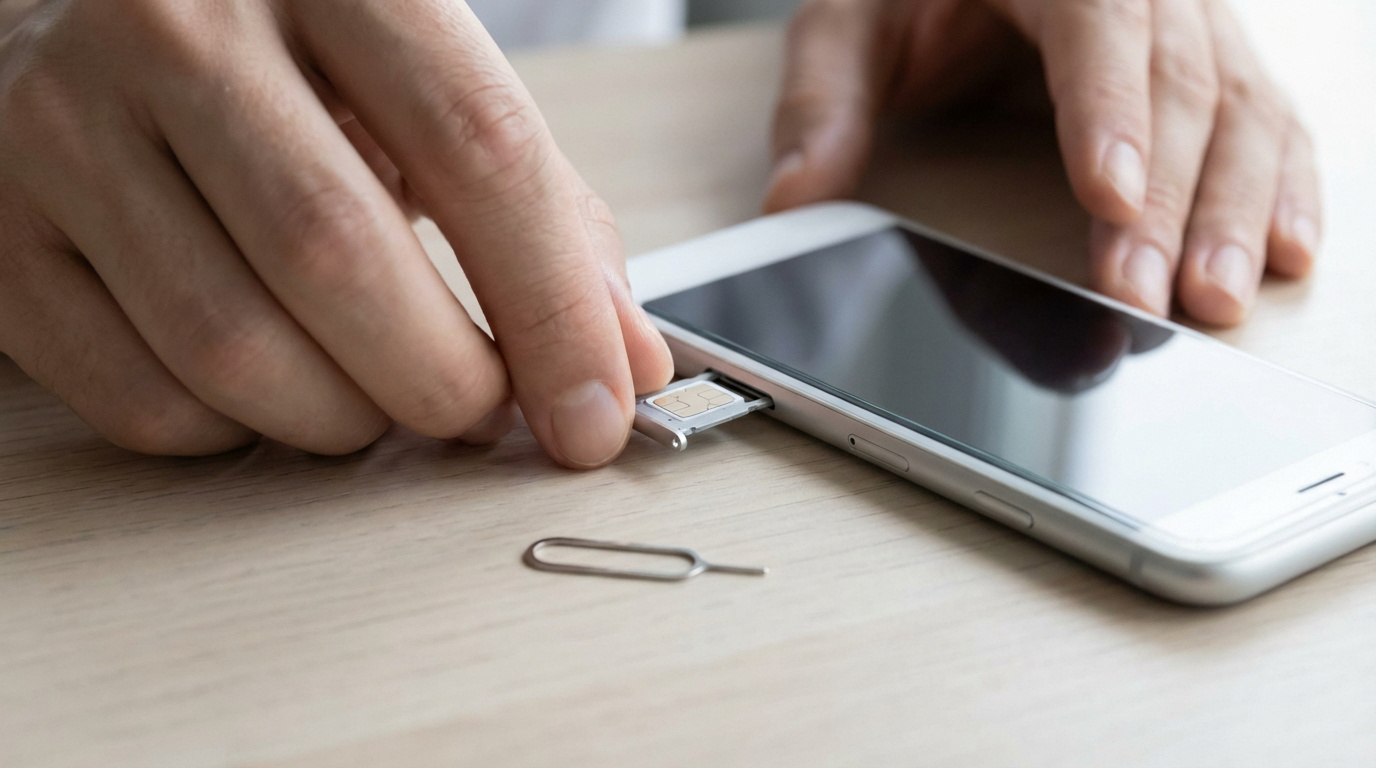
Insérez la tige métallique d’origine dans l’orifice dédié. Visez précisément le centre du trou. Appliquez une pression constante mais modérée. Le tiroir doit alors s’éjecter de quelques millimètres, signalant le déverrouillage du mécanisme interne.
Évitez les aiguilles trop fines qui pourraient rayer le châssis. Consultez ce guide officiel de support Samsung. Privilégiez toujours l’accessoire authentique.
Tirez délicatement le support avec vos ongles. Veillez à rester bien dans l’axe pour ne pas tordre le rail.
Positionner la puce et gérer le format Nano-SIM
Une fois le support entre vos mains, tout l’enjeu est de placer la puce dans le bon sens pour que les connecteurs fassent leur travail.
Aligner le détrompeur pour un contact parfait
Repérez bien le coin biseauté de votre Nano-SIM. Ce détrompeur empêche toute erreur de sens. La puce doit s’emboîter parfaitement dans son logement dédié sans forcer.
Vérifiez que rien ne dépasse du cadre. Une carte mal clipsée bloquera le tiroir lors de la réinsertion.
Surveillez l’orientation des contacts dorés. Ils doivent généralement faire face vers le bas du téléphone. C’est la condition sine qua non pour capter enfin le réseau mobile.
Tapotez légèrement pour stabiliser l’ensemble. La carte ne doit plus bouger du tout.
La Nano-SIM est devenue le standard universel chez Samsung, exigeant une manipulation précise pour éviter d’endommager les connecteurs internes du lecteur de carte.
Distinguer les emplacements SIM 2 et MicroSD
Voici le concept du slot hybride. Certains modèles imposent un choix cornélien. Soit vous étendez le stockage, soit vous ajoutez une ligne.
Observez la structure physique du tiroir double. Le premier emplacement est fixe pour la SIM principale. Le second accepte une MicroSD ou une seconde puce réseau. Regardez bien les inscriptions gravées sur le plastique.
Lisez cet article sur L’iPhone double SIM : configurez et gérez vos deux lignes pour comparer les systèmes.
Finaliser l’installation et activer le réseau
Le plus dur est fait, il ne reste plus qu’à refermer la machine et vérifier que votre opérateur vous reconnaît bien.
Remettre le tiroir et démarrer l’appareil
Glissez le tiroir sans forcer dans son rail. Un petit clic confirme souvent que l’étanchéité est garantie. Cette manipulation délicate préserve les composants internes de toute intrusion.
Appuyez longuement sur le bouton latéral. Le logo Samsung apparaît alors sur l’écran. Le système Android va maintenant scanner les ports de communication pour identifier votre puce.
Observez les finitions de votre montage. Ces détails garantissent la longévité du matériel. Suivez ces points de contrôle :
- Vérifier l’alignement final
- Nettoyer les traces de doigts sur l’écran
- S’assurer que le tiroir ne dépasse pas du châssis
Saisir le code PIN et valider la connexion
Le clavier numérique s’affiche pour demander votre code secret. C’est le moment de sortir votre contrat opérateur. Sans ce sésame votre accès aux services mobiles reste totalement verrouillé.
Pensez à comment changer code pin carte sim pour la sécurité future. C’est un réflexe d’expert.
Les barres de réception et le symbole 5G valident la réussite. Votre Samsung est désormais prêt pour les appels. Vous pouvez enfin profiter pleinement de votre forfait mobile haut débit.
Testez un appel rapide. Cela confirme que la configuration est opérationnelle.
Résoudre les problèmes de détection de la puce
Parfois, malgré vos efforts pour comprendre comment mettre une carte sim dans un samsung, le message « Aucune carte SIM » persiste, ce qui nécessite quelques vérifications de secours.
Nettoyer les contacts et tester une autre carte
L’oxydation des contacts bloque souvent le signal. Passez un chiffon doux et sec sur la partie dorée. Surtout, bannissez les produits liquides corrosifs pour votre matériel.
Tentez alors le fameux test croisé. Glissez votre puce dans un autre téléphone fonctionnel pour isoler la source réelle de la panne.
Voici un diagnostic express pour vos erreurs courantes. Ce tableau récapitule les pannes classiques rencontrées. Suivez ces conseils pratiques pour gagner du temps.
| Symptôme | Cause probable | Solution rapide |
|---|---|---|
| Pas de réseau | Mauvaise insertion | Réaligner la puce |
| Carte non détectée | Contacts sales | Nettoyer au chiffon |
| Code PIN refusé | Erreur de saisie | Vérifier le support |
| Tiroir bloqué | Mécanisme grippé | Outil d’origine |
Si rien ne bouge, contactez votre SAV. Le lecteur interne est probablement défaillant.
Réinitialiser les réglages réseau du système Android
Purger les caches système règle bien des soucis. Allez directement dans la gestion globale des paramètres. Cherchez ensuite l’option de réinitialisation des connexions sans fil.
Cette action n’efface absolument pas vos photos. Elle remet simplement à plat le Wi-Fi et le Bluetooth. C’est souvent radical pour forcer la détection SIM.
Redémarrez une dernière fois l’appareil. Le système va enfin reconstruire sa base de données réseau proprement.
Voici une méthode pour anciens modèles Samsung si vous possédez encore un Galaxy S3.
Réussir à placer correctement votre carte SIM dans votre Samsung repose sur trois piliers : l’identification du tiroir, l’alignement du biseau et une insertion sans force. Activez votre ligne immédiatement pour profiter d’une connectivité optimale et sécurisée. Un geste précis aujourd’hui vous assure une communication sans faille demain.