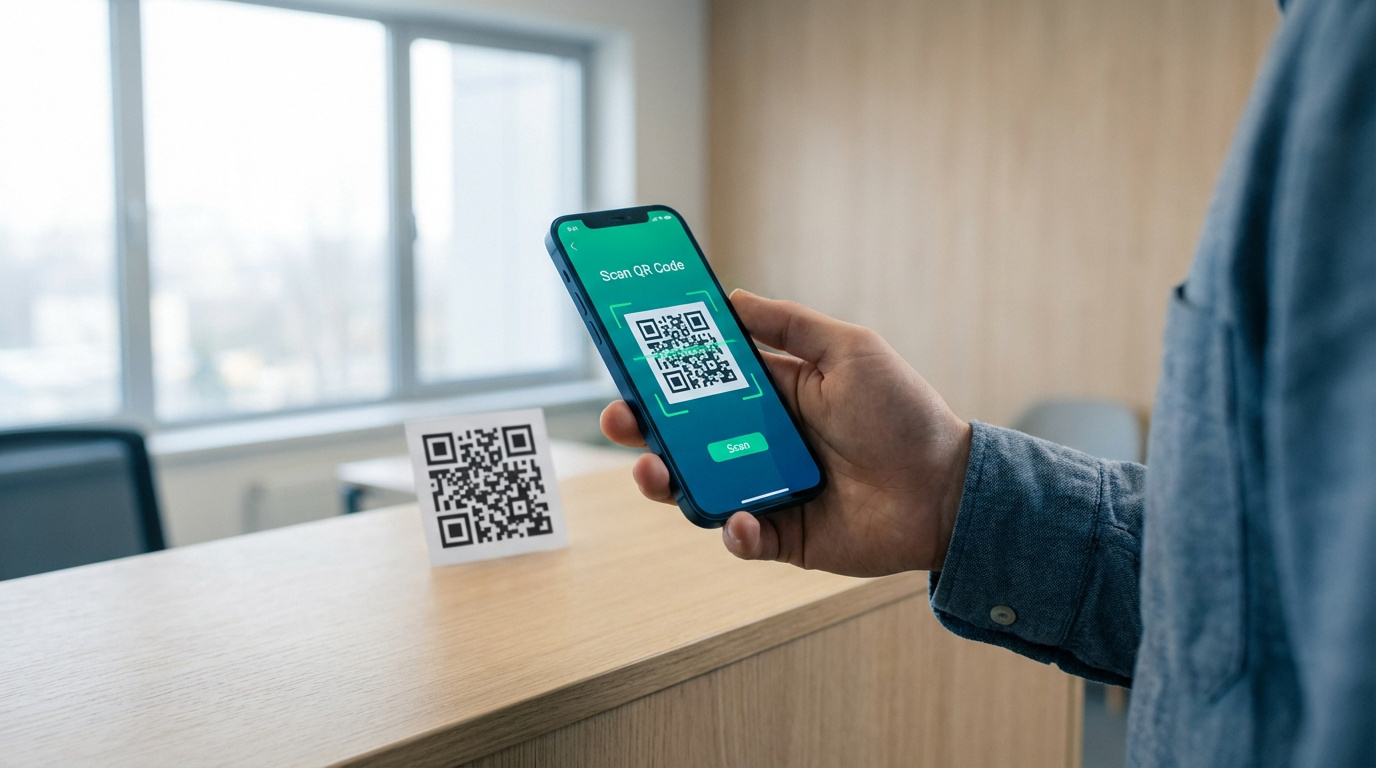
L’essentiel à retenir : Le scan de QR codes est aujourd’hui une fonction native intégrée aux objectifs photo iOS et Android. Cette approche simplifie l’accès aux données tout en limitant les risques de sécurité liés aux outils tiers. Un réflexe efficace : utiliser les raccourcis système. Certains lecteurs spécialisés affichent une satisfaction utilisateur de 4,4 étoiles.
Vous avez déjà pesté devant un pictogramme récalcitrant en vous demandant comment scanner qr code sans perdre de précieuses minutes à cause d’un mauvais éclairage ou d’un réglage caché ? Que vous utilisiez simplement l’objectif photo natif de votre smartphone ou une application dédiée plus robuste, maîtriser ce geste technique simplifie radicalement votre accès sécurisé aux services numériques au quotidien. Je vous livre ici mes méthodes concrètes pour garantir une lecture instantanée, tout en protégeant efficacement votre appareil contre les redirections malveillantes qui pullulent malheureusement sur certains supports physiques.
- Comment scanner un QR code avec son smartphone ?
- Les 3 étapes pour utiliser une application dédiée
- Sécuriser vos scans face aux menaces numériques
- Au-delà du lien : créer et stocker vos codes
Comment scanner un QR code avec son smartphone ?
Après avoir compris que le QR code est devenu un standard incontournable en 2026, voyons comment votre appareil actuel gère cette technologie nativement.
Utiliser l’objectif photo sur iOS et Android
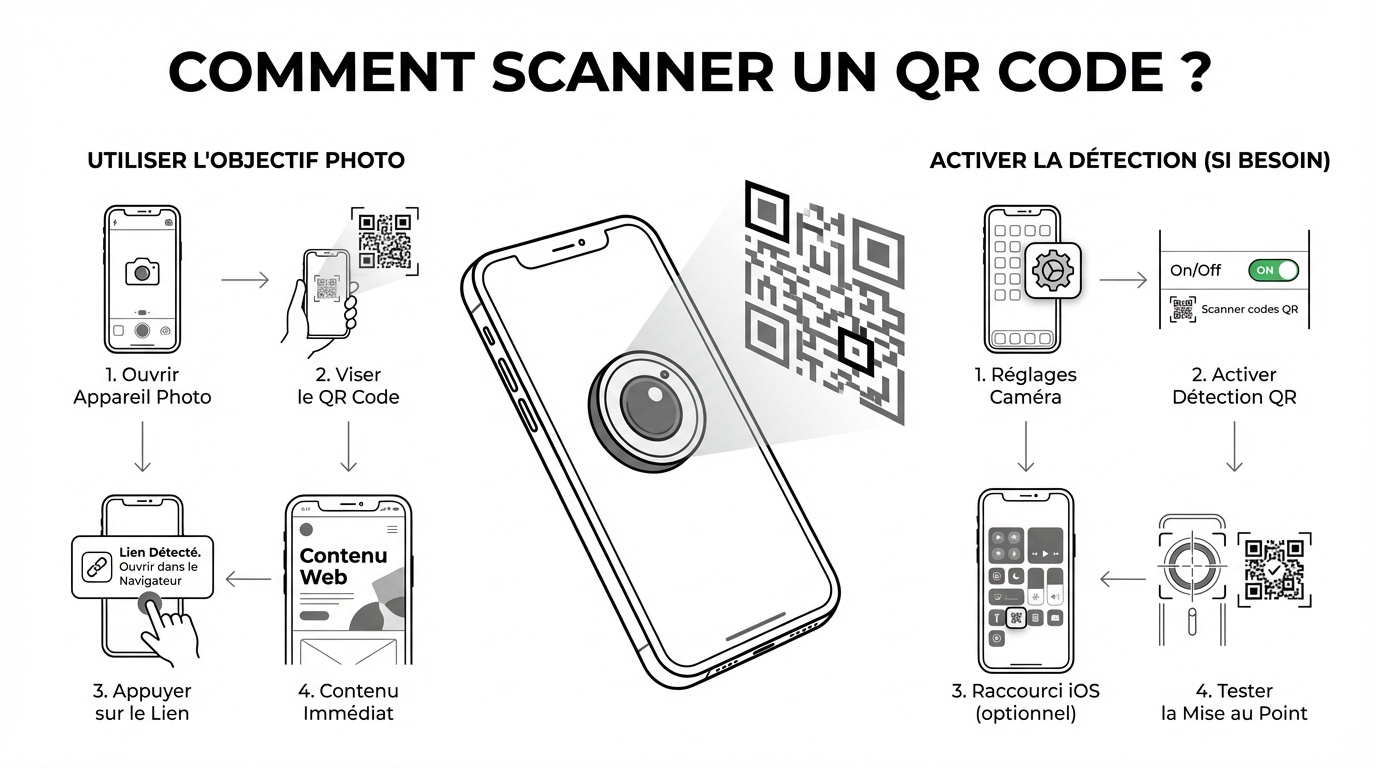
Ouvrez simplement votre application appareil photo habituelle. Pointez l’objectif vers le petit carré noir sans appuyer sur le déclencheur. Le système reconnaît alors le code.
Une notification surgit aussitôt au milieu de votre écran. Cliquez sur ce lien pour déclencher l’action prévue. Souvent, cela vous renvoie vers un site web. C’est vraiment la méthode la plus fluide pour gagner du temps au quotidien.
Consultez mon guide pour comment scanner un QR code sur Android facilement sans aucune difficulté.
Le contenu s’affiche immédiatement. On évite ainsi toute saisie manuelle fastidieuse sur le clavier.
Activer la détection automatique dans les réglages
La détection échoue parfois inexplicablement. Filez alors dans les réglages de votre caméra. Assurez-vous que l’option « Scanner les codes QR » est bien cochée pour que tout fonctionne normalement.
Côté iPhone, passez par le centre de contrôle. Un raccourci dédié permet de gagner de précieuses secondes.
Apprenez aussi comment scanner qr code iphone via les outils natifs de votre appareil Apple.
Ajustez enfin votre mise au point. Variez la distance entre le capteur et le pictogramme. L’autofocus doit normalement verrouiller la cible pour valider la lecture du code.
Les 3 étapes pour utiliser une application dédiée
Si les fonctions natives de votre téléphone s’avèrent limitées, passer par un outil spécialisé offre souvent plus de flexibilité et de puissance.
Installer un lecteur performant comme celui de Team2swift
Rendez-vous sur votre magasin d’applications habituel. Cherchez un lecteur avec une note minimale de 4 étoiles. La fiabilité est le critère numéro un ici.
Choisissez une solution polyvalente. Elle doit lire les codes mais aussi pouvoir en générer. Vérifiez bien les permissions demandées. Refusez l’accès à vos contacts ou à votre position inutilement.
Pour ma part, je scrute systématiquement ces quatre points techniques. Cela évite les mauvaises surprises après l’installation. Voici ma liste de contrôle :
- Vérification des avis utilisateurs
- Analyse des permissions système
- Présence d’un mode historique
- Capacité de création de codes
Exploiter la lampe de poche pour les lieux sombres
La luminosité est souvent un obstacle majeur. Activez le flash directement depuis l’interface du scanner. Cela éclaire le support pour une lecture sans erreur.
Ces outils gèrent aussi les codes-barres classiques. Vous pouvez scanner des formats EAN ou ISBN en un clin d’œil.
Suivez les recommandations de Firefox iOS pour cette manipulation. C’est une alternative propre et efficace.
La précision s’améliore nettement sur les petits supports. Même un QR code minuscule devient lisible avec un bon éclairage. C’est redoutablement efficace.
Sécuriser vos scans face aux menaces numériques
Mais attention, la simplicité d’usage ne doit pas vous faire oublier les risques de piratage qui pullulent.
Détecter les redirections malveillantes ou suspectes
Inspectez toujours l’étiquette physique. Un code malveillant est souvent collé par-dessus l’original. Soyez particulièrement vigilant dans les lieux publics ou les gares.
Analysez l’URL qui s’affiche avant de cliquer. Si le lien semble étrange, ne validez rien. Le quishing est une menace réelle.
Suivez les recommandations de France Num pour les conseils de sécurité officiels. Ces ressources gouvernementales protègent vos accès. Ne négligez jamais ces alertes.
Adopter les bons réflexes avant de valider l’action
Utilisez un navigateur sécurisé pour prévisualiser les liens. Cela évite les mauvaises surprises. Désactivez aussi l’ouverture automatique des sites dans vos réglages.
Pour scanner un QR code en toute sécurité, il est crucial de vérifier qu’aucun autre code ne le recouvre.
Méfiez-vous des téléchargements immédiats de fichiers inconnus. Un scan ne devrait jamais lancer une installation d’application sans votre accord explicite. Restez maître de votre navigation mobile en toute circonstance. Votre vigilance reste primordiale.
Au-delà du lien : créer et stocker vos codes
Une fois la lecture maîtrisée, vous découvrirez que créer vos propres codes est tout aussi utile pour votre quotidien.
Produire des codes pour le Wi-Fi ou les contacts
Générer ses propres codes facilite le partage de votre Wi-Fi. C’est nettement plus efficace que de dicter une clé interminable. Optez pour un lien ou une VCard.
Pour vos visuels, apprenez comment créer un QR code sur Canva facilement. Cette solution simplifie la personnalisation de vos supports.
Personnalisez l’aspect visuel pour vos besoins professionnels. Un code avec votre logo est plus engageant. Cela renforce votre image de marque auprès des clients.
Conserver une trace grâce à l’historique de scan
Retrouvez facilement un ancien scan sans le support original. L’historique conserve précieusement vos liens. C’est un gain de temps numérique.
| Fonctionnalité | Usage Pratique | Bénéfice Utilisateur |
|---|---|---|
| Historique | Accès aux scans passés | Gain de temps |
| Favoris | Marquage des codes clés | Accès rapide |
| Export CSV | Extraction des données | Gestion pro |
| Cloud Sync | Synchronisation appareils | Mobilité totale |
Gérer ses scans sur le long terme offre un confort indéniable. Ce tableau récapitule les options indispensables pour votre organisation. Utilisez ces outils pour ne plus perdre d’information. Voici les fonctionnalités clés.
Organisez vos favoris par dossiers thématiques. Exportez vos données vers vos outils de gestion professionnels.
Maîtriser la lecture via votre objectif natif ou une application dédiée sécurise vos accès immédiats. Vérifiez systématiquement les liens pour protéger vos données dès aujourd’hui. En adoptant ces réflexes pour déclencher la lecture d’un code QR, vous transformez chaque interaction numérique en un gain de temps fluide et parfaitement maîtrisé.