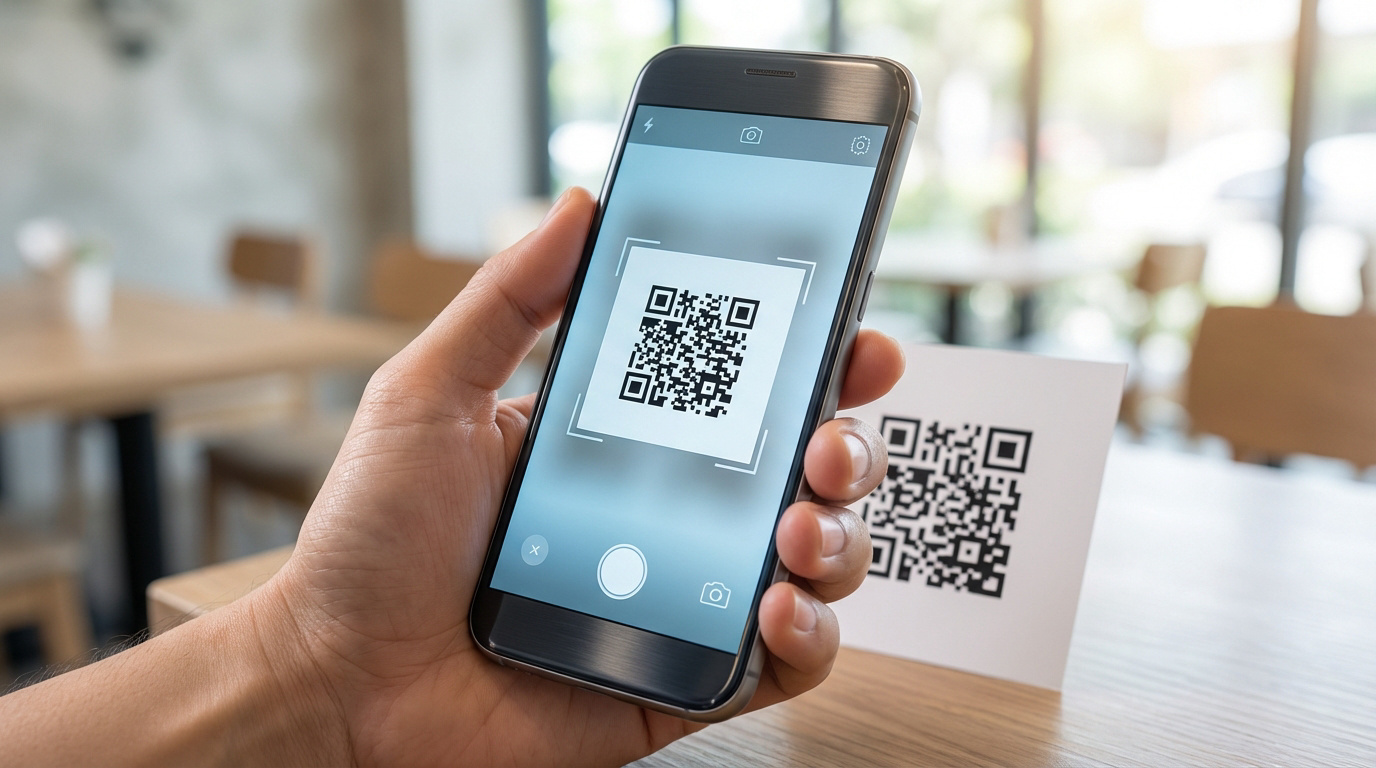
L’essentiel à retenir : Samsung intègre le scan de QR codes nativement dans One UI via le panneau des réglages rapides et l’appareil photo. Cette approche évite les applications tierces. Pour les contenus déjà à l’écran, Circle to Search ou l’importation galerie offrent une solution immédiate. Android 13 généralise d’ailleurs cet accès avec une tuile système dédiée.
Vous est-il déjà arrivé de pester devant votre écran en cherchant comment scanner un qr code sur son propre téléphone samsung sans avoir besoin d’un second appareil sous la main ? Ce guide explore les solutions concrètes intégrées à l’interface One UI, du panneau des paramètres rapides à l’objectif de l’appareil photo, pour traiter vos informations instantanément. Vous allez découvrir comment exploiter la galerie, Google Lens ou la fonction Circle to Search afin de gagner en efficacité et en sécurité lors de vos usages mobiles quotidiens sans jamais installer d’application tierce gourmande en ressources.
- Comment scanner un QR code sur son propre téléphone Samsung en un clin d’œil
- Décoder un lien affiché directement sur votre écran
- Exploiter les outils Google et Samsung pour vos images
- Réussir vos scans même en conditions difficiles
Comment scanner un QR code sur son propre téléphone Samsung en un clin d’œil
Après avoir vu l’importance des QR codes au quotidien, voyons comment Samsung simplifie l’accès au scan via son interface One UI.
L’activation via le panneau des paramètres rapides
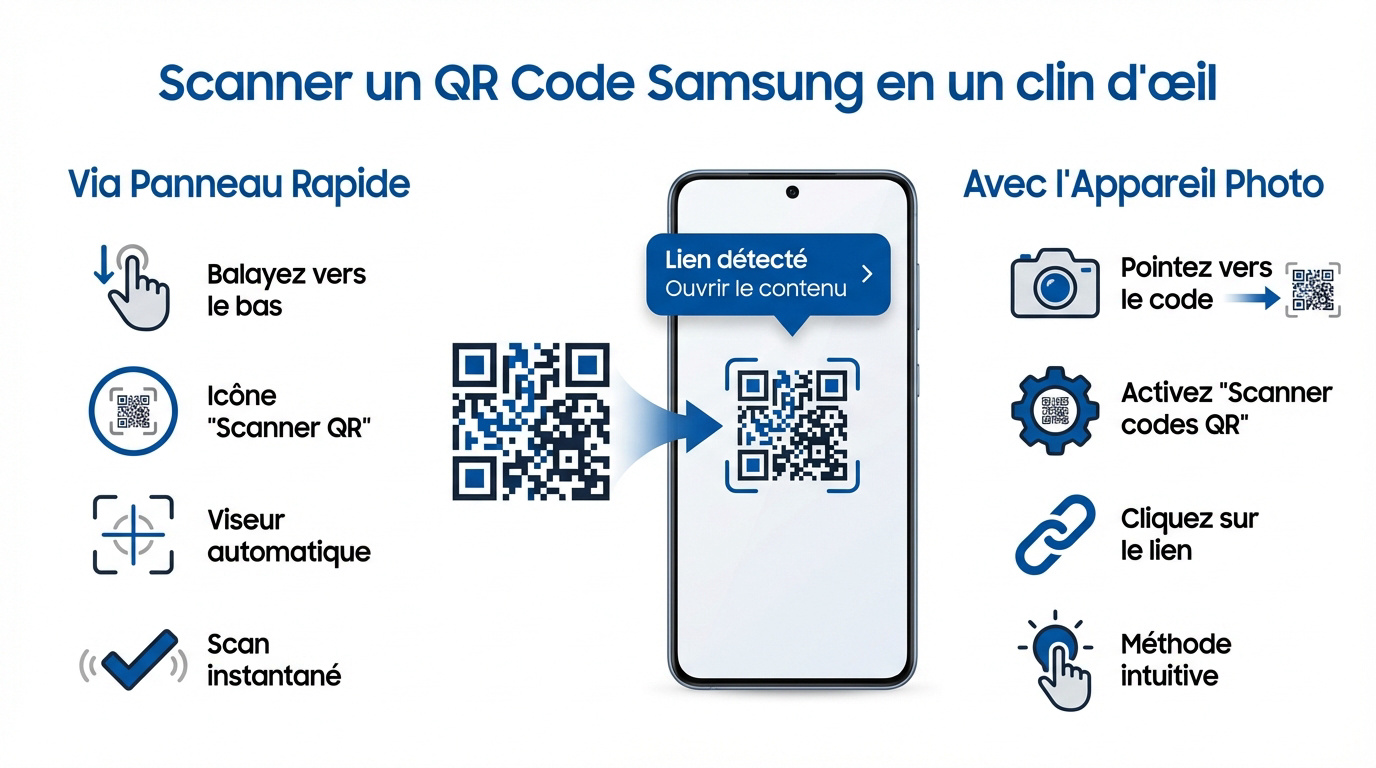
Pour gagner du temps, balayez l’écran vers le bas avec deux doigts. Ce geste simple dévoile instantanément vos raccourcis système. C’est ma méthode favorite pour gérer les urgences numériques sans traîner.
Cherchez ensuite l’icône nommée Scanner le code QR. Elle se cache souvent sur la deuxième page de vos réglages rapides.
Le viseur automatique s’ouvre immédiatement. L’interface reste volontairement épurée pour que votre capteur se focalise uniquement sur la cible. Vous pouvez même activer la lampe torche si l’obscurité gêne.
La lecture est immédiate. Une légère vibration confirme que l’appareil a bien saisi l’information.
Le scan direct par l’application appareil photo
Pointez simplement votre objectif vers le motif sans modifier vos réglages habituels. L’intelligence artificielle détecte la forme géométrique en un éclair. Comme l’explique ce guide sur l’usage de l’appareil photo natif, la reconnaissance est désormais totalement fluide.
Si rien ne s’affiche, vérifiez les options internes. Le bouton « Scanner les codes QR » doit impérativement être coché.
Un petit lien jaune surgit sur l’aperçu. Cliquez dessus pour être redirigé vers l’adresse web sans perdre de temps.
C’est l’option la plus naturelle. Inutile d’encombrer votre mémoire avec des outils tiers encombrants.
Décoder un lien affiché directement sur votre écran
Mais que faire quand le code est déjà sur votre écran, par exemple dans un e-mail ou sur Instagram ? Samsung a prévu des solutions intelligentes.
La fonction Circle to Search pour les contenus internes
Activez la recherche par cercle en maintenant la pression sur le bouton d’accueil. Cette option transforme radicalement l’usage des derniers Galaxy. Elle fluidifie l’accès aux informations web.
Entourez simplement le code QR affiché dans votre application. Le système traite l’image en direct sans fermer votre fenêtre.
Cliquez sur l’adresse web repérée par l’intelligence artificielle. Le gain de temps s’avère massif sur les réseaux sociaux. L’outil Circle to Search déchiffre tout immédiatement.
La précision reste chirurgicale. Les codes minuscules sont décryptés sans le moindre échec technique.
L’importation d’une capture d’écran depuis la galerie
Effectuez une capture d’écran du code reçu. Lancez le raccourci de scan depuis votre panneau rapide afin d’importer l’image. Cette astuce règle bien des soucis.
Choisissez le fichier stocké dans votre album photo. Le logiciel analyse alors le contenu de ce fichier localement.
Le système extrait les données sans solliciter l’objectif photo. C’est parfait pour gérer des billets de train dématérialisés. La procédure garantit une lecture sans accroc.
La logique est similaire sur ordinateur. Voyez comment lire un QR code sur PC ici.
Exploiter les outils Google et Samsung pour vos images
Au-delà des fonctions natives, l’écosystème Android offre des outils de traitement d’image encore plus poussés pour les situations complexes.
L’analyse d’image avancée avec Google Lens
Lancez l’analyse visuelle via Google. C’est natif sur les Samsung récents. C’est idéal pour savoir comment scanner un qr code sur son propre téléphone samsung.
Traitez les codes complexes. Lens gère mieux les contrastes. C’est parfait. L’outil est imbattable.
Google Lens transforme votre appareil photo en un outil de recherche universel.
Utilisez les fonctions de copie de texte ou de partage. On peut copier le lien sans même l’ouvrir dans le navigateur.
Le transfert de données simplifié via Smart Switch
Scannez le code lors de la configuration initiale d’un nouveau Galaxy. Cela lie les deux appareils en quelques secondes seulement. C’est un gain de temps énorme.
Facilitez la migration des comptes et des données personnelles. Le QR code sert de clé de sécurité pour le transfert.
Assurez la liaison entre l’ancien et le nouveau téléphone. Smart Switch utilise cette technologie pour éviter les saisies manuelles fastidieuses. C’est propre, rapide et vraiment sécurisé.
Lisez ce guide sur le développement d’outils mobiles. C’est une ressource fiable.
Réussir vos scans même en conditions difficiles
Parfois la technique patine. Voici comment débloquer la situation quand le scan refuse de coopérer malgré vos efforts.
L’ajustement des paramètres de l’objectif One UI
Vérifiez l’interrupteur dédié dans les options avancées de l’appareil photo. Parfois une mise à jour désactive cette fonction par erreur. C’est un oubli technique fréquent mais simple à rectifier.
Nettoyez le cache de l’application système. Un ralentissement interne peut empêcher la reconnaissance immédiate du code QR par le capteur.
Maintenez le logiciel système à jour. Samsung déploie souvent des correctifs pour améliorer la réactivité de l’autofocus. Ces patchs stabilisent l’interface de votre Galaxy pour garantir une lecture fluide et sans accroc.
| Problème | Solution rapide | Outil Samsung |
|---|---|---|
| Image floue | Nettoyage lentille | Chiffon microfibre |
| Code non reconnu | Activer scan QR | Paramètres caméra |
| Écran noir | Redémarrer app | Gestionnaire tâches |
| Lien inactif | Vérifier connexion | Barre état |
L’utilisation de la lampe torche en basse luminosité
Activez le flash intégré via l’interface de scan rapide. La lumière aide le capteur à distinguer les contrastes. Cette luminosité d’appoint sauve vos lectures nocturnes en un seul clic.
Stabilisez la mise au point sur des surfaces réfléchissantes. Les reflets sur le plastique empêchent souvent une lecture correcte. Appliquez ces principes sur l’optimisation de l’éclairage pour gagner en efficacité.
Ajustez la distance de l’appareil. Évitez de coller l’objectif au code pour éviter tout flou.
- Essuyer la lentille
- Augmenter la luminosité
- Éviter les angles de biais
Grâce à l’appareil photo, au panneau rapide ou à Circle to Search, maîtriser comment scanner un QR code est désormais instinctif. Adoptez ces solutions natives dès maintenant pour gagner en efficacité. Votre Galaxy transforme chaque code en une passerelle instantanée vers l’essentiel.