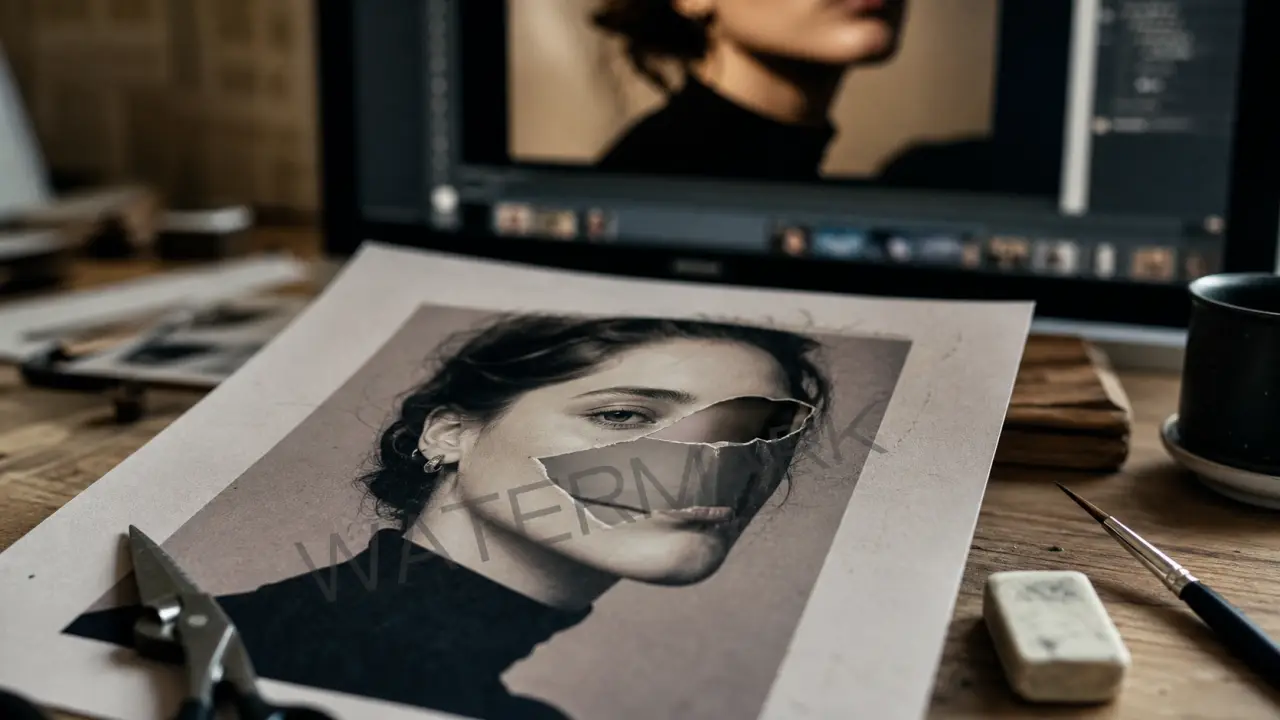
Retirer une marque visible sur une image est simple quand le filigrane repose sur un fond uni, et bien plus délicat s’il traverse un visage, une texture ou un produit. Le bon outil dépend surtout du niveau de précision attendu et de l’usage prévu ensuite.
Avant de commencer, gardez une règle en tête : supprimer un filigrane n’autorise pas automatiquement à réutiliser une photo protégée. Cette opération reste pertinente pour vos propres visuels, des brouillons, des captures de travail, des fichiers dont vous possédez les droits ou des images marquées par erreur.
Choisir la bonne méthode selon le filigrane à retirer
Quand l’IA suffit vraiment
Les outils en ligne avec suppression automatique par IA sont les plus rapides pour enlever un filigrane photo sans installer Photoshop, GIMP ou un logiciel complexe. Le principe est simple : vous téléversez l’image, l’algorithme détecte la zone marquée, reconstruit l’arrière-plan et propose un rendu nettoyé. Sur un logo placé dans un ciel, un mur, une table, un fond flou ou une zone peu détaillée, le résultat peut être très convaincant en quelques secondes.
Guide pratique : respecter le droit d’auteur et le droit à l’image — Découvrez les règles essentielles pour gérer légalement les contenus et les images lors de vos événements ou communications associatives.
Cette approche convient aussi pour retirer des textes, des tampons, des dates, des mentions “proof”, des étiquettes ou de petits objets indésirables. Elle est particulièrement utile pour les réseaux sociaux, les visuels de présentation, les documents internes ou les photos personnelles à corriger rapidement.
Quand passer au pinceau manuel
La suppression automatique atteint vite ses limites lorsque le filigrane recouvre une zone importante : cheveux, peau, tissu imprimé, reflet, bijou, motif de carrelage, logo produit ou arrière-plan très texturé. Dans ce cas, privilégiez un outil qui propose une gomme intelligente ou un pinceau manuel. Vous sélectionnez précisément la zone à effacer, puis vous ajustez par petites touches au lieu de laisser l’IA interpréter toute l’image.
Le bon réflexe consiste à travailler en plusieurs passages courts. Il vaut mieux effacer un morceau de texte, vérifier le rendu, puis continuer, plutôt que de sélectionner une grande zone d’un seul coup. Cette méthode limite les flous, les répétitions de texture et les déformations visibles.
Outils en ligne, logiciels et solutions avancées : que choisir ?
La plupart des utilisateurs cherchent une solution gratuite, rapide et accessible depuis un navigateur. Les outils en ligne répondent bien à ce besoin, mais ils n’offrent pas tous le même niveau de contrôle, les mêmes formats ni les mêmes limites de fichier. Certains se concentrent sur les images JPEG, JPG, PNG, WEBP ou HEIC ; d’autres acceptent aussi les PDF, voire les vidéos MP4, MOV ou WEBM.
| Solution | Idéal pour | Points forts | Limites à vérifier |
|---|---|---|---|
| WatermarkRemover.io | Suppression rapide sur image | IA automatique, aperçu en direct, usage simple | Contrôle manuel parfois limité selon le cas |
| EzRemove | Filigranes complexes | Détection intelligente et précision manuelle au pinceau | Résultat dépendant de la zone sélectionnée |
| LightPDF | Images, documents et usages variés | Traitement par IA, cas de logos, textes, objets et personnes | Restrictions possibles sur le volume ou la taille |
| Photocat | Retouches simples | Interface directe pour logos, tampons, textes et signatures | Moins adapté aux corrections très fines |
| Adobe Photoshop ou GIMP | Travail professionnel précis | Clonage, correcteur, calques, retouche locale | Demande plus de temps et de maîtrise |
Pour un usage ponctuel, un outil en ligne est généralement suffisant. Pour une série de photos destinées à un portfolio, une boutique en ligne ou une présentation client, un logiciel de retouche devient plus fiable, car il permet de contrôler les détails et de conserver une cohérence visuelle entre les images.
Procédure simple pour obtenir un rendu propre
Préparer l’image avant l’import
Commencez toujours par travailler sur une copie du fichier original. Si possible, utilisez la version la plus nette et la moins compressée de l’image. Une photo déjà dégradée par plusieurs partages sur messagerie ou réseaux sociaux laisse moins d’informations à reconstruire. Évitez aussi de recadrer trop tôt, car l’outil peut avoir besoin des zones voisines pour recréer une texture crédible.
Vérifiez également les limites techniques du service. Certains outils annoncent une résolution maximale de 5 000 × 5 000 px. Pour les documents, une limite de PDF à 25 pages maximum peut s’appliquer. Pour les vidéos, certains services acceptent jusqu’à 2 minutes maximum. Ces seuils comptent si vous traitez un lot de visuels, un catalogue ou une présentation exportée en PDF.
Effacer, comparer, corriger
Le processus le plus efficace suit généralement quatre étapes : importer l’image, lancer la détection automatique, inspecter le rendu en aperçu, puis corriger manuellement les zones imparfaites. Ne téléchargez pas trop vite la première version générée. Zoomez sur les contours, les lignes droites, les visages, les mains, les objets de marque et les arrière-plans répétitifs, ce sont les zones où les défauts se voient le plus.
Au lieu de juger seulement l’ensemble, vérifiez les micro-indices qui trahissent une retouche, comme une brique dupliquée, un dégradé cassé, un pli de vêtement qui disparaît ou une ombre interrompue. Cette inspection fine change souvent tout. Une photo peut sembler parfaite à taille écran, puis révéler une anomalie sur une fiche produit, une impression ou une bannière recadrée. Prenez donc quelques secondes pour contrôler la cohérence de la lumière, des textures et des lignes de fuite avant de valider.
Préserver la qualité au téléchargement
Choisissez le format de sortie selon votre usage. Le JPEG reste pratique pour une photo légère à publier en ligne, mais il peut ajouter de la compression. Le PNG est préférable si l’image contient du texte, des aplats, des captures d’écran ou des éléments graphiques. Le WEBP offre souvent un bon compromis pour le web, tandis que le HEIC peut être utile dans un flux mobile, selon les appareils et les plateformes utilisés.
Si l’outil propose plusieurs niveaux de qualité, évitez les exports trop compressés. Une suppression réussie peut être gâchée par des artefacts autour des zones retouchées. Pour un usage professionnel, conservez aussi une version originale, une version retouchée haute qualité et une version optimisée pour publication.
Cas difficiles : logos étendus, textures et traitement par lots
Un filigrane discret dans un coin se retire souvent par recadrage ou gomme intelligente. Un filigrane plein écran, répété en diagonale, est beaucoup plus complexe : l’IA doit reconstruire de grandes parties de l’image, parfois sur des zones essentielles. Dans ce cas, le résultat sera rarement parfait en un clic. Il faut combiner suppression automatique, sélection manuelle et retouche locale.
Sur un fond uni, l’IA automatique suffit souvent, puis il suffit de lisser légèrement les transitions si nécessaire. Sur une texture, il faut travailler par petites zones et comparer les motifs pour éviter les répétitions artificielles. Sur un visage, les sélections courtes restent les plus sûres pour préserver les traits. Sur un produit, vérifiez les contours, les reflets et les inscriptions utiles qui ne doivent pas disparaître. Sur une capture d’écran, privilégiez un export PNG pour garder des textes nets.
Pour plusieurs fichiers, cherchez une fonction de traitement par lots. Elle fait gagner du temps lorsque les images ont un filigrane placé au même endroit, par exemple sur une série de photos de produits ou de visuels internes. En revanche, si chaque image a une composition différente, mieux vaut contrôler les résultats un par un. L’automatisation accélère le travail, mais elle ne remplace pas le regard humain sur les détails.
Les usages avancés peuvent aussi passer par une API, notamment pour intégrer la suppression de filigrane dans un flux de traitement d’images. C’est pertinent pour des équipes e-commerce, des outils internes ou des plateformes qui manipulent beaucoup de visuels. Dans ce cas, la confidentialité, la durée de stockage des fichiers et les conditions d’utilisation du service doivent être examinées avec attention.
Qualité, confidentialité et droits : les vérifications indispensables
Éviter les pertes et les mauvaises surprises
Pour obtenir un résultat net, ne multipliez pas les passages dans différents outils. Chaque export peut réduire la qualité, surtout en JPEG. Si le premier service ne donne pas un bon rendu, repartez du fichier original plutôt que de retraiter une version déjà modifiée. Sur les photos importantes, comparez toujours avant et après à 100 % d’affichage.
La confidentialité compte aussi. Une image peut contenir des visages, des documents, des adresses, des plaques, des informations client ou des éléments de marque. Avant d’utiliser un outil en ligne gratuit, vérifiez si les images sont stockées, combien de temps elles restent sur les serveurs et si elles peuvent être utilisées pour améliorer le service. Pour des contenus sensibles, un logiciel local peut être plus approprié.
Respecter les créateurs et les usages autorisés
Un filigrane sert souvent à protéger le travail d’un photographe, d’une banque d’images, d’un graphiste ou d’une entreprise. Le retirer pour contourner une licence, publier une photo achetée en aperçu ou réutiliser une création sans autorisation peut poser un problème de droit d’auteur, de droit à l’image ou de conditions commerciales.
La bonne pratique est simple : supprimez un filigrane uniquement sur vos propres images, sur des fichiers dont vous avez obtenu la version finale, sur des documents de travail ou avec l’accord du titulaire des droits. Si vous aimez une photo protégée, il est généralement plus sûr d’acheter la licence, de demander l’autorisation ou d’utiliser une image libre adaptée à votre projet.
En résumé, la meilleure solution n’est pas toujours la plus automatisée. Pour un filigrane simple, un outil IA en ligne suffit souvent. Pour une zone sensible, le pinceau manuel reste indispensable. Et pour un usage professionnel, la qualité finale, la confidentialité et les droits d’utilisation doivent compter autant que la rapidité.