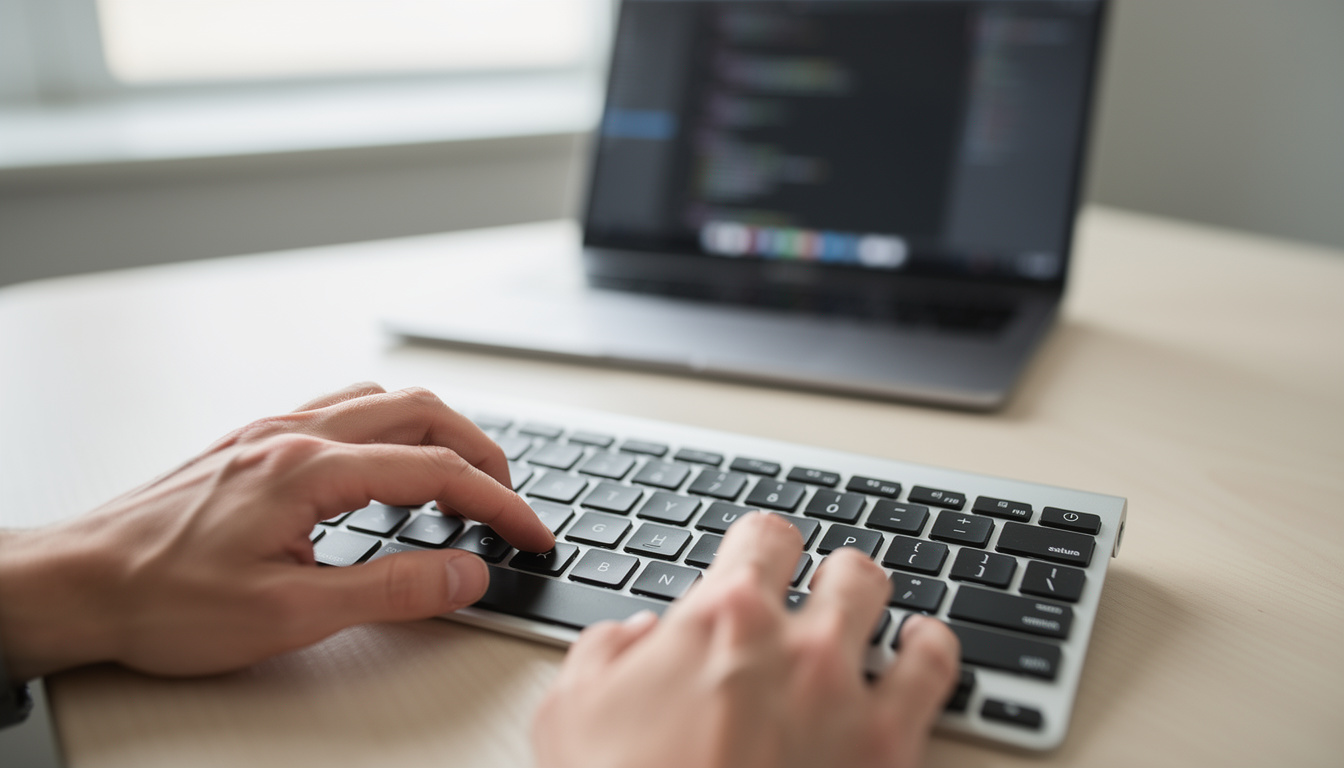
Sur un clavier Mac français, les crochets et accolades semblent souvent invisibles au premier abord, ce qui perturbe la frappe rapide des développeurs et rédacteurs. Beaucoup cherchent une méthode fiable pour insérer ces symboles sans perdre de temps, surtout lors de sessions de codage intensif. Ce texte propose des techniques testées pour maîtriser la saisie des crochets sur Mac et améliorer votre productivité.
On trouve des raccourcis natifs, un visualiseur intégré et des alternatives simples comme le menu caractères ou le copier-coller, utiles selon le contexte. Ces options couvrent à la fois l’utilisation quotidienne et les besoins avancés en programmation, typographie ou mathématiques. La suite détaille chaque méthode avec des exemples concrets, anecdotes et solutions de dépannage ciblées.
Le lecteur découvrira comment faire un crochet sur son clavier Mac, adapter les réglages selon la disposition et résoudre les blocages les plus fréquents. Chaque section apporte une approche différente: raccourcis, visualiseur, variations matérielles, usages pratiques et dépannage. L’objectif est d’offrir une boîte à outils complète pour taper crochet Mac sans hésitation.
🎯 En bref
Un guide synthétique pour insérer rapidement le symbole crochet Mac et résoudre les problèmes les plus courants.
- 🖱️ Maîtriser les raccourcis clavier crochet Mac pour coder plus vite.
- 🔍 Utiliser le visualiseur de clavier pour repérer les caractères cachés.
- 🧰 Alternatives utiles : menu caractères et copier‑coller en dépannage.
- 🛠️ Vérifier la disposition (Français – Macintosh) et réinitialiser si nécessaire.
Suivez les étapes présentées pour intégrer ces méthodes à votre routine et gagner en efficacité dès maintenant.
Saisir des crochets [ ] sur Mac : raccourcis essentiels
Sur un clavier Mac français, il est parfois déroutant de localiser les touches dédiées aux crochets, surtout si vous venez d’un clavier QWERTY. La découverte des combinaisons de touches simplifie grandement la saisie, transformant une manipulation laborieuse en geste automatique. Après quelques répétitions, ces raccourcis clavier crochet Mac deviennent naturels et accélèrent toute activité de frappe.
Sur un clavier AZERTY Mac, les raccourcis utilisent la touche Option souvent combinée avec Maj et les parenthèses pour obtenir les crochets visibles uniquement via des touches modifiées. Par exemple, pour le crochet ouvrant tapez Option (Alt) + Maj + ( et pour le crochet fermant utilisez Option + Maj + ), ce qui couvre la plupart des besoins. Pour les accolades, la combinaison se réduit souvent à Option plus la parenthèse correspondante rendant l’insertion immédiate.
Au départ, ces raccourcis peuvent sembler peu intuitifs, mais un post-it temporaire ou un mémo suffit pour automatiser la saisie crochet Mac rapidement. Si vous préférez éviter les combinaisons, l’usage du menu caractères ou le copier-coller reste une alternative fiable en situation d’urgence. Cette méthode de mémorisation garantit une maîtrise durable du caractère crochet Mac.

Visualiseur de clavier et méthodes visuelles pour taper crochet Mac
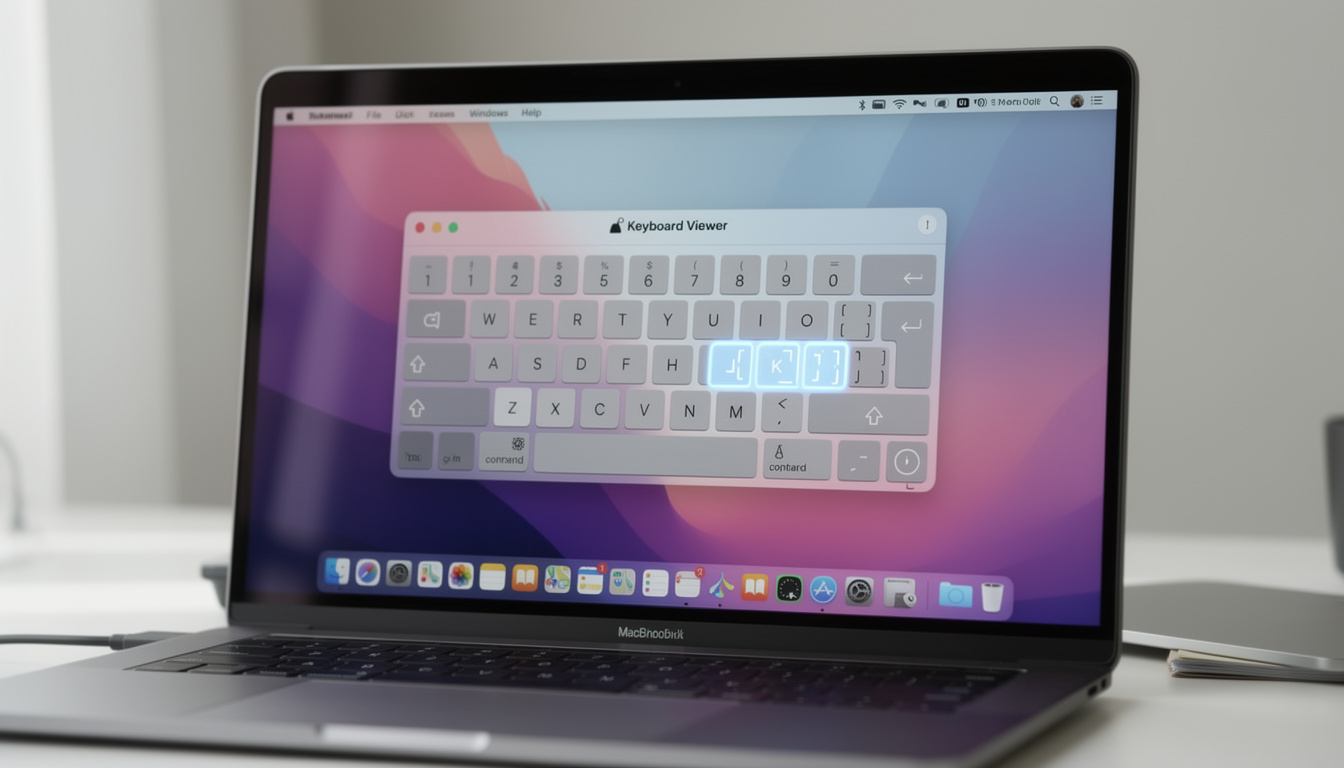
Le Visualiseur de clavier intégré à macOS révèle tous les caractères accessibles selon les touches modifiées, c’est un outil très utile pour repérer le symbole crochet Mac. Pour l’activer, ouvrez Préférences Système, choisissez Clavier, puis cochez l’affichage du menu de saisie dans la barre des menus pour y accéder facilement. Ensuite, cliquez sur l’icône de saisie et sélectionnez « Afficher le visualiseur de clavier » pour visualiser les combinaisons.
Lorsque vous maintenez la touche Option, le visualiseur met en valeur les caractères secondaires, y compris le symbole crochet Mac, ce qui évite d’essayer des combinaisons au hasard. Tenir Option+Maj affiche encore d’autres variantes et permet de repérer rapidement la combinaison exacte pour insérer un crochet sans erreur. Ce mode visuel réduit le temps de recherche et limite les interruptions lors de la frappe ou du codage.
Si vous avez besoin d’autres symboles, ouvrez le menu « Emoji et symboles » avec Ctrl + Cmd + barre d’espace pour rechercher et insérer rapidement n’importe quel caractère. Le visualiseur et le menu de caractères sont complémentaires et facilitent l’insertion crochet Mac même pour les caractères rares. Activez le menu de saisie en permanence pour gagner du temps à chaque opération de saisie.
Raccourcis avancés et variations selon le clavier
Les combinaisons pour taper un crochet Mac varient selon la disposition du clavier, notamment entre AZERTY, QWERTY et QWERTZ, ce qui complique parfois l’adaptation. Sur QWERTY, les crochets sont visibles près de la touche P, simplifiant l’accès pour les développeurs habitués à cette disposition. Les claviers suisses ou européens peuvent exiger des combinaisons particulières, par exemple Alt+Maj+5 pour certains modèles.
Les claviers externes non-Apple peuvent présenter un mappage différent, il faut alors adapter la configuration dans Préférences Système et vérifier le pilote si nécessaire pour restaurer la saisie correcte. Assurez-vous que le réglage indique « Français – Macintosh » si vous utilisez cette disposition afin d’éviter des erreurs de frappe. Créer des raccourcis personnalisés dans le panneau Clavier s’avère aussi très pratique pour un caractère crochet Mac récurrent.
Lors d’une présentation, mon collègue a vu son clavier externe refuser les combinaisons Alt, et le copier-coller a sauvé la démonstration en un instant, preuve que les alternatives restent utiles. En alternative, l’utilisation du menu Caractères permet d’insérer n’importe laquelle des formes de crochet lorsque le mapping fait défaut. Pour les utilisateurs avancés, des utilitaires tiers permettent de créer des mappings sur mesure et de résoudre les incompatibilités matérielles.
Quizz — Comment faire un crochet sur Mac ?
Vérifiez vos connaissances sur les façons d’insérer des crochets et caractères spéciaux sur macOS.
Usages pratiques du symbole crochet Mac en codage, mathématiques et rédaction
En programmation, le symbole crochet Mac est indispensable pour structurer tableaux et listes, et pour indexer des éléments dans de nombreux langages modernes. Par exemple, en JavaScript et Python, les crochets délimitent des tableaux et des listes tout en permettant l’accès aux valeurs par index. Ma routine de développement inclut des raccourcis pour insérer ces caractères et accélérer la rédaction des blocs de code.
En mathématiques, les crochets notent des intervalles fermés ou encadrent des matrices, ce qui exige une saisie précise pour éviter les erreurs d’interprétation lors de calculs. En typographie, on utilise le crochet pour signaler une insertion éditoriale ou préciser une citation, apportant ainsi clarté et rigueur au texte. Ces usages variés expliquent pourquoi la maîtrise de la saisie crochet Mac est utile dans de nombreux métiers.
Voici un tableau simple qui illustre l’usage des crochets dans différents contextes techniques et éditoriaux, utile en quelques lignes pour une référence rapide. Il permet de voir en un coup d’œil comment taper et utiliser ces caractères selon l’environnement de travail ou le langage choisi. Conservez ce tableau comme aide-mémoire pour retrouver rapidement la méthode d’insertion crochet Mac adaptée.
| Usage | Exemple | Note |
|---|---|---|
| 🖥️ Programmation | let arr = [10, 20, 30] 🧾 | Indexation et structures de données |
| ➗ Mathématiques | [0, 1] ✅ | Notation d’intervalles et matrices |
| ✍️ Rédaction | « texte [modifié] » ✨ | Insertion éditoriale et citations |
Dépannage : pourquoi la saisie crochet Mac ne fonctionne pas et solutions
Il arrive parfois que les raccourcis pour faire crochet clavier Mac cessent de fonctionner après une mise à jour ou un changement de profil utilisateur, perturbant ainsi le flux de travail. La première vérification consiste à confirmer la disposition active dans Préférences Système puis à sélectionner « Français – Macintosh » si nécessaire. Un redémarrage simple du Mac règle fréquemment ces anomalies liées au clavier.
Quand la saisie crochet Mac échoue dans un terminal, pensez à vérifier la configuration locale et le mapping du clavier pour le shell afin de diagnostiquer les conflits. Des ressources sur la programmation en shell peuvent aider, par exemple la lecture des structures conditionnelles en Bash facilite le diagnostic de scripts qui utilisent des crochets dans des tests conditionnels. Enfin, la création de raccourcis personnalisés ou la réinitialisation du mapping clavier restaure souvent la saisie des crochets et accolades.
Si rien ne marche, testez avec un autre utilisateur ou un clavier externe pour isoler le problème matériel ou logiciel et avancer rapidement vers une solution. Documentez la situation avec captures d’écran et notes, puis appliquez des corrections progressives pour retrouver une saisie fiable des symboles. La patience et une méthode organisée remettent en ordre votre workflow de frappe sur Mac.
- 🔁 Vérifiez la disposition du clavier (Français – Macintosh) et redémarrez votre Mac.
- 🧾 Utilisez Ctrl + Cmd + barre d’espace pour accéder au menu caractères si besoin.
- 🔌 Testez un clavier externe pour isoler un problème matériel ou de pilote.
- 📋 En dernier recours, créez un raccourci personnalisé ou copiez-collez le caractère requis.