Depuis quelques années, de nombreux utilisateurs constatent que leur machine reprend soudainement une activité après un redémarrage impromptu, souvent au pire moment. Ces interruptions peuvent effacer un travail en cours, interrompre des sauvegardes ou corrompre des fichiers importants sur le disque. Comprendre les mécanismes derrière ces redémarrages permet de reprendre le contrôle et d’éviter des pertes de données coûteuses.
Le comportement de Windows 11 combine gestion des mises à jour, sécurité et diagnostics matériel, ce qui complique parfois la recherche d’une cause unique. Une approche méthodique sépare rapidement les pannes matérielles des bugs système ou des paramètres mal réglés. Ce guide pratique propose des méthodes de diagnostic et des actions concrètes que chacun peut tester chez soi.
Nous suivrons un parcours logique depuis les premiers contrôles jusqu’aux réglages avancés, en priorisant les solutions rapides et sûres pour stopper un PC qui redémarre sans prévenir. Les exemples, outils et procédures sont pensés pour un public d’utilisateurs familiers avec l’ordinateur, mais aussi pour les techniciens cherchant une checklist claire. Chaque section vous laissera avec une action prioritaire à tester immédiatement.
🎯 En bref
Un redémarrage automatique de Windows 11 peut résulter d’une panne matérielle, d’un bug système ou d’une mise à jour mal planifiée.
- 🔧 Vérifiez d’abord la surchauffe ordinateur et les ventilateurs pour éviter des arrêts thermiques.
- ⚡ Contrôlez l’alimentation et testez la RAM pour écarter les pannes matérielles.
- 🛠️ Mettez à jour ou réinstallez les pilotes obsolètes et surveillez les mises à jour Windows.
- 🔐 Scannez avec un antivirus fiable avant de modifier le registre ou le BIOS.
Appliquez d’abord les contrôles matériels puis les ajustements logiciels pour identifier la cause et stabiliser votre machine.
- Comprendre les redémarrages sous Windows 11
- Causes matérielles fréquentes et diagnostics
- Causes logicielles : mises à jour et pilotes
- Solutions pratiques étape par étape
- Prévention et optimisation durable
Pourquoi Windows 11 effectue des redémarrages automatiques et premiers diagnostics
Windows 11 peut déclencher un redémarrage automatique lorsqu’une condition critique menace la stabilité du système ou la sécurité des fichiers, pour éviter une détérioration plus grave. L’ordre du système privilégie la sauvegarde et la réparation immédiate des composants avant la reprise normale des services. Les rapports d’erreur et le visualiseur d’événements restent les premières sources d’information pour retracer la séquence qui a conduit au redémarrage.
La gestion des mises à jour par Microsoft influence souvent le moment du redémarrage, même si l’utilisateur a défini des heures actives pour éviter les interruptions. Le mécanisme peut reconnaître une tâche en arrière-plan comme inactive, puis redémarrer pour appliquer une mise à jour importante. En outre, certains services tiers peuvent provoquer un conflit et déclencher un redémarrage sans message apparent.
Avant toute modification avancée, il faut réaliser des contrôles simples : vérifier la température du processeur, consulter le journal système et tester l’alimentation si des coupures ou des écrans noirs précèdent le redémarrage. Ces vérifications rapides permettent d’écarter d’emblée les causes les plus fréquentes et d’orienter le diagnostic vers le matériel ou le logiciel. Cette étape initiale évite des interventions inutiles.
Causes matérielles fréquentes : surchauffe, alimentation et mémoire
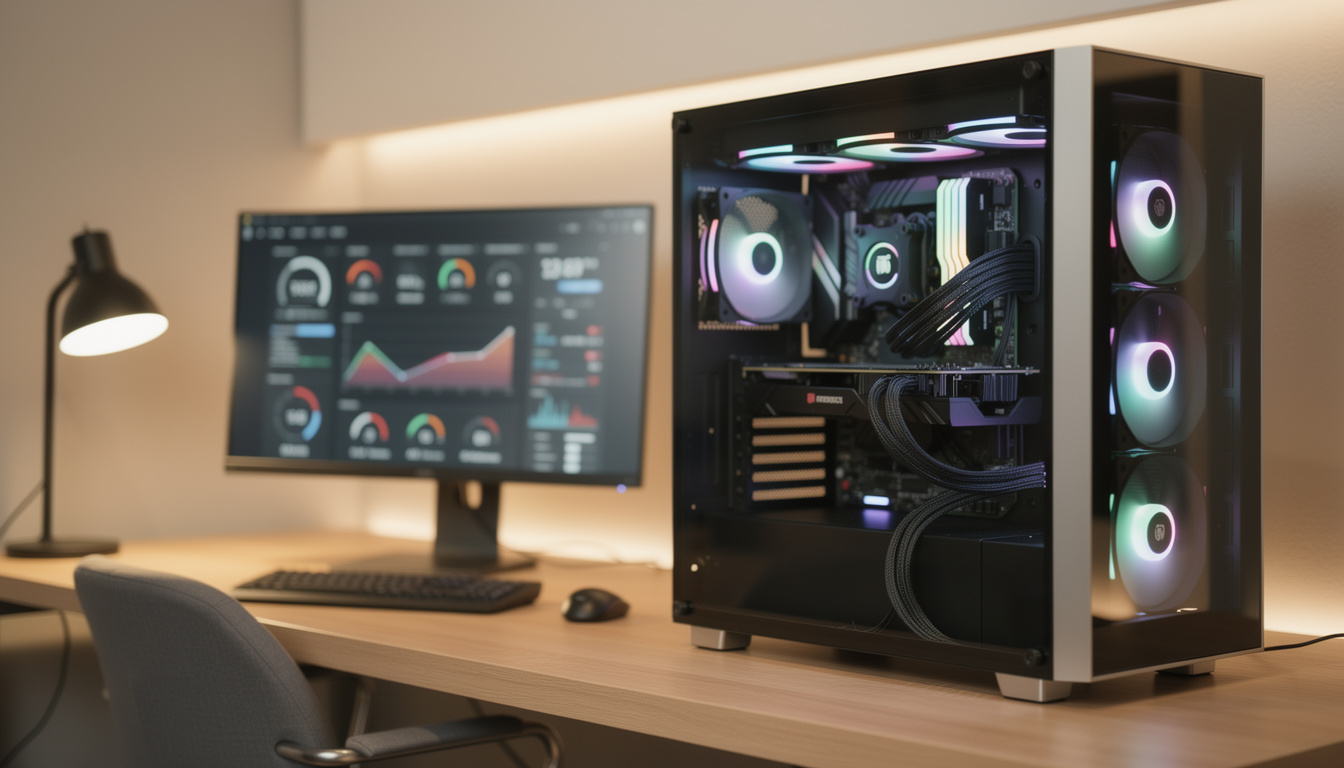
La surchauffe ordinateur reste une cause majeure de redémarrages intempestifs puisque les capteurs thermiques forcent l’arrêt pour protéger le matériel. La poussière obstrue souvent les grilles d’aération et les ventilateurs perdent en efficacité, provoquant une élévation rapide de la température en charge. Vérifier les ventilateurs et remplacer la pâte thermique tous les trois à cinq ans peut grandement réduire le risque de redémarrage thermique.
Un problème d’alimentation peut générer des tensions instables menant à des redémarrages aléatoires ou à des écrans noirs avant le démarrage. Utilisez un multimètre ou un testeur ATX pour mesurer les tensions, ou échangez temporairement l’alimentation avec un bloc connu sain. Privilégiez des alimentations certifiées et évitez les modèles génériques d’entrée de gamme, souvent source de pannes et d’instabilités durables.
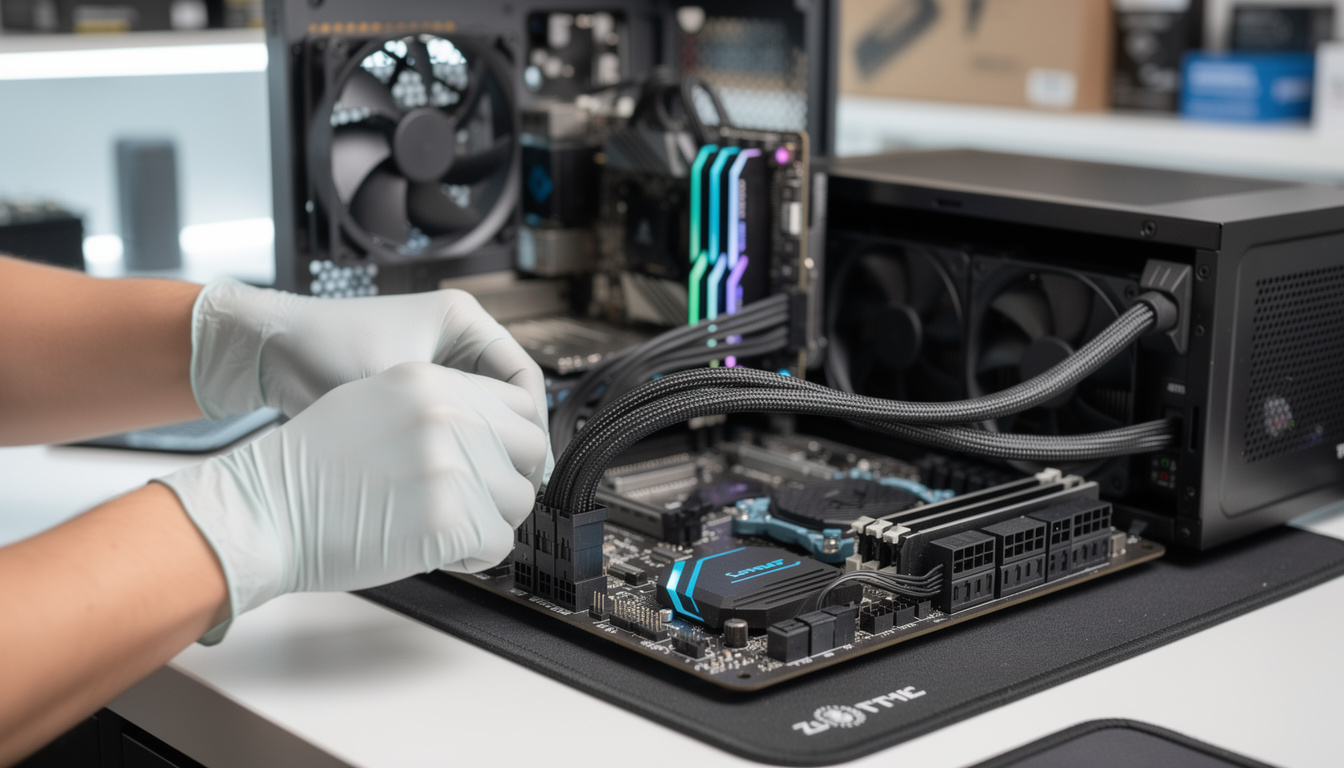
Les modules de mémoire défectueux provoquent souvent des redémarrages lors de l’exécution d’applications lourdes, de jeux ou de tâches de rendu, car les erreurs RAM entraînent des corruptions critiques. Testez la RAM avec MemTest86 et démarrez le PC avec une seule barrette pour isoler la défaillance. Remplacer une barrette fautive ou vérifier la compatibilité des kits mémoire résout fréquemment ces incidents.
Causes logicielles : mises à jour Windows, pilotes obsolètes et malware
La politique de mise à jour automatique de Microsoft peut imposer des redémarrages, surtout lorsque des correctifs critiques sont téléchargés en arrière-plan pour renforcer la sécurité. Même avec des heures actives configurées, Windows 11 peut planifier une relance si une mise à jour est jugée urgente. Gérer les paramètres de Windows Update et retarder l’installation permet de regagner du temps sans compromettre la sécurité.
Les pilotes obsolètes ou corrompus restent une source fréquente d’instabilité, en particulier pour les cartes graphiques et les contrôleurs NVMe. Passez par le gestionnaire de périphériques pour identifier les pilotes problématiques et téléchargez les versions officielles depuis le site du fabricant. Réinstaller un pilote graphique ou chipset stable peut stopper immédiatement les redémarrages liés aux conflits matérielles-logicielles.
Un malware peut provoquer des redémarrages afin de masquer une activité malveillante ou d’empêcher des outils de nettoyage de s’exécuter correctement, ce qui nécessite un scan complet. Utilisez un antivirus à jour et envisagez une analyse hors-ligne pour détecter les menaces persistantes avant de modifier le registre. Si besoin, consultez des guides spécialisés pour désactiver temporairement des protections comme Windows Defender via ce lien utile désactiver Windows Defender tout en prenant des précautions.
Solutions pratiques et interventions étape par étape
Commencez par les actions non invasives : sauvegardez vos données, vérifiez les températures, testez la RAM et inspectez physiquement l’alimentation et les ventilateurs. Sauvegarder d’abord évite la perte de fichiers lors d’une manipulation matérielle ou d’une réinstallation du système. Si la cause semble logicielle, créez un point de restauration et exportez les paramètres importants avant de poursuivre toute modification.
Pour limiter les redémarrages liés aux mises à jour, configurez les paramètres d’alimentation et les heures actives dans Windows Update, ou utilisez des stratégies de groupe pour repousser les installations. Les utilisateurs avancés peuvent modifier le registre à la clé indiquée pour réduire les redémarrages automatiques, mais attention aux erreurs car une mauvaise saisie peut rendre le système instable. Sauvegardez le registre avant toute modification pour pouvoir revenir en arrière.
En cas de doute persistant, procédez à une réparation du système avec l’outil de récupération Windows, ou envisagez une réinstallation après sauvegarde complète. Pour les problèmes réseau liés à l’accès à des serveurs locaux, ce guide pratique aide à diagnostiquer la connexion sous Windows 11 accéder à son Freebox Server. Remplacer une pièce défaillante reste parfois la solution la plus fiable pour prévenir d’autres pannes matérielles.
Quiz : Pourquoi mon PC redémarre tout seul sur Windows 11 ?
Testez vos connaissances et recevez des conseils pratiques pour diagnostiquer les redémarrages intempestifs.
Prévention durable : gestion des mises à jour, sauvegardes et bonnes pratiques
Adopter une stratégie de mise à jour raisonnée réduit les risques de redémarrage imprévu en vous laissant le temps de tester les patchs avant déploiement généralisé. Planifiez des fenêtres de maintenance hebdomadaires et activez la vérification manuelle des mises à jour pour décider du moment opportun d’installation. En entreprise, pratiquez un déploiement différé pour laisser la communauté découvrir d’éventuels bugs avant mise en production.
La mise en place d’une sauvegarde automatique robustes minimise l’impact d’un redémarrage soudain et protège contre les corruptions éventuelles dues aux interruptions. Utilisez File History, OneDrive ou un outil tiers pour effectuer des copies horaires des fichiers critiques, et conservez une sauvegarde hors site pour une résilience maximale. Testez régulièrement vos sauvegardes pour valider la restauration des données en cas d’incident majeur.
Enfin, combinez une surveillance active des composants avec des mises à jour pilotées pour stabiliser votre machine à long terme : vérifiez périodiquement les pilotes, la pâte thermique et la qualité de l’alimentation. Une routine d’entretien évite la plupart des pannes matérielles et réduit l’apparition de bugs système liés à l’usure. Intégrez ces actions simples à votre maintenance pour garder votre PC stable et productif.
Checklist rapide
- 🧰 Contrôles matériels : ventilateurs, pâte thermique, alimentation.
- 🔁 Paramètres Windows : heures actives, options de redémarrage, stratégie de mise à jour.
- 🧪 Tests logiciels : MemTest86, visualiseur d’événements, réinstallation des pilotes.
- 🔒 Sécurité : scan antivirus complet et sauvegarde régulière des données.
| Action ⚙️ | Objet 🔍 | Fréquence ⏱️ |
|---|---|---|
| Vérifier la température | Fans, pâte thermique | 🔁 Tous les 3 mois |
| Tester la RAM | MemTest86 | 🔁 Après tout plantage critique |
| Gérer les mises à jour | Windows Update, pilotes | 🔁 Hebdomadaire |
En appliquant ces recommandations progressivement, vous identifierez la cause la plus probable et consoliderez la stabilité de votre poste. Si les redémarrages persistent malgré tous les tests matériels et logiciels, solliciter une assistance spécialisée permettra de gagner du temps et d’éviter des remplacements inutiles. Agissez par étapes, documentez vos essais et conservez une sauvegarde à jour pour protéger votre travail.