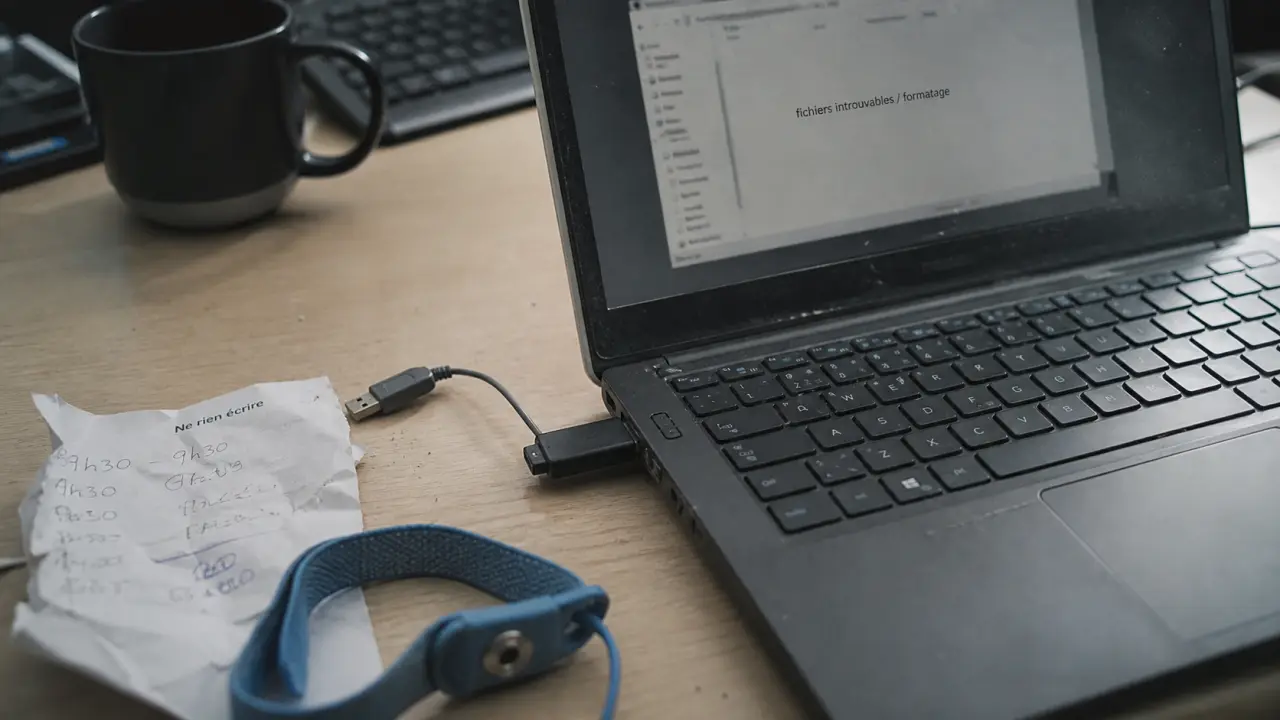
Vous avez supprimé un dossier important sur une clé USB, ou le support affiche soudain un message de formatage ? La règle numéro un est simple : n’écrivez plus rien sur la clé. Tant que les anciennes données n’ont pas été réécrites, une récupération reste parfois possible, avec des méthodes gratuites avant d’envisager un logiciel spécialisé.
Ce qu’il faut faire immédiatement après la suppression
Sur une clé USB, la suppression ne se comporte pas toujours comme sur le disque interne d’un ordinateur. Un fichier supprimé depuis une clé ne passe généralement pas par la Corbeille de Windows. Il peut disparaître de l’explorateur, alors qu’une partie de ses données reste encore présente dans la mémoire flash.
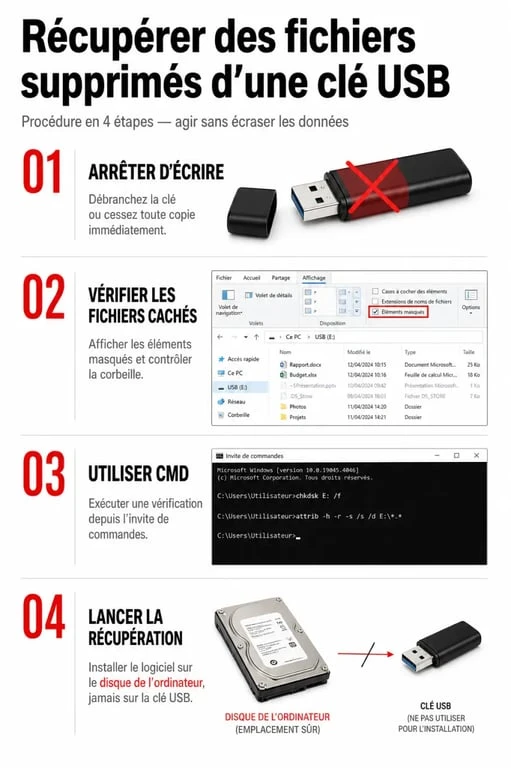
Le point à retenir est simple : supprimer un fichier ne veut pas dire qu’il est effacé physiquement tout de suite. Le système marque souvent l’emplacement comme disponible. Si vous copiez de nouveaux documents, installez un logiciel portable ou lancez des réparations inutiles, vous risquez d’écrire par-dessus les anciennes données. C’est précisément ce qu’il faut éviter.
- Débranchez la clé USB proprement si vous n’avez pas besoin de la manipuler tout de suite.
- Ne formatez pas, même si Windows le propose.
- Ne copiez aucun nouveau fichier sur la clé.
- Testez la clé sur un autre port USB, puis sur un autre ordinateur si possible.
Gardez aussi en tête l’âge et le type de clé. Les premières clés USB avaient des capacités d’environ 16 Mo, alors que des modèles actuels atteignent jusqu’à 512 Go. Les vitesses ont aussi évolué, de l’USB 1.1 à 12 Mbits/s, à l’USB 2.0 à 480 Mbits/s, puis à l’USB 3.0 à 5 Gbits/s. Ces écarts n’expliquent pas tout, mais ils influencent le temps d’analyse et la stabilité pendant une récupération.
Les méthodes gratuites à essayer avant tout logiciel
Vérifier la Corbeille et les copies locales
Même si les fichiers supprimés d’une clé USB ne vont généralement pas dans la Corbeille, il vaut la peine de vérifier. Certaines suppressions passent par des emplacements temporaires selon le logiciel utilisé, le mode de copie ou une synchronisation active.
Ouvrez la Corbeille de Windows, cherchez le nom du fichier ou du dossier, puis utilisez Restaurer si l’élément apparaît. Regardez aussi dans les dossiers où le fichier a pu exister avant d’être transféré, comme le Bureau, les Téléchargements, les Documents, la messagerie, un espace cloud ou la pièce jointe d’origine. Beaucoup de fichiers “perdus sur clé USB” existent encore sous forme de copie oubliée ailleurs.
Afficher les fichiers cachés avec l’Explorateur Windows
Après une infection ou une erreur d’attributs, les fichiers ne sont pas forcément supprimés. Ils peuvent simplement être masqués. Dans l’Explorateur de fichiers, ouvrez la clé USB, puis activez l’affichage des éléments masqués. Selon votre version de Windows, l’option se trouve dans Affichage, puis Afficher ou Éléments masqués.
Si vos dossiers réapparaissent en transparence, copiez-les immédiatement sur le disque interne de l’ordinateur, pas sur la clé. Ensuite seulement, vous pourrez analyser la clé avec un antivirus ou la reformater si nécessaire.
Restaurer une version précédente
Windows peut proposer des versions précédentes si l’Historique des fichiers, une sauvegarde ou un point de restauration inclut l’emplacement concerné. Faites un clic droit sur la clé USB ou sur le dossier parent, choisissez Propriétés, puis cherchez l’onglet Versions précédentes.
Cette méthode ne fonctionne pas dans tous les cas, surtout si la clé n’a jamais été intégrée à une stratégie de sauvegarde. Lorsqu’elle est disponible, elle reste une option propre : elle évite d’analyser toute la mémoire flash et limite les manipulations risquées.
Utiliser CMD sans aggraver la situation
L’invite de commande peut aider lorsque les fichiers sont cachés, inaccessibles ou lorsque le système de fichiers présente une erreur légère. Elle ne ressuscite pas un fichier réellement écrasé, mais elle peut rendre visibles des dossiers que Windows n’affiche plus correctement. Là encore, le but est de limiter les écritures et de travailler avec prudence.
Guide de la commande CHKDSK pour vérifier et réparer un volume — Article de référence Microsoft expliquant comment CHKDSK vérifie le système de fichiers et les métadonnées d’un volume.
La commande ATTRIB pour les fichiers cachés
Branchez la clé, notez sa lettre dans l’Explorateur, par exemple E:. Ouvrez le menu Démarrer, tapez cmd, puis lancez l’invite de commande. Saisissez ensuite la commande suivante en remplaçant E par la lettre correcte :
attrib -h -r -s /s /d E:\*.*
Cette commande retire certains attributs qui peuvent masquer les fichiers, comme l’attribut caché, lecture seule ou système. Les options /s et /d permettent d’appliquer l’action aux sous-dossiers et aux dossiers. Une fois la commande terminée, retournez dans l’Explorateur et vérifiez si vos fichiers sont visibles.
CHKDSK pour réparer une clé USB instable
Si la clé affiche des erreurs, se déconnecte ou demande un formatage, la commande chkdsk peut parfois réparer le système de fichiers. Utilisez-la avec prudence, car une réparation peut isoler des fragments dans des fichiers techniques difficiles à exploiter.
Dans CMD, vous pouvez lancer :
chkdsk E: /f
L’option /f demande à Windows de corriger les erreurs détectées. Si les fichiers sont très importants, commencez plutôt par tenter une copie complète de la clé ou par utiliser un logiciel de récupération en lecture seule. CHKDSK aide à retrouver l’accès à une clé, mais ce n’est pas toujours la meilleure première action pour des données sensibles.
En pratique, la récupération cherche moins un fichier intact qu’une cohérence entre des fragments, des signatures de formats et des emplacements encore non réutilisés. Quand une suppression se produit, le contenu n’est pas forcément perdu d’un coup, mais le chemin qui permet d’y accéder disparaît. C’est pour cela qu’il faut éviter les écritures inutiles : chaque nouvelle copie peut réduire les chances de retrouver les données d’origine.
Quand passer à un logiciel de récupération
Si les fichiers ne sont pas cachés, qu’aucune version précédente n’existe et que la clé n’est pas simplement mal reconnue, un logiciel de récupération devient pertinent. L’idéal est de l’installer sur le disque de l’ordinateur, jamais sur la clé USB à récupérer.
Ces logiciels scannent la mémoire de la clé à la recherche de fichiers supprimés, de signatures de formats ou de fragments encore exploitables. Certains permettent de prévisualiser les fichiers avant récupération, ce qui évite de payer ou de perdre du temps pour des documents irrécupérables. C’est souvent à ce stade que l’on voit clairement ce qui peut encore être sauvé.
| Solution | Intérêt principal | Limite à connaître |
|---|---|---|
| Recuva | Simple, souvent suffisant pour une suppression récente | Résultats variables sur clé formatée ou corrompue |
| EaseUS | Interface accessible et analyse guidée | Les versions gratuites peuvent limiter la quantité récupérable |
| 4DDiG | Approche grand public avec prévisualisation selon les cas | Fonctions avancées souvent payantes |
| Ontrack | Option sérieuse pour accompagnement professionnel | Plus adapté aux cas critiques ou à forte valeur |
Soyez attentif aux promesses trop agressives. Un logiciel ne peut pas garantir une récupération complète si les données ont été écrasées ou si la mémoire flash est physiquement défaillante. Privilégiez les outils qui affichent clairement ce qui est récupérable avant achat, et récupérez toujours les fichiers vers un autre support, comme le disque interne, une autre clé USB ou un disque externe.
Cas particuliers : clé formatée, non reconnue, Mac ou Linux
La clé demande un formatage
Si Windows affiche “Vous devez formater le disque avant de l’utiliser”, ne cliquez pas sur formater. Ce message indique souvent un problème de système de fichiers, pas forcément une disparition totale des données. Essayez d’abord un autre port, un autre ordinateur, puis un logiciel de récupération capable de lire un support en mauvais état.
Si la clé contient des fichiers professionnels, des photos uniques ou des documents juridiques, évitez les tentatives répétées. Chaque branchement instable peut compliquer la récupération si le support se dégrade.
Sur Mac et Linux
Sur Mac, commencez par vérifier si la clé apparaît dans le Finder ou dans l’Utilitaire de disque. Si elle est visible mais non montée, n’effacez pas le volume. Sur Linux, la clé peut être détectée même si le gestionnaire de fichiers ne l’ouvre pas. Des outils spécialisés peuvent alors copier l’image du support avant récupération.
Dans ces environnements, le principe reste le même : ne pas écrire sur la clé, récupérer vers un autre disque, et éviter le formatage tant que les fichiers n’ont pas été extraits.
Prévenir la prochaine perte de données
Une clé USB est pratique, mais ce n’est pas un coffre-fort numérique. Elle peut être perdue, retirée trop vite, infectée, corrompue ou simplement arriver en fin de vie. Pour les fichiers importants, appliquez une règle simple : une clé USB doit servir au transport, pas à l’unique conservation.
- Gardez au moins une copie sur l’ordinateur ou dans un espace cloud fiable.
- Éjectez toujours la clé avant de la retirer.
- Évitez de travailler directement sur un document stocké uniquement sur la clé.
- Scannez la clé avec un antivirus après l’avoir utilisée sur un ordinateur public.
- Remplacez une clé qui se déconnecte, chauffe anormalement ou demande souvent une réparation.
Pour récupérer des fichiers supprimés d’une clé USB, l’ordre des actions compte autant que l’outil choisi : arrêter d’utiliser la clé, vérifier les copies et les fichiers cachés, tenter les commandes adaptées, puis seulement passer à un logiciel. Si les données ont une valeur élevée et qu’aucune méthode ne fonctionne, le recours à un spécialiste reste préférable à des manipulations répétées qui réduisent les chances de succès.