Vous avez remarqué des ralentissements ou un bruit inhabituel de ventilateur et vous soupçonnez une chaleur excessive autour du processeur. Vérifier la température en temps réel sous Windows 11 permet d’anticiper les pannes et d’optimiser les performances.
Il existe plusieurs méthodes pour lire la température processeur : accès au BIOS température, utilitaires gratuits ou suites constructeurs fournies avec le matériel. Chacune offre des avantages selon le besoin, entre vérification ponctuelle et monitoring CPU continu.
Dans les sections suivantes, nous détaillons les méthodes, les outils recommandés, les plages de sécurité et les actions correctives à entreprendre. Un personnage fictif, Lucas, servira de fil conducteur pour illustrer des cas concrets et des solutions pratiques.
🎯 En bref
Mesurer la température processeur sous Windows 11 nécessite souvent des outils externes pour une surveillance fiable et continue.
- 🧾 Utilisez le BIOS température pour une lecture directe des capteurs.
- 🛠️ Préférez HWiNFO, Core Temp ou MSI Afterburner pour le monitoring CPU en temps réel.
- 🔥 Respectez les plages : 90 °C critique.
- 🧽 Actions simples : nettoyage, pâte thermique, flux d’air et courbe ventilateur.
Suivez les étapes proposées pour diagnostiquer et corriger une chauffe processeur avant que des arrêts de protection ne surviennent.
Comment afficher la température processeur dans Windows 11
Windows 11 ne propose pas d’option native pour afficher la température processeur dans le Gestionnaire des tâches, contrairement aux relevés GPU disponibles. Cette absence pousse la plupart des utilisateurs à s’orienter vers le BIOS température ou vers un logiciel température CPU pour obtenir des mesures fiables.
Lucas, un créatif qui monte des vidéos longues, a découvert que l’absence d’un affichage natif l’empêchait de suivre la température PC pendant les exports. Il a choisi d’installer un utilitaire léger pour garder un œil sur les cœurs et éviter la baisse d’images par seconde.
En pratique, la meilleure approche consiste à combiner une vérification ponctuelle dans le BIOS avec une surveillance continue via un outil dédié pour le monitoring CPU. Cette double validation permet de confirmer que les capteurs fonctionnent et que les valeurs relevées sont cohérentes.
Si une mise à jour de Windows 11 perturbe la lecture des capteurs, il convient de vérifier la compatibilité des applications et d’installer les versions mises à jour. Les développeurs publient souvent des correctifs rapidement, et changer d’outil temporairement résout fréquemment le problème.
Mesurer la température CPU depuis le BIOS/UEFI
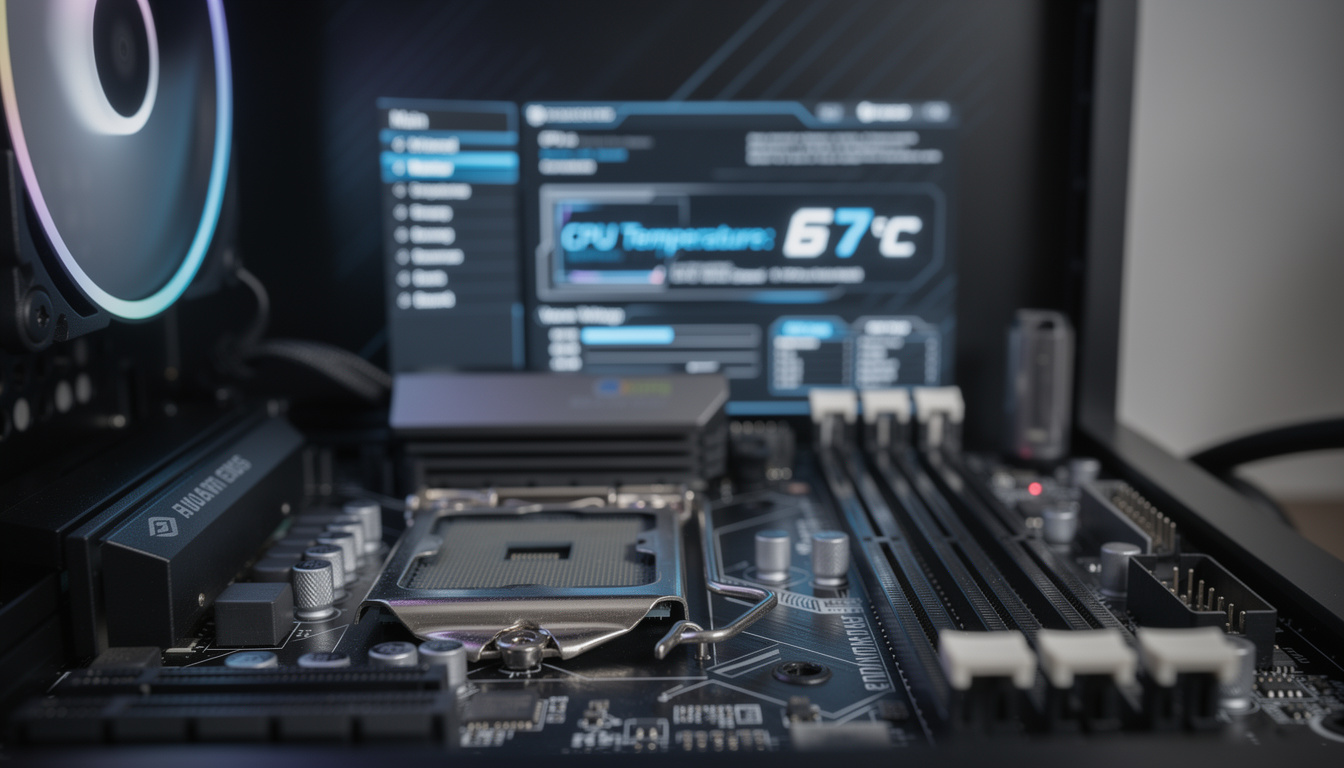
Accéder au BIOS température fournit une lecture directe des sondes matérielles et sert de référence fiable pour le diagnostic initial. Pour y accéder depuis Windows 11, redémarrez avec la touche Maj maintenue et choisissez les options avancées pour redémarrer vers le firmware UEFI.
Lucas a utilisé le BIOS pour vérifier si ses capteurs donnaient des valeurs plausibles, car l’ordinateur étant inactif la température processeur est souvent plus basse qu’en charge. La lecture BIOS permet de déceler un capteur défaillant ou une sonde qui ne répond pas avant d’entamer des tests plus poussés.
Dans le BIOS, cherchez les rubriques intitulées Health, Monitoring ou Status pour trouver la température CPU, les vitesses de ventilateur et parfois les tensions. Si le BIOS n’affiche rien, la seule alternative est un utilitaire Windows capable de lire directement les capteurs pris en charge par la carte mère.
Après vérification dans le BIOS, évitez de modifier d’autres paramètres sans précaution car une mauvaise configuration peut affecter la stabilité du système. Cette étape valide simplement le fonctionnement des capteurs avant de passer au monitoring CPU en usage intensif.
Logiciels gratuits pour le monitoring CPU sous Windows 11
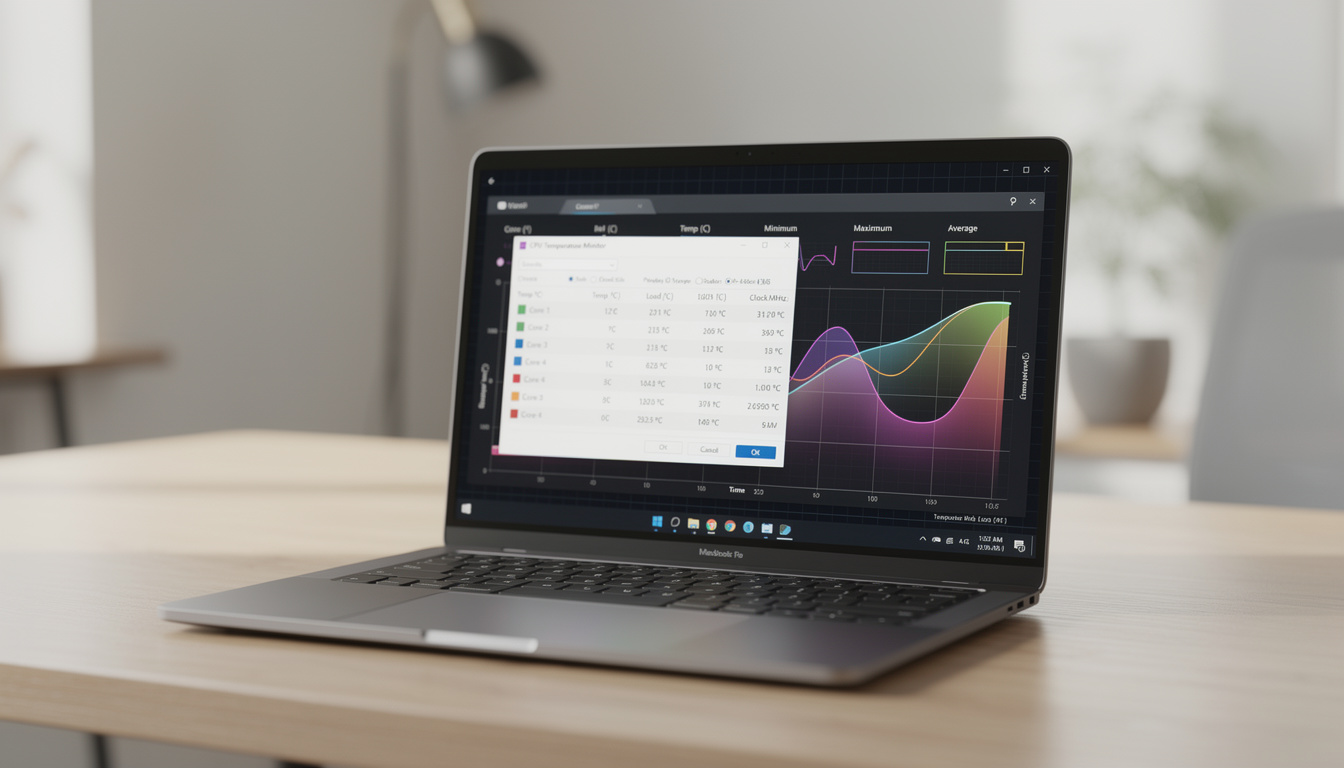
Les utilitaires gratuits tels que HWiNFO, HWMonitor, Core Temp et MSI Afterburner offrent des lectures complètes des capteurs et des options d’affichage. Ces programmes permettent la surveillance hardware en temps réel, l’affichage dans la barre d’état et l’export de journaux pour analyser la performance CPU sur la durée.
Pour les joueurs, MSI Afterburner combiné à RTSS propose une superposition à l’écran (OSD) montrant la température processeur, l’utilisation, et les FPS pendant les sessions. Pour un inventaire rapide, Speccy affiche la configuration matérielle et quelques températures, tandis que HWiNFO produit des rapports détaillés destinés au diagnostic approfondi.
Si votre machine cesse d’afficher des températures après une mise à jour de Windows 11, vérifiez d’abord les versions des outils et installez la plus récente. Lucas a résolu une incompatibilité après une mise à jour en téléchargeant une version portable d’HWiNFO, ce qui a rétabli la lecture des capteurs.
Pour choisir, combinez un utilitaire léger comme Core Temp pour un suivi rapide et HWiNFO pour un journal complet et une analyse performance CPU détaillée. Cette combinaison fournit à la fois simplicité et profondeur pour surveiller la santé du système.
Quizz : Surveillance de la température du processeur sous Windows 11
Testez vos connaissances sur la lecture et la gestion des températures CPU.
Interpréter la température PC et plages de sécurité
Connaître les plages de température évite les interventions inutiles et oriente vers des corrections adaptées suivant l’écart observé. En règle générale, <60 °C est idéal, 60–70 °C normal en charge, 70–80 °C acceptable sur de longues sessions, et >90 °C critique nécessitant une action immédiate.
Les processeurs modernes disposent d’un TjMax qui représente la température de jonction maximale avant réduction automatique de la fréquence ou arrêt. Pour les puces AMD Ryzen, séparez Tdie et Tctl : Tdie reflète la chaleur réelle des cœurs, alors que Tctl peut contenir un décalage de contrôle.
Lucas a comparé les relevés BIOS et HWiNFO pour confirmer que ses températures maximales restaient en dessous du TjMax indiqué, ce qui lui a évité un remplacement prématuré de matériel. Cette méthode de double vérification est utile pour valider les mesures et décider des actions à entreprendre.
Voici un tableau récapitulatif des plages et actions recommandées pour faciliter la lecture rapide et la prise de décision en cas de chauffe processeur. Gardez une marge de sécurité suffisante pour préserver la longévité du CPU.
| Plage | Signification | Action recommandée |
|---|---|---|
| ✅ <60 °C | Repos ou charge légère, fonctionnement optimal 🎯 | Surveillance standard, aucune action nécessaire |
| ⚠️ 60–80 °C | Charge normale à élevée, acceptable pour la plupart des tâches 🔥 | Vérifier flux d’air et pâtes thermiques si proche de 80 °C |
| ❗80–90 °C | Température préoccupante, risque de throttling | Nettoyage, réappliquer pâte thermique, ajuster courbes ventilateur |
| 🚨 >90 °C | Situation critique, arrêt possible pour protection | Arrêter, dépanner, consulter un professionnel si nécessaire |
Actions concrètes pour réduire la chauffe processeur
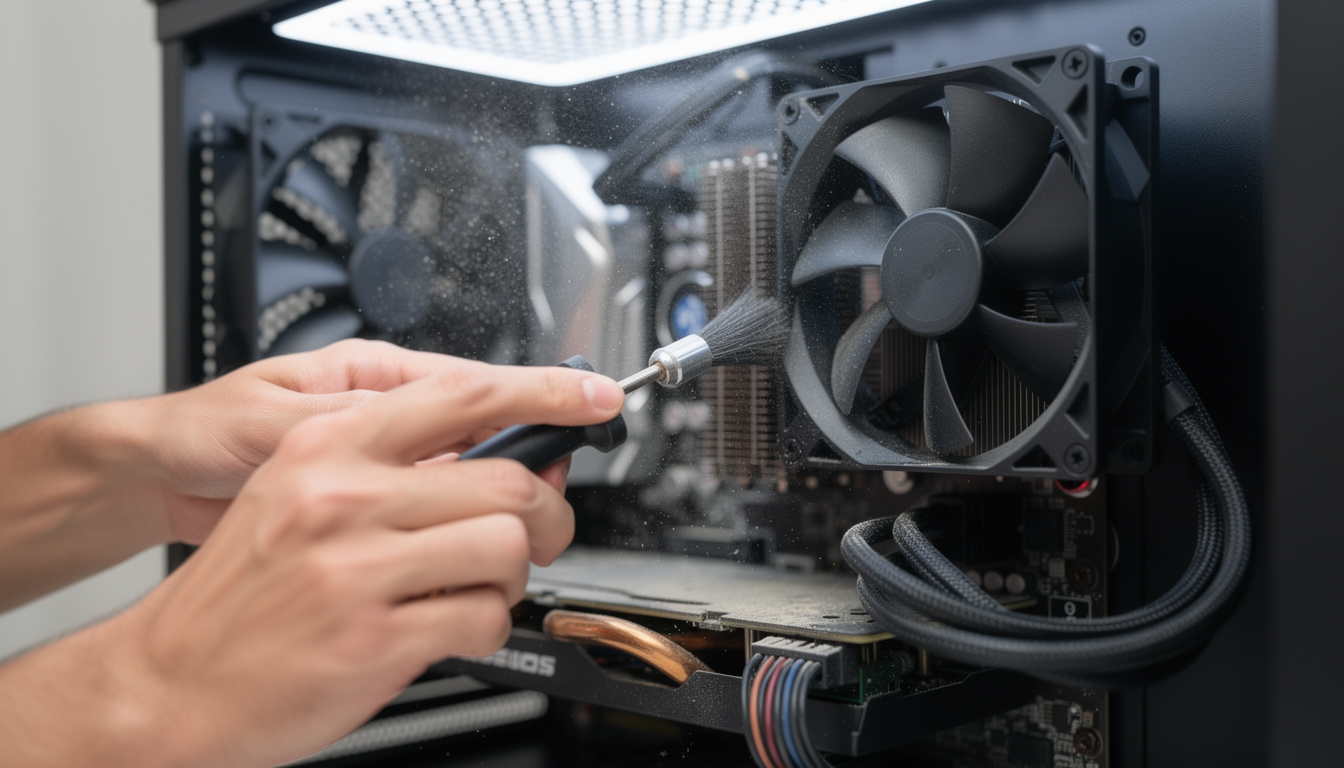
Lorsqu’un CPU chauffe, commencez par les gestes simples : nettoyage de la poussière, contrôle du sens des ventilateurs et réorganisation des câbles pour améliorer le flux d’air. Ces interventions basiques résolvent souvent la majorité des problèmes thermiques sans investissement important.
La pâte thermique se dégrade avec le temps ; sa réapplication avec un composé de qualité peut réduire la température processeur de plusieurs degrés et améliorer la stabilité. Lucas a constaté une baisse significative après avoir remis une pâte neuve et resserré le dissipateur correctement.
Pour un contrôle plus fin, ajustez la courbe des ventilateurs via le BIOS ou un utilitaire constructeur afin d’équilibrer bruit et refroidissement. En cas de besoin, envisagez un refroidisseur plus performant ou un AIO liquide pour les CPU à TDP élevé.
Si malgré tout la température reste élevée, documentez les relevés avec HWiNFO ou AIDA64 et consultez un réparateur pour diagnostiquer une sonde ou un composant défaillant. Un suivi historique permet d’identifier les tendances et de cibler précisément l’intervention nécessaire.
- 🔧 Nettoyage interne régulier et vérification des ventilateurs
- 🧴 Réappliquer une pâte thermique de qualité tous les 2-3 ans
- 💨 Améliorer le flux d’air et ajuster les courbes de ventilation
- 🎮 Utiliser MSI Afterburner pour monitoring OSD en jeu
Enfin, si vous rencontrez des redémarrages ou des pertes de performances après une mise à jour de Windows 11, consultez des guides pratiques pour résoudre ces problèmes. Par exemple, cet article explique comment gérer les redémarrages liés à Windows 11 et cette ressource traite de l’intégration d’utilitaires et suites systèmes :
Guide sur les redémarrages Windows 11 et Article sur AI Suite3 et Windows 11 offrent des procédures concrètes pour restaurer la compatibilité et la surveillance hardware.