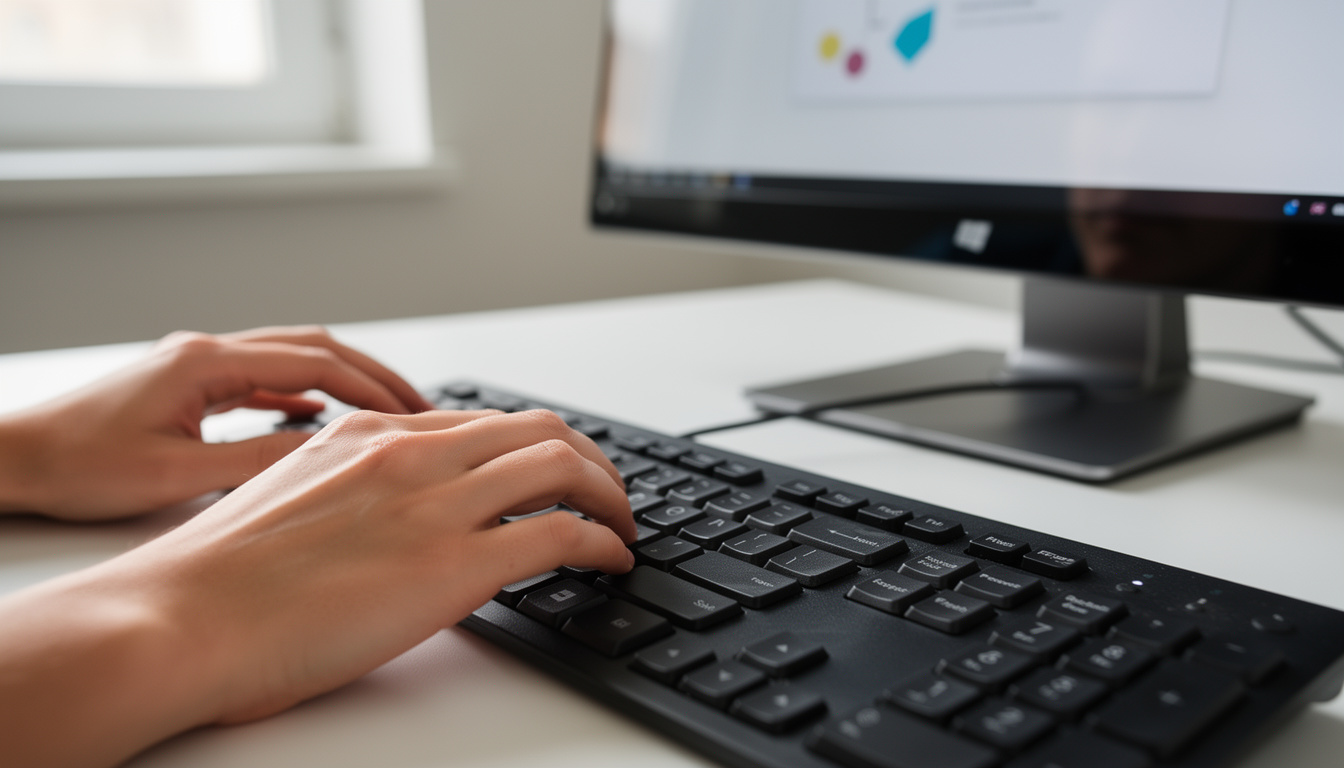
Votre touche Windows cesse parfois de répondre, interrompant de nombreux raccourcis clavier et la navigation au quotidien.
Ce dysfonctionnement se manifeste autant sur les claviers filaires que sans fil, et il réclame un dépannage méthodique avant toute réparation lourde.
Nous allons dérouler étape par étape des vérifications simples jusqu’aux interventions avancées, tout en proposant des exemples concrets pour guider chaque action.
🎯 En bref
La touche Windows est essentielle pour les raccourcis et la navigation ; son absence gêne la productivité au quotidien.
- 🔧 Vérifiez le matériel et la pile sur les claviers sans fil.
- 🧰 Testez avec un autre clavier et nettoyez les touches bloquées.
- ⚙️ Contrôlez le registre, lancez SFC et DISM pour réparer Windows.
- 🔒 Désactivez le Win Lock et le Mode Jeu si présents.
Suivez les étapes ci-dessous pour un dépannage progressif et revenez aux éléments avancés si la touche reste inactive.
La touche Windows ne fonctionne plus : causes fréquentes
Alex, développeur freelance, a remarqué que la touche Windows ne répondait plus après une mise à jour système récente.
Ce type de problème clavier survient souvent après l’installation d’un pilote clavier ou d’un logiciel qui réaffecte les touches.
Il existe aussi des causes matérielles comme les touches bloquées ou les fonctions de verrouillage intégrées aux claviers portables.
Origines matérielles et vérifications rapides
Avant toute manipulation, branchez un clavier externe pour isoler le défaut et déterminer si le souci est matériel ou logiciel.
Vérifiez l’état des piles sur les claviers sans fil, désappairez puis réappairez un clavier Bluetooth si nécessaire pour restaurer la connexion.
Nettoyez sous la touche concernée avec précaution, car un débris peut empêcher la pression correcte et bloquer la commande.
Causes logicielles courantes
Des applications qui réaffectent les touches, des entrées invalides dans le registre ou des pilotes corrompus peuvent rendre la touche inactive.
Le Mode Jeu ou des utilitaires tiers destinés aux joueurs peuvent volontairement désactiver la touche Windows pour éviter les interruptions.
Enfin, des fichiers système endommagés affectent parfois la gestion des entrées clavier et nécessitent SFC ou DISM pour correction.
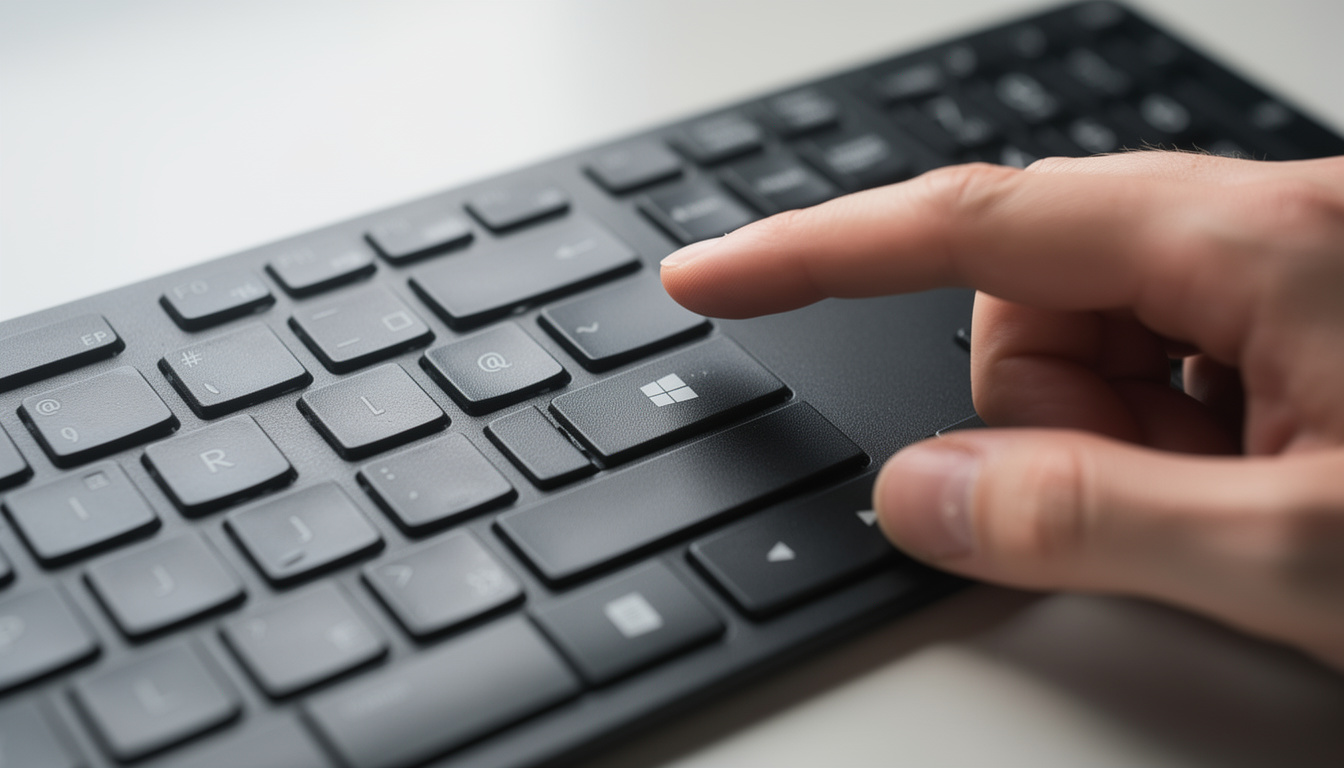
Vérifications rapides et solutions matérielles
Commencez toujours par les étapes les plus simples : testez un autre clavier et vérifiez que le vôtre est bien alimenté et allumé.
Si vous utilisez un clavier sans fil, remplacez la pile ou rechargez la batterie, puis reconnectez l’appareil pour éliminer un souci d’alimentation.
Pour un clavier Bluetooth, désappariez-le, supprimez l’appareil dans les paramètres puis réalisez un nouvel appairage pour restaurer la fonctionnalité.
Touches bloquées et entretien du clavier
Un nettoyage régulier évite que des miettes ou poussières provoquent des touches bloquées et génèrent des actions non désirées sur Windows.
Utilisez une bombe d’air sec ou retirez délicatement la touche pour nettoyer en profondeur, en documentant la position des composants avant retrait.
Si la touche reste physiquement coincée, remplacez le mécanisme ou confiez la réparation clavier à un technicien pour éviter d’aggraver la panne.
Vérifier le verrouillage Win Lock et la combinaison Fn
Sur de nombreux modèles, une touche Win Lock ou une combinaison Fn + F6 désactive temporairement la touche Windows pour le jeu ou la frappe intensive.
Repérez une icône représentant un petit cadenas avec « W » et appuyez sur la combinaison adéquate pour réactiver la touche si elle est désactivée.
Consultez le manuel du clavier si la combinaison varie selon le fabricant afin d’identifier précisément le comportement attendu.
Solutions logicielles : registre, commandes et réparations système
Si la vérification matérielle n’a rien donné, intervenez au niveau logiciel en inspectant une éventuelle valeur Scancode Map dans le registre.
Supprimez la valeur Scancode Map sous HKEY_LOCAL_MACHINESYSTEMCurrentControlSetControlKeyboard Layout puis redémarrez l’ordinateur.
Cette suppression restaure souvent la fonction normale de la touche Windows si une réaffectation avait été appliquée par un logiciel.
Réenregistrer les applications et PowerShell
L’exécution d’une commande PowerShell permet de réenregistrer les applications système, corrigeant parfois des comportements erratiques de Windows.
Ouvrez PowerShell en administrateur et exécutez la commande fournie pour reconstituer les composants AppX, puis redémarrez pour appliquer chaque modification.
Cette approche restaure souvent l’intégration des raccourcis clavier et permet de récupérer la fonctionnalité des raccourci clavier liés à Windows.
Utiliser SFC et DISM pour réparer les fichiers système
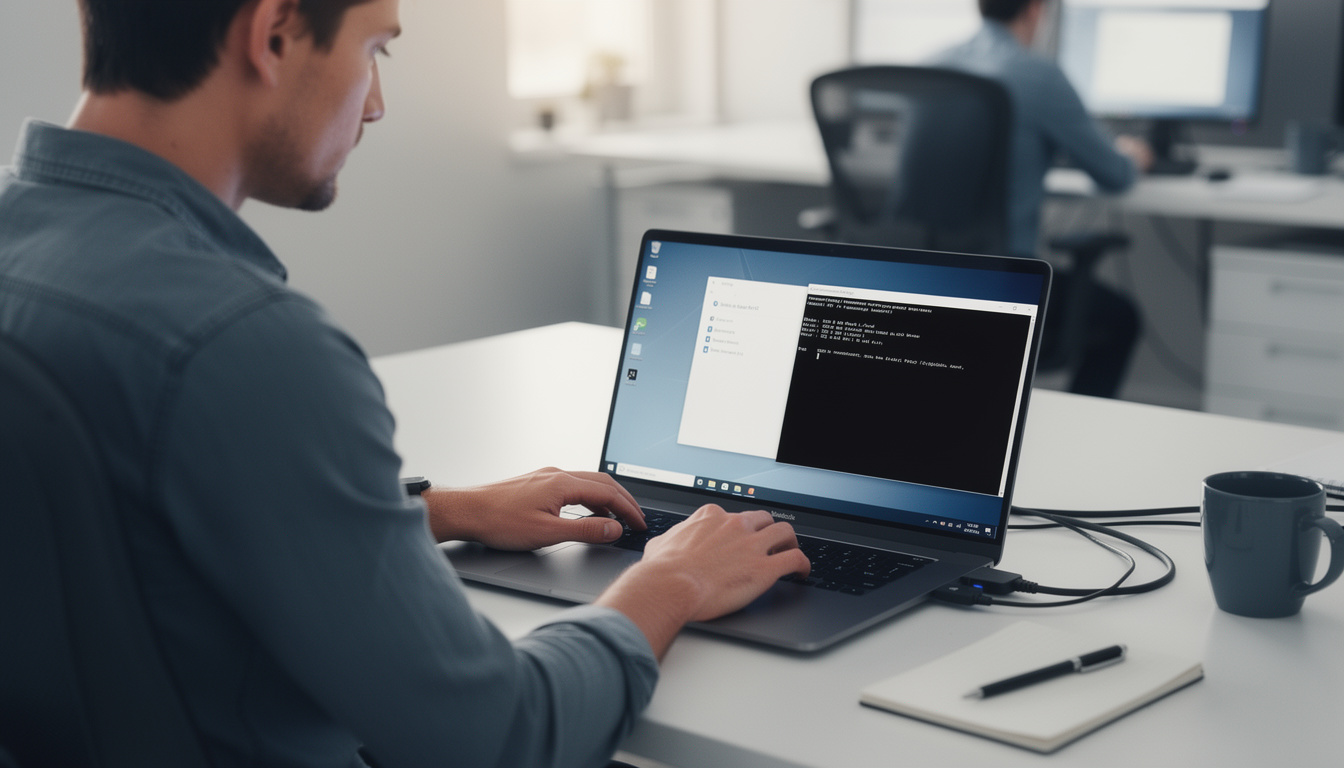
Exécutez d’abord sfc /scannow depuis une invite administrateur pour détecter et réparer les fichiers système endommagés qui perturbent le clavier.
Si SFC ne suffit pas, lancez DISM avec les commandes de scanhealth et restorehealth pour restaurer l’image système avant un redémarrage complet.
Ces outils combinés corrigent souvent les anomalies sous Windows liées à la gestion des périphériques d’entrée et au pilote clavier.
| Action 🚀 | Commande ou étape 🔧 | Résultat attendu ✅ |
|---|---|---|
| Vérification matérielle 🧩 | Tester autre clavier / remplacer piles | Clair : problème matériel ou logiciel ✅ |
| Registre 🗂️ | Supprimer Scancode Map | Restauration des touches Windows 🔁 |
| SFC / DISM 🛠️ | sfc /scannow puis DISM restorehealth | Réparation fichiers système et pilotes ✅ |
Paramètres Windows, Mode Jeu et utilitaires tiers
Le Mode Jeu ou un logiciel d’optimisation peut volontairement désactiver la touche Windows pour éviter des interruptions pendant une session de jeu.
Allez dans Paramètres > Jeux et désactivez le Mode Jeu si vous suspectez qu’il perturbe des raccourci clavier essentiels à votre flux de travail.
Vérifiez également les utilitaires d’assignation de touches et désinstallez toute application qui pourrait réaffecter la touche Windows.
Antivirus et analyses anti-malware
Des malwares peuvent altérer le comportement du clavier ; lancez une analyse complète avec Windows Defender puis avec un outil réputé comme Malwarebytes.
Supprimez les menaces détectées et redémarrez le système pour vérifier si la touche retrouve son fonctionnement normal après traitement.
Si vous utilisez un antivirus tiers, consultez la documentation pour exclure les conflits possibles avec les entrées clavier et la gestion des raccourcis.
Ressources et liens utiles pour approfondir
Pour des opérations plus techniques, consultez des guides pour accéder au BIOS ou à la configuration avancée de votre machine si nécessaire.
Par exemple, suivez une procédure pour accéder au BIOS sous Windows 11 avant d’explorer les réglages bas-niveau.
Pour la sécurité, lisez aussi un comparatif d’antivirus pour Windows 11 afin de choisir une protection compatible sans interférer avec le clavier.
Prévention, diagnostics avancés et création d’un nouveau compte
Si les étapes précédentes échouent, créez un nouveau compte utilisateur local pour vérifier si le souci provient d’un profil corrompu sous Windows.
Ouvrez Paramètres > Comptes > Autres utilisateurs et ajoutez un utilisateur local, puis connectez-vous pour tester la touche Windows dans ce contexte isolé.
Si la touche marche sous le nouveau profil, migrez vos données et supprimez l’ancien compte pour résoudre définitivement le problème clavier.
Diagnostics avancés et restauration
Utilisez le gestionnaire de périphériques pour désinstaller puis réinstaller le pilote clavier, ce qui peut résoudre un conflit de pilote persistant.
En dernier recours, envisagez une restauration système à un point antérieur ou une réinitialisation de Windows après sauvegarde de vos fichiers personnels.
Ces méthodes rétablissent souvent une configuration saine du système lorsqu’aucune autre solution n’a permis de récupérer la touche Windows.
Liste de vérification rapide pour le dépannage
- 🔁 Tester un autre clavier pour isoler la panne.
- 🧰 Nettoyer physiquement la touche et vérifier le Win Lock.
- ⚙️ Supprimer Scancode Map dans le registre si présente.
- 🛡️ Lancer SFC et DISM pour corriger les fichiers système.
- 🔐 Créer un nouveau profil utilisateur si le problème persiste.
En suivant cette liste, vous couvrez l’essentiel du dépannage et réduisez le risque d’erreurs lors d’interventions plus invasives.