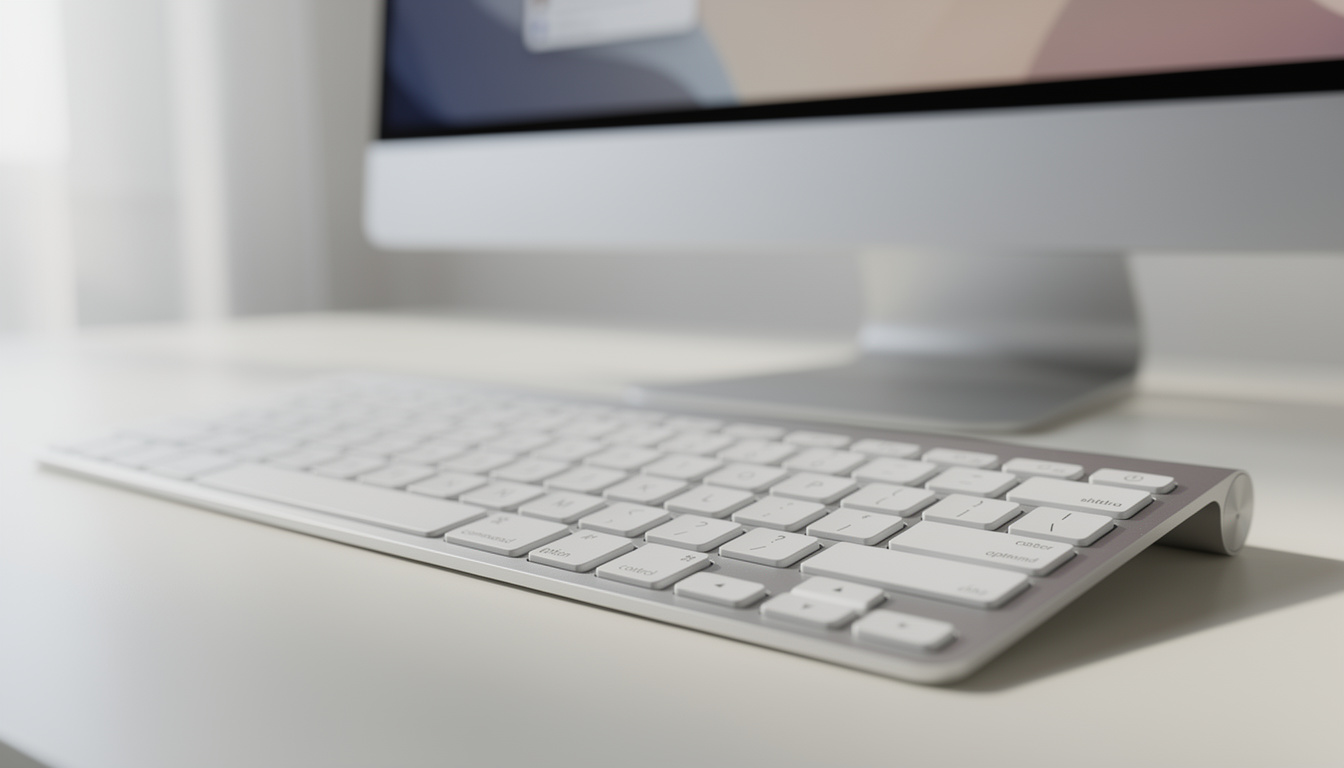
Beaucoup d’utilisateurs arrivent sur Mac sans maîtriser le clavier, ce qui ralentit nettement leurs tâches quotidiennes.
Ce guide pratique dévoile les touches, les raccourcis et les réglages pour reprendre rapidement le contrôle.
Nous abordons la navigation, les raccourcis, la personnalisation et des cas pratiques pour que taper sur Mac devienne naturel.
html
🎯 En bref
Ce guide présente les touches essentielles et les bonnes pratiques pour maîtriser le clavier sur Mac rapidement.
- 🔑 Maîtriser Command et Option accélère toutes les actions courantes.
- ⌨️ Personnaliser le clavier Mac dans macOS optimise votre flux de travail.
- ⚡ Les raccourcis clavier Mac réduisent les clics et améliorent la productivité.
- 🛠️ Des astuces ergonomiques protègent les poignets et maintiennent la vitesse de frappe.
Explorez les sections ci‑dessous pour apprendre, configurer et personnaliser votre clavier dès aujourd’hui.
Table des matières
- Navigation et touches essentielles du clavier Mac
- Raccourcis clavier Mac indispensables pour la productivité
- Configuration et personnalisation clavier Mac dans macOS
- Toucher du clavier Mac : ergonomie, Touch Bar et Touch ID
- Astuces clavier Mac avancées et cas pratiques
Navigation et touches essentielles du clavier Mac
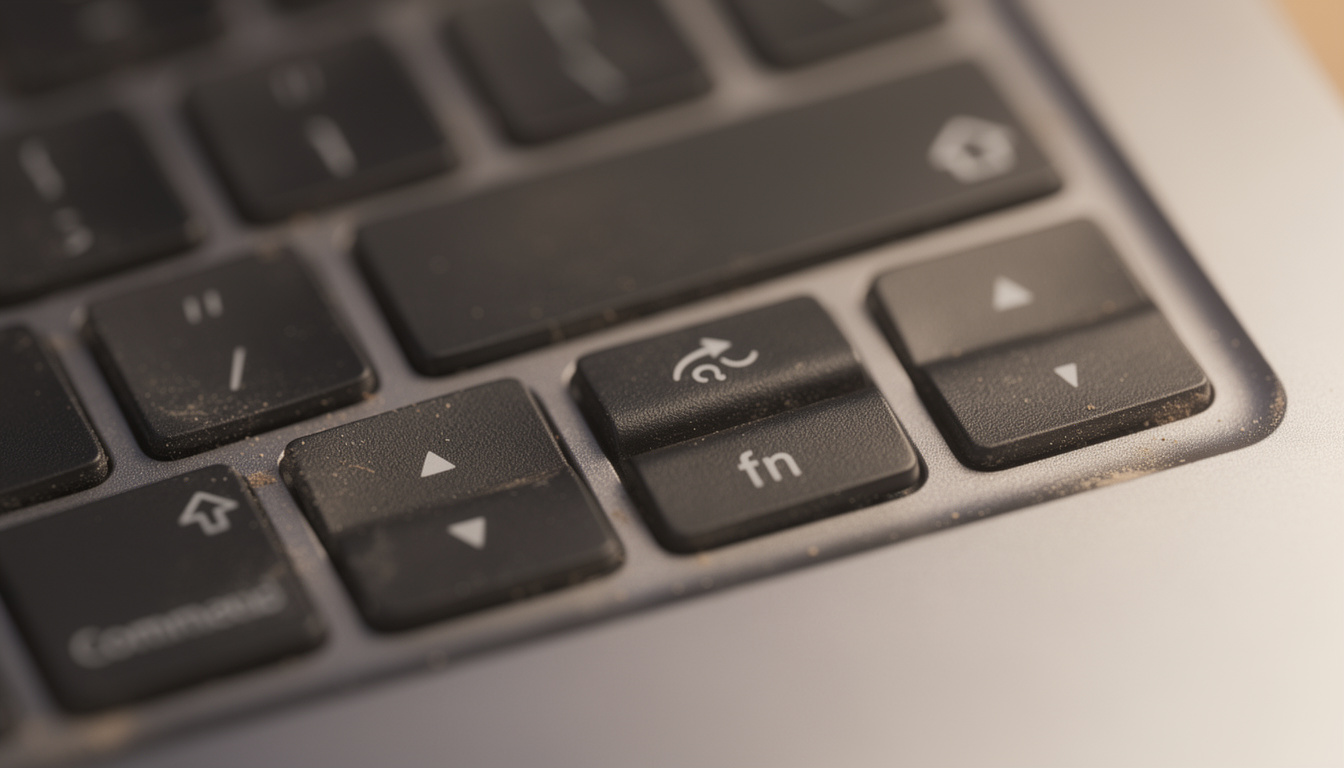
Le clavier Mac contient des touches uniques comme Command et Option qui changent la façon de travailler.
La première rangée comprend les touches F1 à F12, souvent affectées à la luminosité, au son et aux contrôles multimédias.
À gauche du clavier, les touches Tab, Shift et Caps Lock facilitent la saisie de formulaires et la gestion des majuscules.
En synthèse, connaître les principales touches assure une meilleure navigation, une saisie plus rapide et moins d’efforts cognitifs.
Raccourcis clavier Mac indispensables pour la productivité
Les raccourcis clavier Mac constituent le levier le plus efficace pour accélérer le travail et réduire les manipulations superflues.
Gérer plusieurs applications devient simple avec des combinaisons telles que ⌘Tab et les raccourcis dédiés aux bureaux virtuels.
| 🔎 Raccourci | 📝 Action | 💡 Astuce |
|---|---|---|
| ⌘C / ⌘V | Copier / Coller | 🔁 Utilisez pour transférer rapidement du contenu |
| ⌘Tab | Changement d’app | ⚡ Maintenez ⌘ pour naviguer entre les applications |
| Control + ↑ | Mission Control | 🖥️ Organisez les fenêtres sur plusieurs bureaux |
La personnalisation clavier Mac permet d’adapter les raccourcis depuis macOS et d’améliorer le flux selon vos habitudes.
Personnaliser les raccourcis est possible dans les Préférences Système, ce qui offre une personnalisation clavier Mac adaptée aux workflows.
Pour apprendre, créez une liste de trois raccourcis prioritaires puis pratiquez-les chaque jour jusqu’à automatisation complète.
Exemples concrets montrent des gains mesurables : un rédacteur qui maîtrise vingt raccourcis gagne facilement trente minutes par jour.
En appliquant ces principes, la navigation clavier Mac devient intuitive et intégrée aux routines professionnelles quotidiennes.
Configuration et personnalisation clavier Mac dans macOS
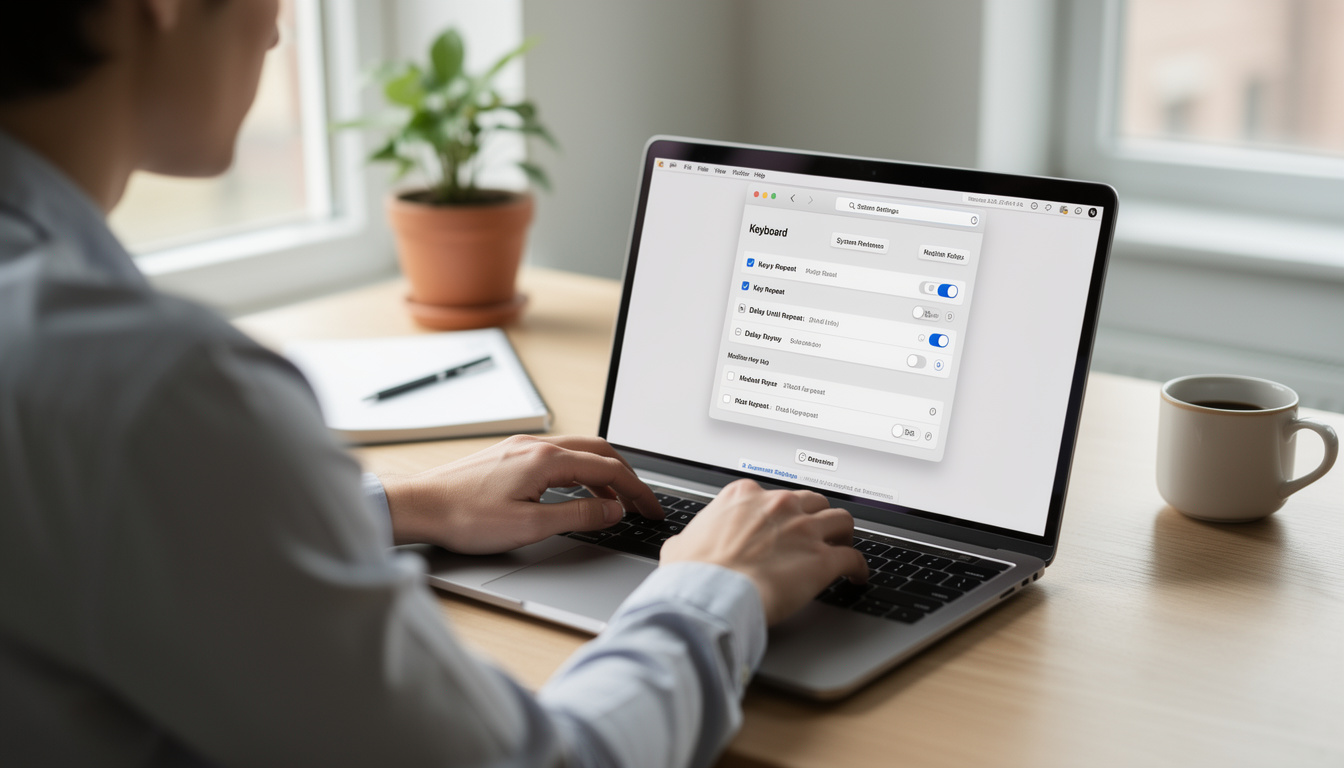
La configuration clavier Mac se règle depuis les Préférences Système où l’on peut ajouter des dispositions et activer la dictée.
La personnalisation passe aussi par la création de raccourcis système et d’actions rapides, accessibles depuis les préférences et le menu contextuel.
Un cas pratique : Léa, graphiste, a ajouté une touche personnalisée pour insérer le symbole © rapidement pendant la mise en page.
Si vous rencontrez un comportement inattendu du clavier, vérifiez d’abord les préférences, puis testez avec un autre profil utilisateur pour isoler le problème.
Quizz : Comment utiliser le clavier sur Mac ?
Testez vos connaissances sur les touches et raccourcis du clavier Mac. Utilisez Tab / Flèche pour naviguer et Entrée pour valider.
Question 1 / 6
Toucher du clavier Mac : ergonomie, Touch Bar et Touch ID
Le toucher du clavier Mac englobe à la fois l’ergonomie physique et la familiarité avec les dispositions de touches selon le modèle utilisé.
Pour améliorer le confort, placez le clavier à une hauteur qui garde les avant-bras parallèles au sol et les poignets droits.
Sur Mac récents, la touche Globe remplace parfois Fn et permet d’accéder rapidement aux émojis et aux symboles depuis le clavier.
En pratique, replacez systématiquement vos mains sur la rangée de base et entraînez un toucher léger pour augmenter la vitesse et l’endurance.
Astuces clavier Mac avancées et cas pratiques
Les astuces clavier Mac incluent des raccourcis d’édition, des macros et des scripts qui automatisent des suites d’actions répétitives.
Une liste de vérification simple aide à structurer l’apprentissage : définir objectifs, choisir raccourcis, pratiquer quotidiennement et sauvegarder les réglages.
- 🔁 Apprendre à faire un crochet sur Mac pour insérer des symboles rapidement.
- ⌨️ Tutoriel pour la touche C majuscule et autres astuces typographiques.
- ✅ Sauvegarder vos profils de clavier pour restaurer une configuration après une mise à jour.
- ⚡ Pratiquer quotidiennement cinq raccourcis prioritaires pour automatiser les tâches répétitives.
Cas pratique : un chef de projet a créé des scripts pour renommer et classer automatiquement des fichiers envoyés par ses collaborateurs chaque matin.
Au bout de deux semaines, il a réduit le temps de traitement de trente à cinq minutes par dossier, un gain substantiel pour l’équipe.
Ces expériences démontrent que la maîtrise du clavier Mac et des raccourcis clavier Mac transforme les procédures opérationnelles et améliore la satisfaction au travail.
La dernière section propose des ressources complémentaires et des liens pour approfondir vos connaissances et tester des configurations avancées.