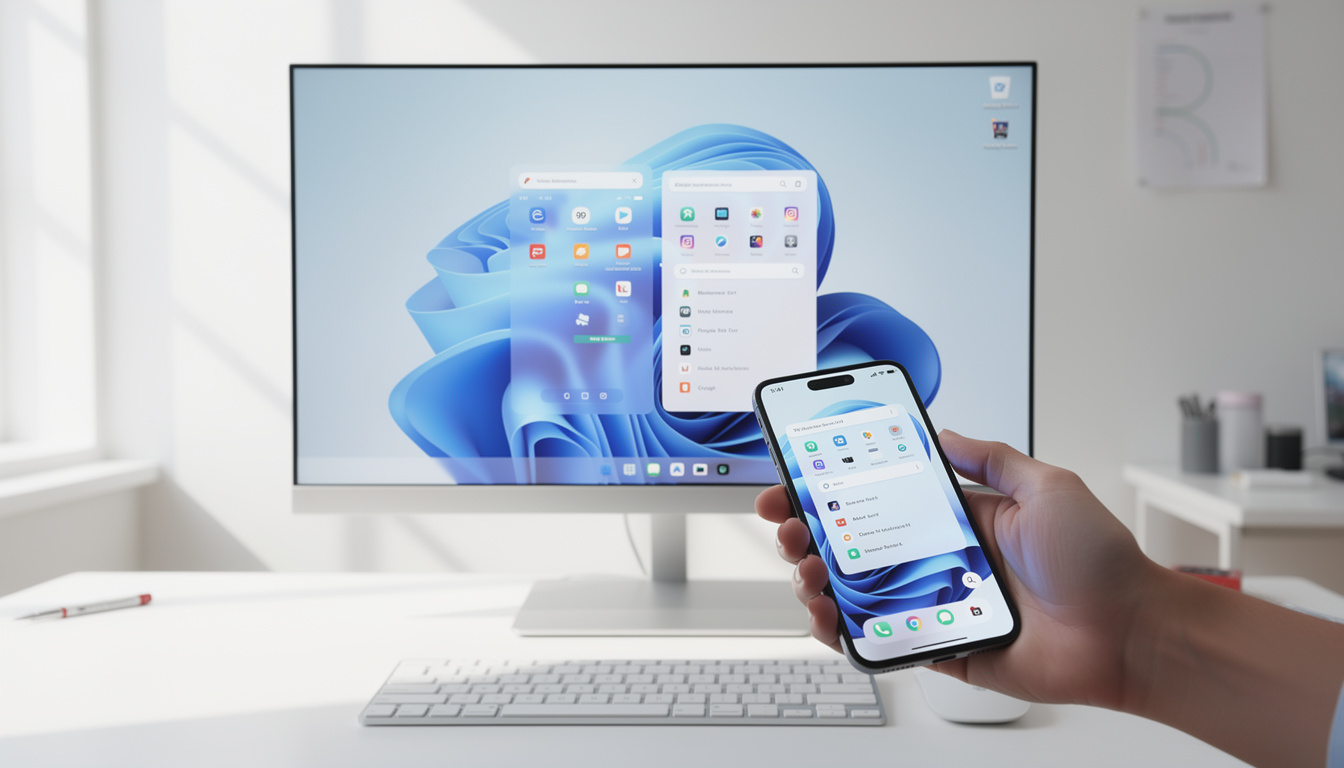
Beaucoup d’utilisateurs cherchent à exécuter des applications Android directement sur leur PC sans recourir à un émulateur externe trop lourd ou complexe. Les interactions entre Windows et Android créent des défis techniques, mais l’approche de Microsoft propose un compromis pragmatique. Cette évolution modifie la façon dont nous envisageons les applications mobiles sur bureau.
Le Sous-système Windows pour Android s’appuie sur une machine virtuelle Hyper-V et un noyau AOSP pour offrir une exécution fluide des applications mobiles dans Windows 11. Cette solution facilite l’accès via l’Amazon Appstore et autorise le sideload d’APK avec des outils adaptés. Nous allons explorer les étapes, optimisations et limites de ce système virtuel Android intégré.
Pour illustrer les pratiques, suivez le fil conducteur d’Élodie, développeuse qui adapte ses outils Android à un poste Windows 11 performant. Elle vérifie le BIOS, active la virtualisation et choisit la bonne méthode d’installation selon sa configuration matérielle. Son parcours servira d’exemple concret pour comprendre le fonctionnement du sous-système.
🎯 En bref
Le Sous-système Windows pour Android permet d’exécuter des applications Android dans Windows 11 sans émulateur tiers et facilite l’intégration Windows Android.
- ✅ Exécution d’applications Android via Hyper-V et AOSP
- ⚙️ Nécessité d’activer la virtualisation BIOS et de vérifier la compatibilité
- 📦 Installation via Microsoft Store, MSIX ou sideload d’APK
- 🔧 Réglages de mémoire et d’accès réseau pour optimiser les performances
Ces points sont essentiels pour installer, configurer et utiliser correctement le sous-système ; passez à l’action selon votre matériel.
Sous-système Windows pour Android : principe et architecture du système virtuel Android
Le cœur du dispositif repose sur une machine virtuelle Hyper-V exécutant une distribution Android basée sur AOSP pour assurer une intégration Windows Android cohérente. Cette architecture dissocie le noyau Android du noyau Windows tout en offrant des ponts pour l’exécution applications Android et l’échange de fichiers. La virtualisation garantit l’isolation nécessaire pour la stabilité du système et pour protéger l’environnement principal de Windows.
Élodie, notre développeuse, constate que le système virtuel Android crée une couche d’abstraction utile pour tester des applications mobiles Windows sans altérer son OS principal. Les composants essentiels incluent Hyper-V, le paquet WSA et les services de communication qui relient l’interface Android aux éléments Windows. Comprendre ces éléments aide à diagnostiquer les problèmes d’émulation Android ou d’exécution incorrecte d’applications.
Le Sous-système Windows pour Android privilégie la compatibilité avec l’Amazon Appstore tout en permettant l’installation d’APK manuelle pour des applications non distribuées officiellement. Cette flexibilité représente une différence majeure par rapport à une simple émulation Android, car elle mise sur la virtualisation et le noyau AOSP pour une meilleure intégration. En pratique, cela signifie souvent des performances supérieures et un comportement plus prévisible.
Pour conclure cette section, retenez que l’architecture vise à mêler l’ergonomie Windows 11 et la richesse d’applications Android via un fonctionnement sous-système sécurisé et modulaire pour un usage quotidien. Cette approche a des implications directes sur la compatibilité, la sécurité et la performance des applications mobiles Windows intégrées dans l’environnement de bureau.
Compatibilité Android Windows et exigences matérielles pour Windows 11
Avant toute installation, il est essentiel de vérifier la compatibilité Android Windows de votre machine, y compris le CPU, la mémoire et le stockage pour garantir une expérience optimale. Microsoft recommande au minimum 8 Go de RAM et un SSD pour des temps de démarrage et d’exécution corrects des machines virtuelles. Les processeurs compatibles incluent les Intel Core 8e génération, AMD Ryzen 3000 et certains SoC Qualcomm récents, éléments clés de la compatibilité.
Élodie a appris que l’activation de la virtualisation dans le BIOS est souvent la cause des erreurs d’installation ; elle vérifie VT-x ou AMD-V avant toute manipulation. La build de Windows 11 doit être à jour, idéalement une version postérieure à la build 22000 pour bénéficier des correctifs et optimisations nécessaires. Confirmer la présence d’Hyper-V dans l’outil Informations système évite des blocages lors du lancement du Sous-système Windows pour Android.
Voici une liste de vérifications pratiques à effectuer avant l’installation, avec des repères rapides pour chaque point ✅ :
- 🔍 Vérifier la build de Windows 11 et les mises à jour
- 🧠 Confirmer au moins 8 Go de RAM et un SSD fonctionnel
- ⚙️ Activer VT-x/AMD-V dans le BIOS/UEFI
- 💾 Vérifier la présence d’Hyper-V dans Informations système
En synthèse, la préparation matérielle reste déterminante pour le bon déroulé de l’installation et pour éviter les erreurs récurrentes ; un PC correctement configuré facilite grandement l’intégration Windows Android. Cette étape conditionne la réussite de l’ensemble du processus d’installation et d’utilisation.
Procédure d’installation : Microsoft Store, Amazon Appstore, MSIX et sideload d’APK
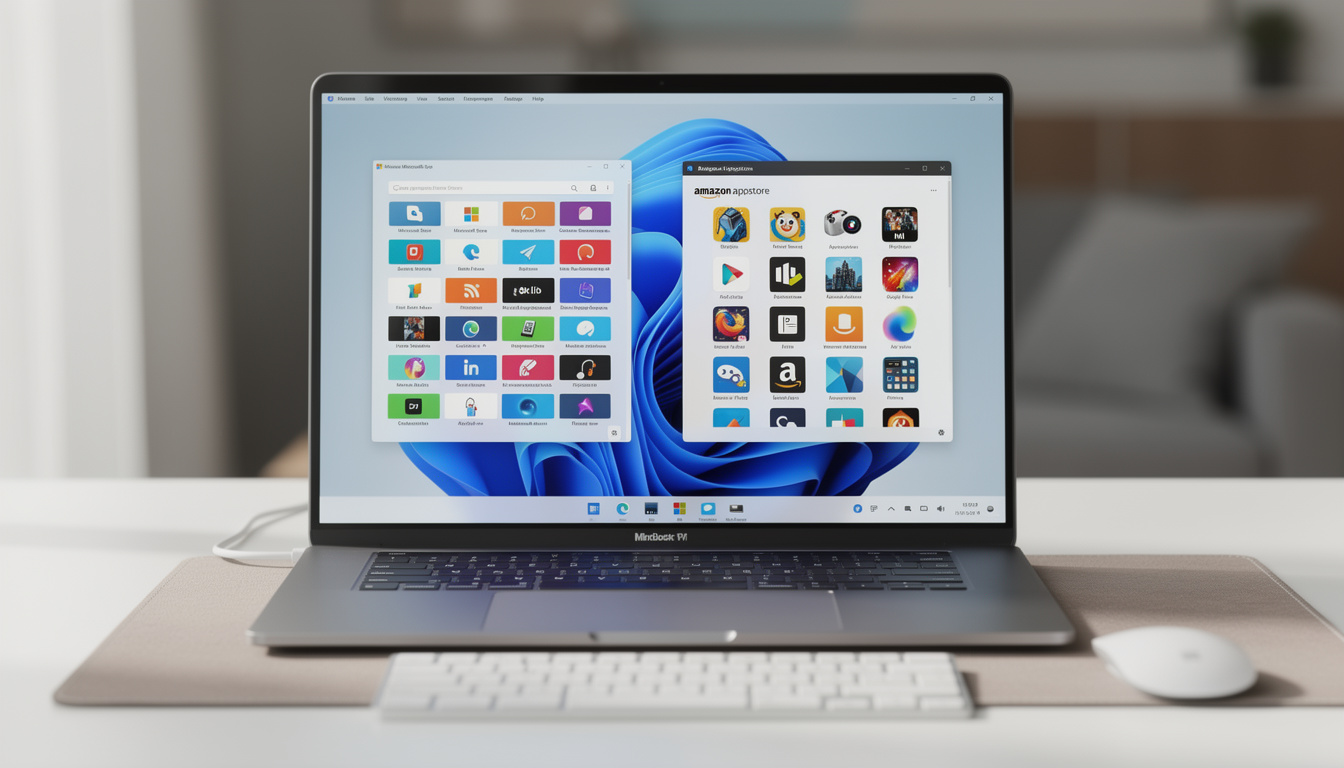
L’itinéraire le plus simple consiste à installer l’Amazon Appstore depuis le Microsoft Store, démarche qui déclenche l’installation automatique du Sous-système Windows pour Android en arrière-plan. Toutefois, selon la localisation et le canal Windows Insider, il peut être nécessaire de modifier la région en États-Unis ou rejoindre un canal spécifique pour voir l’Appstore. L’intégration via Store reste la méthode recommandée pour un déploiement rapide et sécurisé.
Pour les utilisateurs qui préfèrent éviter le programme Insider, l’installation via un paquet MSIX est une alternative fiable, bien que plus technique, nécessitant PowerShell en mode administrateur pour ajouter le bundle. Cette méthode offre un contrôle total et évite les contraintes de localisation, mais elle exige prudence et vérification des sources du fichier MSIX. Élodie a choisi cette voie pour garder son poste hors du canal Insider et garder la maîtrise de ses mises à jour.
Le sideload d’APK reste possible en utilisant des outils dédiés comme APK Installer for Android Subsystem pour déployer des applications absentes de l’Appstore officiel. Cette pratique offre une grande liberté, mais impose de vérifier la provenance et la signature des fichiers pour limiter les risques de sécurité. Certaines applications dépendant des services Google peuvent présenter des fonctionnalités réduites, rappelant la nécessité de tester chaque APK avant un usage intensif.
Tableau synthétique des méthodes d’installation, avantages et limites :
| Méthode | Avantages | Limites |
|---|---|---|
| Microsoft Store | 🔒 Intégration fluide, automatique | 🌐 Peut nécessiter changement de région |
| Amazon Appstore | 📦 Installation WSA incluse | 📉 Catalogue limité vs Google Play |
| Paquet MSIX | ⚙️ Contrôle total, pas d’Insider | 🛠️ Procédure manuelle, plus technique |
| Sideload d’APK | 🔓 Accès à plus d’apps | ⚠️ Compatibilité variable, sécurité à vérifier |
Quizz : Sous-système Windows pour Android
Testez vos connaissances sur le fonctionnement du sous-système Windows pour Android (WSA).
Question
…
Paramétrage, optimisation et bonnes pratiques pour l’exécution applications Android
Une fois le Sous-système Windows pour Android installé, l’application Paramètres dédiée permet d’ajuster la mémoire, la priorité et l’accès réseau pour chaque application Android. Ces réglages aident à équilibrer consommation de ressources et réactivité, selon que l’on privilégie productivité ou jeu occasionnel. Modifier l’exécution en arrière-plan influence les temps de lancement et l’empreinte mémoire de la VM.
Parmi les recommandations courantes, il est conseillé d’allouer davantage de RAM pour des usages intensifs ou des jeux, et de désactiver l’exécution en arrière-plan pour économiser la batterie sur les portables. L’utilisation d’un SSD NVMe réduit les temps de démarrage de la VM et améliore l’expérience globale, notamment pour les applications lourdes en I/O. Élodie constate une nette amélioration après ces réglages sur son portable Asus.
Pensez à limiter l’accès réseau des apps sensibles et à contrôler les permissions depuis l’interface Windows pour préserver la confidentialité des données. Certains périphériques tactiles ou stylets améliorent l’interaction avec des applications Android conçues pour écran tactile, ajoutant un plus à l’expérience sur PC. Enfin, documentez vos modifications pour pouvoir revenir en arrière en cas de régression de performance.
En pratique, un positionnement équilibré entre ressources allouées et besoins d’usage conduit à une intégration Windows Android satisfaisante, permettant d’exploiter au mieux les applications mobiles Windows sans sacrifier la stabilité du système hôte. Cette approche garantit une expérience cohérente et maîtrisée au quotidien.
Installer des APK, limites pratiques et alternatives aux services Google
L’installation d’APK rend accessible un catalogue plus large d’applications que celui de l’Amazon Appstore, mais elle nécessite vigilance concernant la provenance et la signature des fichiers pour éviter tout problème de sécurité. Les outils de sideload dédiés facilitent le processus, mais la compatibilité peut varier d’une application à l’autre, notamment pour celles reposant fortement sur les services Google. C’est une solution précieuse pour les utilisateurs avertis souhaitant des applications spécifiques.
De nombreuses applications qui utilisent les services Google Play Services peuvent ne pas fonctionner normalement sans adaptation ; les cartes, notifications et authentifications peuvent être réduites en fonctionnalités. Des alternatives comme F‑Droid ou des versions open source offrent parfois des solutions viables et plus respectueuses de la vie privée. Élodie a migré certaines de ses applications vers des équivalents open source pour éviter les limitations liées aux services Google.
Pour sécuriser le sideload, vérifiez toujours les signatures, préférez les sources reconnues et testez d’abord en environnement contrôlé avant un usage régulier. Gardez à l’esprit que l’absence de certains composants Google peut altérer l’expérience utilisateur et nécessiter des contournements techniques. L’usage professionnel doit prioriser la sécurité et la traçabilité des applications installées.
En synthèse, le sideload d’APK est un atout majeur pour enrichir l’écosystème d’applications sur Windows 11 via le Sous-système Windows pour Android, mais il implique des compromis en matière de compatibilité et de sécurité. Adoptez une approche prudente et documentée pour tirer le meilleur parti de cette liberté.
- 🔧 Testez d’abord les APK dans un environnement contrôlé
- 🔒 Vérifiez signatures et provenance avant toute installation
- 📁 Utilisez un SSD pour des performances stables lors du sideload
- 🛡️ Préférez des alternatives open source quand c’est possible