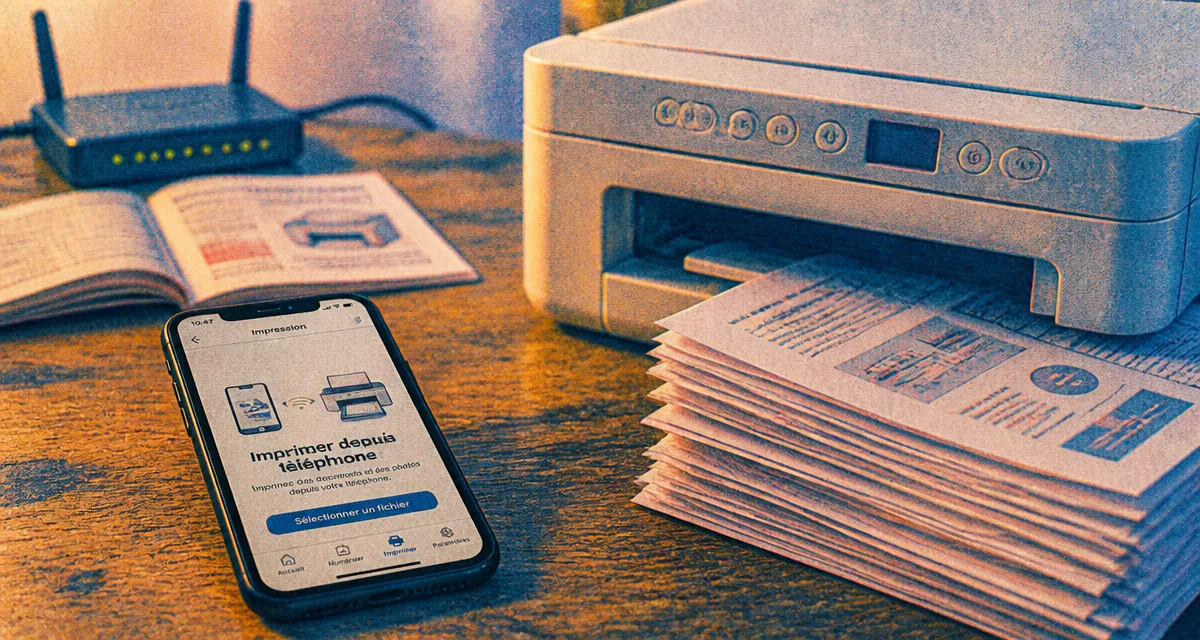
L’époque où l’impression d’un document nécessitait un ordinateur et des câbles encombrants est révolue. Aujourd’hui, nos smartphones centralisent nos billets de train, nos photos et nos documents professionnels. Savoir connecter son téléphone à une imprimante est une compétence numérique utile pour gagner en réactivité. Que vous soyez sous Android ou iOS, les protocoles sans fil transforment votre appareil mobile en un centre de commande efficace.
Les protocoles de connexion sans fil : comprendre les technologies
Pour établir un pont entre votre smartphone et votre matériel d’impression, plusieurs technologies coexistent. Le choix de la méthode dépend du modèle de votre imprimante et de votre environnement réseau.
Le Wi-Fi Direct : la solution pour les zones sans réseau
Le Wi-Fi Direct permet à deux appareils de se connecter sans passer par un routeur ou une box internet. C’est l’option idéale si vous travaillez dans un espace de coworking ou si votre connexion domestique est instable. L’imprimante émet son propre signal Wi-Fi auquel votre téléphone se connecte directement. Une fois la liaison établie, le transfert des données est rapide, permettant d’imprimer des fichiers volumineux comme des PDF haute définition ou des galeries de photos sans latence.
Le Bluetooth : simplicité et faible consommation
Le Bluetooth reste une alternative prisée pour les imprimantes portables, notamment les modèles dédiés à la photo. La version 5.0 et les suivantes offrent une portée et une stabilité accrues. C’est la méthode privilégiée pour les petits formats de type Zink ou sublimation thermique, où la portabilité prime sur la vitesse. La configuration est intuitive : il suffit de jumeler les deux appareils dans les réglages de votre smartphone pour que l’imprimante soit reconnue par les applications dédiées.
AirPrint et services d’impression natifs
Pour les utilisateurs d’iPhone, AirPrint est le standard d’Apple qui permet d’imprimer sans installer de pilotes. C’est une solution intégrée nativement à iOS. Côté Android, le système propose des services d’impression par défaut, souvent complétés par des plugins spécifiques aux constructeurs (HP, Canon, Brother) disponibles sur le Play Store.
Guide étape par étape pour connecter votre smartphone
La procédure varie selon le système d’exploitation, mais la logique reste identique. Voici comment assurer une liaison stable.
Configuration sur Android
Sur un appareil Android, vérifiez d’abord que votre imprimante et votre téléphone sont sur le même réseau Wi-Fi. Rendez-vous dans les Paramètres, puis dans la section Appareils connectés ou Impression. Si votre imprimante n’apparaît pas, téléchargez le « Print Service Plugin » correspondant à la marque de votre matériel. Une fois activé, ce plugin permet à Android de communiquer avec les instructions spécifiques de votre imprimante.
Configuration sur iOS (iPhone et iPad)
Avec AirPrint, la démarche est directe. Assurez-vous que l’imprimante est compatible AirPrint et connectée au même réseau local que votre iPhone. Dans l’application contenant votre document (Photos, Mail, Safari), appuyez sur l’icône de partage et sélectionnez Imprimer. Choisissez votre imprimante dans la liste, ajustez le nombre de copies et lancez l’impression. Aucun téléchargement n’est requis.
Chaque paramètre de configuration est un rouage d’une mécanique de précision. Si la fréquence du signal Wi-Fi ou la version du micrologiciel est mal ajustée, la chaîne de production documentaire se grippe. Comprendre cette interdépendance permet de synchroniser le matériel et le logiciel pour transformer une impulsion numérique en un document tangible.
Les meilleures applications pour imprimer depuis son téléphone
Au-delà des fonctions natives, les constructeurs proposent des applications propriétaires qui enrichissent l’expérience avec des fonctionnalités avancées.
| Application | Constructeur | Fonctionnalités clés |
|---|---|---|
| HP Smart | HP | Numérisation cloud, commande de cartouches, raccourcis. |
| Canon PRINT | Canon | Impression photo, accès aux services cloud. |
| Brother iPrint&Scan | Brother | Numérisation mobile, vérification des niveaux d’encre. |
| Epson iPrint | Epson | Impression web, maintenance à distance. |
Ces applications permettent de recadrer des documents, d’ajuster les contrastes avant le tirage ou de vérifier l’état des consommables en temps réel. Elles sont utiles pour les imprimantes multifonctions, car elles gèrent également la numérisation d’un document papier directement vers la mémoire de votre téléphone.
Résolution des problèmes courants de connexion
Il arrive que la communication entre le téléphone et l’imprimante échoue. Voici les points de contrôle pour débloquer la situation.
L’imprimante est « hors ligne » ou introuvable
Vérifiez que l’imprimante n’est pas en mode veille prolongée, ce qui coupe parfois sa carte réseau. Redémarrez votre routeur Wi-Fi et assurez-vous que le téléphone n’est pas connecté à un réseau « Invité » qui isolerait les appareils. Attribuer une adresse IP fixe à votre imprimante dans les réglages de votre box évite que le smartphone ne perde sa trace lors d’un renouvellement de bail DHCP.
Erreurs de format et de mise en page
Si vos impressions sortent avec un texte coupé ou des marges incohérentes, vérifiez les réglages de format dans l’application mobile. Par défaut, les applications sont souvent réglées sur le format « Letter » au lieu du format « A4 » utilisé en Europe. Un décalage de quelques millimètres dans les paramètres peut rendre un document inutilisable.
Compatibilité des fichiers
Certains téléphones peinent à envoyer des fichiers très complexes, comme des feuilles de calcul volumineuses, directement à l’imprimante. Convertissez le document en PDF avant de lancer l’impression. Ce format fige la mise en page et réduit la charge de calcul nécessaire pour l’imprimante, garantissant un résultat fidèle à votre écran.
En maîtrisant ces modes de connexion et ces outils, vous transformez votre smartphone en une station de travail mobile. L’autonomie gagnée permet de s’affranchir des contraintes matérielles, offrant une flexibilité totale au bureau, à la maison ou en déplacement.