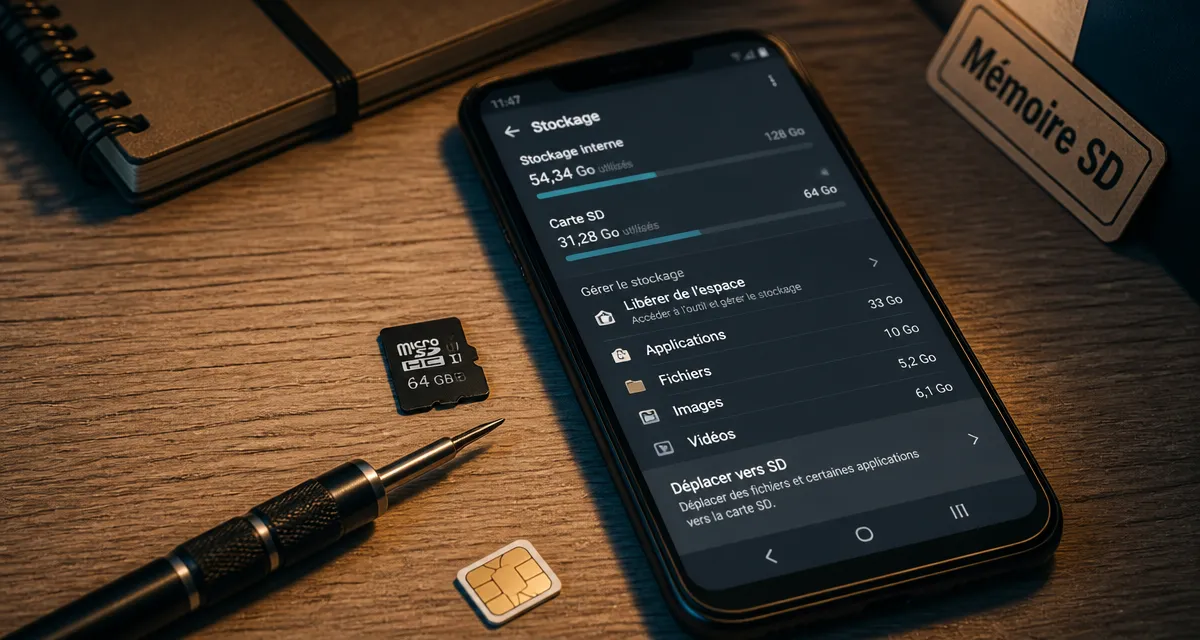
La notification de mémoire pleine pousse souvent à chercher des solutions de stockage alternatives. Si votre smartphone Android dispose d’un emplacement pour carte microSD, vous tenez une extension précieuse pour désengorger votre mémoire interne. Déplacer une application ne se résume toutefois pas à un simple transfert. Entre les restrictions des développeurs et les spécificités de chaque version d’Android, la manipulation peut parfois sembler verrouillée.
Vérifier la compatibilité avant le transfert
Toutes les applications ne sont pas égales face au stockage externe. Pour des raisons de sécurité ou de performance, certains développeurs interdisent le déplacement de leurs logiciels vers une carte SD. C’est le cas pour les applications système, les widgets actifs en permanence ou les programmes nécessitant des temps d’accès ultra-rapides.
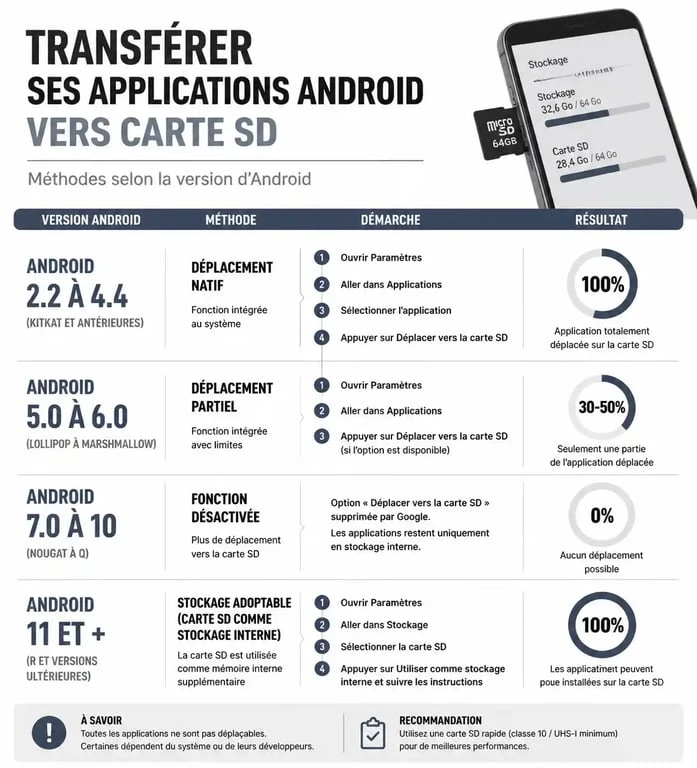
La version d’Android installée sur votre appareil joue un rôle déterminant. Si les versions anciennes étaient flexibles, les systèmes récents privilégient la stabilité de la mémoire interne. Pour savoir si une application est éligible, vérifiez au cas par cas dans les réglages de votre téléphone.
Choisir une carte SD performante
Toutes les cartes microSD ne se valent pas. Une carte de classe inférieure (Classe 4 ou 6) provoque des ralentissements, des plantages ou des pertes de données. Pour un usage fluide, privilégiez une carte de classe 10 (UHS-1 ou UHS-3). Ces modèles garantissent une vitesse de lecture et d’écriture suffisante pour que l’application s’exécute presque aussi vite que sur la mémoire interne.
La procédure pas à pas pour déplacer vos applications
La méthode standard pour transférer une application sur une carte mémoire est similaire d’un constructeur à l’autre, bien que les noms des menus puissent varier. Suivez ce cheminement classique :
- Ouvrez les Paramètres de votre smartphone.
- Accédez à la section Applications ou Gestionnaire d’applications.
- Appuyez sur l’application que vous souhaitez déplacer.
- Sélectionnez l’option Stockage.
- Si l’application est transférable, un bouton Modifier ou Déplacer vers la carte SD apparaît sous l’intitulé « Stockage utilisé ».
- Validez le transfert et patientez quelques secondes sans éteindre l’appareil.
Si le bouton « Modifier » est absent, cela signifie que le développeur a bloqué cette option ou que votre version d’Android ne le permet pas nativement pour ce logiciel.
Le stockage adoptable : transformer la SD en mémoire interne
Depuis Android 6.0 Marshmallow, la fonctionnalité « Adoptable Storage » permet de fusionner virtuellement la carte SD avec la mémoire interne. Le système ne voit plus deux espaces séparés, mais un seul bloc. Cela évite de gérer manuellement la répartition des données. Attention toutefois : une fois configurée ainsi, la carte SD est cryptée et devient illisible sur un ordinateur ou un autre téléphone. Elle appartient logiquement au smartphone tant qu’elle n’est pas reformatée.
Tableau comparatif des méthodes selon les versions Android
Le comportement de votre smartphone face au stockage externe dépend de son âge logiciel. Ce tableau récapitule les possibilités offertes par les grandes étapes d’évolution d’Android.
| Version Android | Possibilité de déplacement | Fonctionnalité clé |
|---|---|---|
| Android 4.4 (KitKat) | Très limitée | Restrictions fortes sur l’écriture SD. |
| Android 5.0 (Lollipop) | Nativement possible | Retour du bouton « Déplacer » pour certaines apps. |
| Android 6.0 à 8.0 | Optimisée | Apparition du stockage adoptable. |
| Android 9.0 et + | Sélective | Gestion intelligente, souvent bridée par les constructeurs. |
Pourquoi l’option « Déplacer » est-elle parfois grisée ou absente ?
Il est fréquent d’avoir une carte SD de 128 Go vide sans pouvoir y envoyer un jeu gourmand. Plusieurs facteurs expliquent ce blocage. Les surcouches constructeurs, comme One UI de Samsung ou MIUI de Xiaomi, désactivent parfois cette fonction pour garantir une expérience sans latence. Ils privilégient la mémoire Flash interne, plus rapide.
La question des mises à jour est également centrale. Une application déplacée peut revenir sur la mémoire interne après une mise à jour automatique via le Play Store. Le système rapatrie alors le logiciel sur le stockage principal pour finaliser l’installation.
Astuces complémentaires pour libérer de l’espace
Si le déplacement des applications est impossible, optimisez votre stockage autrement :
- Déplacez les médias : Configurez votre application Appareil Photo pour que les photos et vidéos soient directement enregistrées sur la carte SD.
- Videz le cache : Dans les paramètres de stockage, supprimez régulièrement les données mises en cache qui peuvent peser plusieurs gigaoctets.
- Utilisez Files by Google : Ce gestionnaire identifie les doublons et les fichiers volumineux inutiles pour faire le tri rapidement.
Gardez à l’esprit qu’une carte SD reste un support fragile. Si vous déplacez des applications, assurez-vous d’avoir des sauvegardes régulières de vos données sur un cloud ou un support externe, car une défaillance de la carte pourrait rendre vos applications inaccessibles.