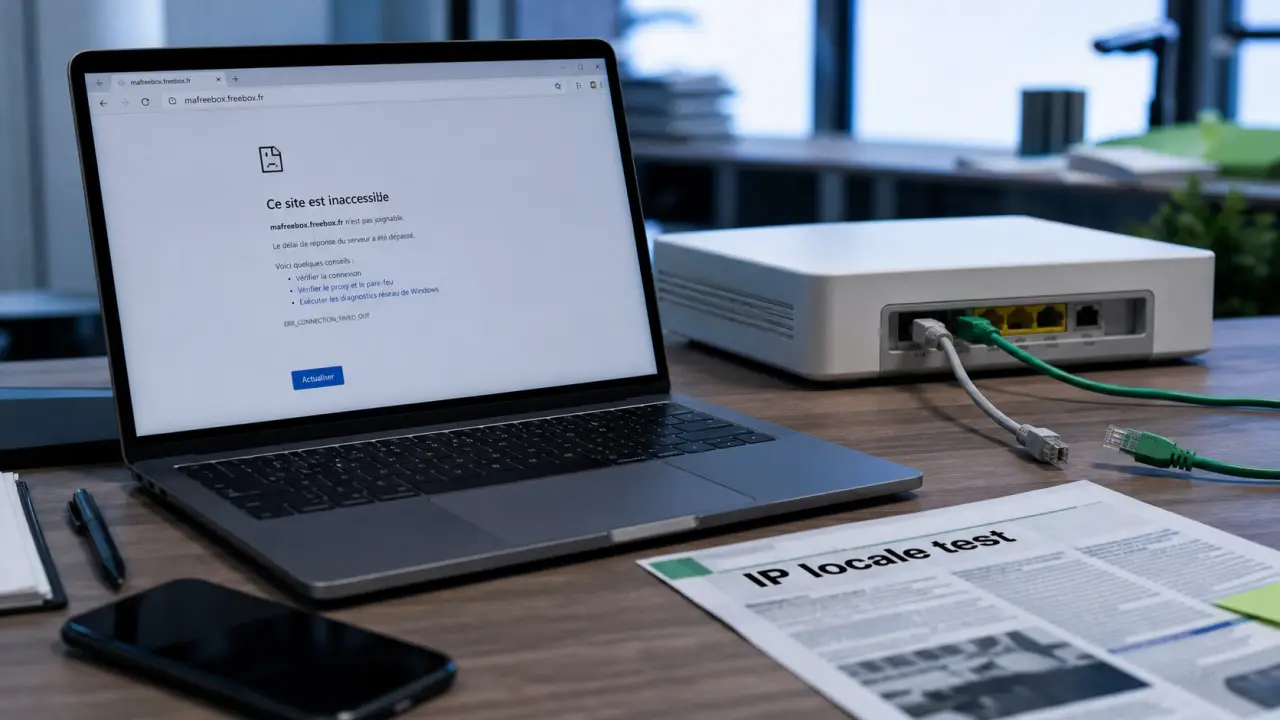
Quand mafreebox.freebox.fr ne fonctionne pas, le problème ne vient pas forcément de votre Freebox. L’adresse peut échouer à cause du Wi-Fi, d’un VPN, d’un pare-feu, d’un navigateur capricieux ou d’une résolution réseau incorrecte. Dans beaucoup de cas, il suffit d’essayer l’accès par l’adresse IP locale, puis de remonter calmement la chaîne de connexion.
Comprendre ce que mafreebox.freebox.fr essaie d’ouvrir
mafreebox.freebox.fr sert à accéder à Freebox OS, l’interface d’administration du Freebox Server. C’est depuis cette page que l’on gère le Wi-Fi, les périphériques connectés, les redirections de ports, les téléchargements, le contrôle parental ou certains paramètres avancés.
Accéder à l’interface de gestion Freebox OS depuis chez vous — Découvrez la procédure simple pour vous connecter à votre interface Freebox OS et gérer vos paramètres réseau depuis votre domicile.
Contrairement à un site web classique, cette adresse vise généralement votre box sur le réseau local. Votre ordinateur, votre téléphone ou votre tablette doit donc être connecté à la Freebox, en Wi-Fi ou en Ethernet, pour que l’accès fonctionne. Si vous êtes sur un autre réseau, sur la 4G/5G, derrière un VPN ou connecté au Wi-Fi d’un répéteur mal configuré, la page peut ne pas répondre.
Les messages d’erreur les plus courants
Selon le navigateur et la cause du blocage, vous pouvez voir un message du type Gateway Timeout, Server unreachable, page introuvable, délai d’attente dépassé ou connexion impossible. Ces messages ne désignent pas tous la même panne, mais ils indiquent souvent que votre appareil n’arrive pas à joindre correctement le Freebox Server.
Avant de modifier des réglages avancés, vérifiez un point simple : votre connexion Internet peut fonctionner alors que l’accès à Freebox OS échoue. Les deux sujets sont liés, mais pas identiques. On peut naviguer sur le web tout en ayant un souci d’accès local à l’interface de la box.
Accéder à Freebox OS sans passer par l’URL
Si l’URL ne répond pas, l’alternative la plus efficace consiste à utiliser directement l’adresse IP locale de la Freebox. C’est souvent plus fiable, car on évite les problèmes de résolution du nom mafreebox.freebox.fr.
Tester les adresses IP locales de la Freebox
Dans la barre d’adresse de votre navigateur, essayez successivement :
- http://192.168.0.254
- http://192.168.1.254
Ces deux adresses correspondent aux configurations locales fréquemment rencontrées. Si l’une des deux ouvre Freebox OS, le souci vient probablement de la résolution de l’URL, du navigateur ou d’un réglage réseau, pas nécessairement de la Freebox elle-même.
Veillez à saisir l’adresse dans la barre d’adresse du navigateur, et non dans un moteur de recherche. Sur certains navigateurs, une recherche automatique peut vous envoyer vers une page de résultats au lieu d’interroger directement la box.
Comparer URL et IP locale
| Méthode d’accès | Quand l’utiliser | Limite possible |
|---|---|---|
| mafreebox.freebox.fr | Accès habituel depuis le réseau Freebox | Peut échouer si la résolution du nom est bloquée |
| 192.168.0.254 | Test rapide en réseau local | Ne fonctionne pas si votre réseau utilise une autre plage IP |
| 192.168.1.254 | Alternative si la première IP ne répond pas | Peut varier selon la configuration de la Freebox |
Les causes probables quand la page reste inaccessible
Un accès bloqué à Freebox OS se diagnostique mieux en partant du plus simple vers le plus technique. L’objectif n’est pas de tout changer, mais d’identifier le point précis qui empêche votre appareil de joindre la Freebox.
Vous n’êtes pas sur le bon réseau
Le cas le plus fréquent est aussi le plus discret : l’appareil n’est pas réellement connecté à la Freebox. Sur mobile, il peut être repassé en données cellulaires. Sur ordinateur, il peut être connecté à un autre Wi-Fi, à un partage de connexion ou à un réseau invité. Vérifiez le nom du réseau Wi-Fi, puis désactivez temporairement les données mobiles si vous testez depuis un smartphone.
Si possible, branchez un ordinateur directement à la Freebox en câble Ethernet. Cette méthode contourne les problèmes de portée Wi-Fi, de répéteur, de réseau invité ou d’instabilité sans fil.
VPN, proxy ou firewall bloquent le chemin
Un VPN peut rediriger votre trafic dans un tunnel qui ne sait pas joindre correctement votre réseau local. Un proxy peut aussi intercepter la requête, tandis qu’un firewall trop strict peut empêcher l’accès à l’interface. Pour tester proprement, désactivez temporairement le VPN, le proxy et les règles de pare-feu personnalisées, puis rechargez la page.
Il ne s’agit pas de supprimer votre sécurité durablement. Le bon réflexe consiste à faire un essai court, puis à réactiver vos protections. Si Freebox OS fonctionne uniquement quand le VPN est coupé, cherchez dans les paramètres du VPN une option du type accès au réseau local, split tunneling ou autorisation LAN.
Le navigateur ou le cache entretient une fausse piste
Essayez un autre navigateur, puis une fenêtre de navigation privée. Videz le cache si nécessaire. Certains environnements anciens, comme des configurations encore associées à Windows 7 ou IE8 dans des retours utilisateurs, peuvent générer des comportements erratiques avec des interfaces modernes. Si vous utilisez un navigateur ancien, mettez-le à jour ou testez depuis un autre appareil.
Procédure de dépannage en 8 vérifications rapides
Pour éviter les manipulations au hasard, suivez cet ordre. Il permet d’écarter d’abord les causes simples avant de toucher aux paramètres les plus sensibles.
- Vérifiez que votre appareil est connecté au Wi-Fi de la Freebox ou en Ethernet.
- Désactivez les données mobiles sur smartphone pendant le test.
- Essayez http://192.168.0.254, puis http://192.168.1.254.
- Coupez temporairement VPN, proxy et pare-feu personnalisé.
- Testez avec un autre navigateur ou en navigation privée.
- Redémarrez l’appareil utilisé, puis rechargez la page.
- Redémarrez le Freebox Server si l’accès reste impossible.
- Testez depuis un second appareil pour savoir si le blocage vient de la box ou du poste initial.
Un réseau domestique garde parfois des réglages accumulés, un répéteur ajouté il y a longtemps, un VPN installé pour le télétravail, un pare-feu modifié après un tutoriel, un navigateur rempli d’exceptions. Pris séparément, chaque élément paraît anodin. Ensemble, ils peuvent brouiller le diagnostic. Quand l’accès à Freebox OS bloque, repartir d’une connexion simple, un appareil, un câble Ethernet si possible, aucun VPN, une IP locale tapée directement, aide à isoler la cause réelle avant de remettre les options une par une.
Mot de passe, première connexion et sécurité d’accès
Si la page Freebox OS s’ouvre mais que vous êtes bloqué à l’identification, le problème ne vient plus du réseau : il concerne le compte administrateur ou le mot de passe. Lors d’une première connexion ou d’une réinitialisation, une validation physique sur la Freebox peut être demandée. Cette étape sert à éviter qu’une personne non autorisée configure votre box à distance depuis le réseau local.
Réinitialiser l’accès sans affaiblir la sécurité
Si vous avez oublié le mot de passe Freebox OS, utilisez la procédure proposée sur l’écran de connexion. Suivez les instructions affichées et validez physiquement sur le Freebox Server lorsque c’est demandé. Choisissez ensuite un mot de passe unique, suffisamment long, que vous ne réutilisez pas pour d’autres services.
Évitez de désactiver durablement des protections de sécurité pour faire fonctionner l’accès. Si un firewall bloque Freebox OS, créez plutôt une règle ciblée pour le réseau local. Si un VPN empêche l’accès, autorisez le LAN dans ses paramètres au lieu de couper toute protection par réflexe.
Quand demander de l’aide et quoi préparer
Si aucune adresse ne répond, même en Ethernet, sans VPN et depuis plusieurs appareils, il peut s’agir d’un incident plus spécifique : configuration réseau altérée, Freebox Server qui ne répond plus correctement, bug logiciel ou panne matérielle. Dans ce cas, l’assistance devient pertinente.
Avant de contacter le support ou de publier sur un forum d’entraide, préparez quelques informations simples : modèle de Freebox, connexion testée en Wi-Fi ou Ethernet, adresses IP essayées, message exact affiché, présence ou non d’un VPN, résultat depuis un deuxième appareil. Ces détails évitent les réponses génériques et accélèrent le diagnostic.
Vous pouvez consulter l’assistance officielle Free, les discussions d’utilisateurs sur des forums spécialisés comme Univers Freebox ou LaFibre.info, et le bugtracker Free si vous pensez rencontrer un dysfonctionnement logiciel reproductible. En attendant, gardez une règle simple : si l’URL échoue, l’IP locale reste le meilleur point de départ.