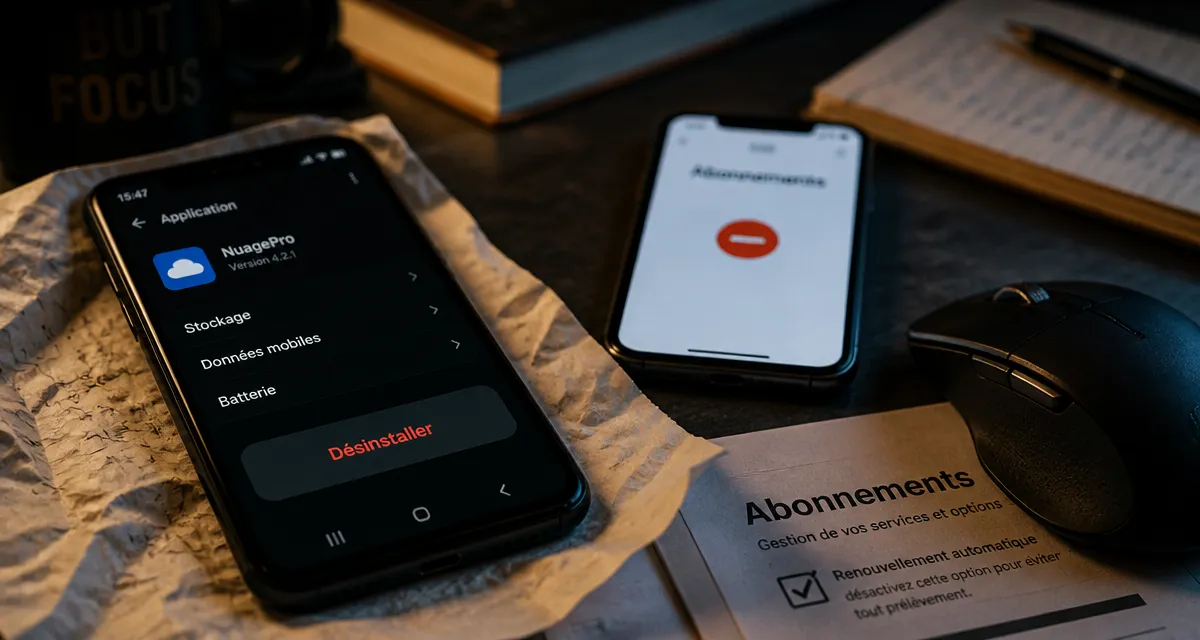
Libérer de l’espace de stockage, supprimer des distractions ou simplement faire le ménage numérique : savoir désinstaller une application est le premier réflexe de tout utilisateur. Derrière un simple geste de balayage ou un clic droit se cachent des nuances importantes, notamment concernant la conservation de vos données personnelles ou la gestion de vos abonnements financiers. Que vous soyez sur un smartphone Android ou un iPhone, la procédure varie et peut rencontrer des obstacles, comme les applications système impossibles à supprimer.
Supprimer une application sur Android : du Play Store aux paramètres système
L’écosystème Android propose des méthodes universelles pour se débarrasser des logiciels superflus. La méthode la plus rapide consiste à effectuer un appui long sur l’icône de l’application depuis l’écran d’accueil ou le tiroir d’applications. Une bulle d’options apparaît, vous proposant de « Désinstaller ».
La méthode via le Google Play Store
Passer par la boutique officielle est la solution la plus propre pour gérer ses outils en masse. En ouvrant le Google Play Store et en accédant à votre profil, vous trouverez l’onglet « Gérer les applications et l’appareil ». Cette section offre une vue d’ensemble de l’espace occupé. Vous pouvez y cocher plusieurs éléments pour lancer une désinstallation groupée, idéale lors d’un grand nettoyage numérique.
Gérer les applications préinstallées
Il arrive que l’option « Désinstaller » soit absente, remplacée par « Désactiver ». Cela concerne les applications système ou les logiciels partenaires installés par le fabricant. En désactivant ces programmes, vous les rendez invisibles et stoppez leur consommation de ressources, même si le fichier d’installation reste présent sur la mémoire interne. Pour les utilisateurs avancés, le recours à des outils tiers via un ordinateur permet une suppression plus profonde, mais comporte des risques pour la stabilité du système.
La procédure spécifique sur iPhone et iPad (iOS)
Apple a simplifié la gestion des applications, tout en introduisant des nuances entre suppression totale et archivage. Sur iOS, maintenir le doigt sur une icône fait trembler l’interface. En cliquant sur le signe « -« , deux choix s’offrent à vous : « Supprimer l’app » ou « Supprimer de l’écran d’accueil ».
Suppression totale vs Masquage
Si vous choisissez de supprimer l’application, l’icône et toutes les données locales associées disparaissent. En revanche, si vous optez pour le retrait de l’écran d’accueil, l’application reste installée sur votre iPhone mais n’est accessible que via la « Bibliothèque d’apps ». C’est une excellente option pour épurer votre interface sans perdre l’accès à un outil occasionnel.
Le déchargement automatique des applications inutilisées
Une fonctionnalité unique d’iOS permet de « Décharger les apps inutilisées ». Située dans les réglages de stockage, cette option supprime l’application lorsque l’espace vient à manquer, tout en conservant vos documents et données. Si vous réinstallez l’application plus tard, vous retrouvez votre progression exactement là où vous l’aviez laissée. C’est un compromis efficace pour ceux qui jonglent avec un stockage limité.
| Système | Action Rapide | Gestion Avancée | Impact sur les données |
|---|---|---|---|
| Android | Appui long > Désinstaller | Paramètres > Applications | Supprime tout (sauf cloud) |
| iOS (iPhone) | Appui long > Supprimer l’app | Réglages > Stockage iPhone | Option de conservation des données |
| Windows | Menu Démarrer > Désinstaller | Panneau de configuration | Fichiers résiduels possibles |
Nettoyage et résidus : ce qu’il reste après la désinstallation
Désinstaller une application ne signifie pas toujours que toute trace a disparu. Chaque application est une pièce qui s’imbrique dans un ensemble de dossiers partagés, de caches et de bibliothèques système. Lorsqu’on retire une pièce, il arrive que des fichiers temporaires ou des dossiers vides restent, créant des irrégularités dans la fluidité du système. Pour un nettoyage efficace, utilisez parfois des outils de maintenance qui traquent ces fragments isolés afin de restaurer la performance globale de l’appareil.
Le piège des abonnements financiers
C’est l’erreur la plus coûteuse : penser que désinstaller une application annule automatiquement un abonnement premium. Les boutiques d’applications gèrent les paiements indépendamment de l’installation logicielle. Avant de supprimer l’outil, rendez-vous dans la section « Abonnements » de votre compte pour résilier manuellement le renouvellement automatique. Sans cette étape, vous continuez d’être prélevé chaque mois, même si l’application n’est plus présente sur votre téléphone.
Le cas des données dans le Cloud
De plus en plus d’applications synchronisent vos informations sur des serveurs distants. Si vous désinstallez une application comme Instagram ou Dropbox, vos photos et fichiers ne sont pas supprimés. Ils restent accessibles depuis n’importe quel autre appareil. À l’inverse, pour des applications de prise de notes locales ou des jeux sans sauvegarde en ligne, la désinstallation est définitive et entraîne la perte de votre contenu si aucune sauvegarde manuelle n’a été effectuée.
Pourquoi certaines applications refusent-elles de partir ?
Il arrive que le bouton de désinstallation soit grisé ou que le système renvoie un message d’erreur. Plusieurs raisons expliquent ce blocage, souvent lié à la sécurité ou à l’administration de l’appareil.
Sur un téléphone professionnel, l’entreprise peut imposer certaines applications de sécurité impossibles à retirer par l’utilisateur. Si des restrictions parentales sont activées, la suppression d’applications est verrouillée par un code secret. Sur ordinateur, une application ne peut être supprimée si elle est active en arrière-plan. Il faut alors passer par le Gestionnaire des tâches pour forcer l’arrêt du processus avant de retenter la désinstallation.
En résumé, désinstaller une application est une procédure simple qui demande une attention particulière sur deux points : la gestion des abonnements payants et la distinction entre suppression visuelle et libération réelle d’espace. En adoptant ces réflexes, vous optimisez les performances de votre matériel tout en protégeant votre budget et votre vie privée.