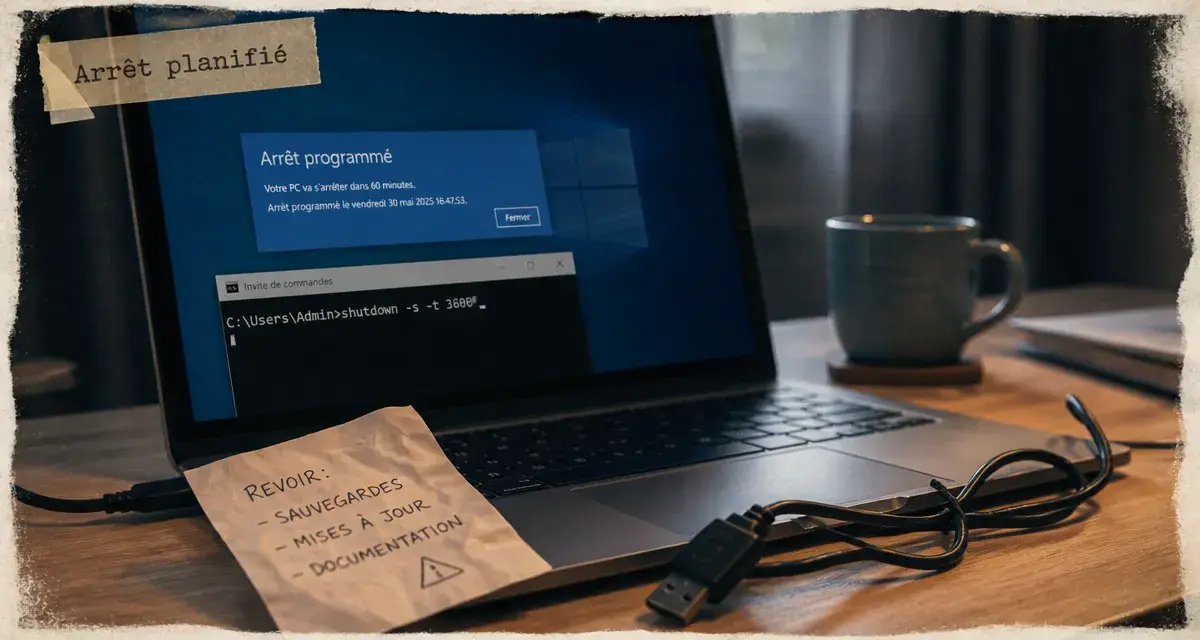
L’automatisation des tâches informatiques permet de gagner du temps et d’optimiser la consommation d’énergie de votre matériel. Programmer l’arrêt de son PC est une manipulation utile pour terminer un téléchargement la nuit ou limiter le temps d’écran. Que vous utilisiez Windows 10 ou Windows 11, plusieurs solutions natives ou logicielles permettent d’éteindre votre machine à une heure précise sans intervention manuelle.
La méthode rapide : utiliser la commande shutdown
Pour une exécution immédiate sans installation de logiciel, l’invite de commandes ou la fenêtre « Exécuter » est la solution la plus directe. Cette méthode repose sur une instruction système qui déclenche un compte à rebours avant l’extinction.
Lancer un compte à rebours avec Windows + R
Utilisez le raccourci clavier Windows + R pour ouvrir la fenêtre « Exécuter ». Saisissez la commande suivante : shutdown -s -t [secondes].
Le paramètre -s indique au système de s’arrêter, tandis que -t définit le délai en secondes. Pour un arrêt dans une heure, entrez shutdown -s -t 3600. Une notification Windows confirme que votre session sera fermée à l’heure calculée.
Annuler un arrêt programmé
Si vous changez d’avis, retournez dans la fenêtre « Exécuter » (Windows + R) et tapez shutdown -a. Le paramètre -a signifie « abort ». Un message système confirme l’annulation de l’arrêt, vous permettant de poursuivre vos activités sans coupure.
Le Planificateur de tâches : pour une programmation récurrente
Si votre besoin est quotidien ou hebdomadaire, l’invite de commandes est fastidieuse. Le Planificateur de tâches de Windows permet de créer une routine d’extinction automatisée, par exemple tous les soirs à 23h00.
Créer une tâche d’arrêt automatique
Tapez « Planificateur de tâches » dans la barre de recherche Windows. Dans le panneau de droite, cliquez sur « Créer une tâche de base ». Nommez-la, par exemple « Arrêt Nocturne », puis suivez l’assistant :
Choisissez la fréquence (Quotidienne, Hebdomadaire), précisez l’heure, puis sélectionnez « Démarrer un programme ». Dans la case « Programme/script », tapez shutdown.exe. Dans la case « Arguments », ajoutez -s -f -t 0.
L’argument -f force la fermeture des applications ouvertes sans confirmation, garantissant l’extinction même si un document bloque le processus. L’argument -t 0 indique que l’arrêt doit être immédiat.
Gérer les conditions d’inactivité
Une option permet de ne déclencher l’arrêt que si l’ordinateur est inactif. Dans l’onglet « Conditions » de votre tâche, cochez « Démarrer la tâche seulement si l’ordinateur est inactif pendant… ». Cela évite que votre PC ne s’éteigne pendant une partie de jeu ou une visioconférence, en attendant une période de calme avant de couper l’alimentation.
Logiciels tiers : plus de flexibilité
Les outils intégrés à Windows sont puissants mais leur interface est austère. Des logiciels gratuits comme Wise Auto Shutdown offrent une approche visuelle pour gérer l’arrêt programmé.
| Fonctionnalité | Commande (CMD) | Planificateur | Logiciel tiers |
|---|---|---|---|
| Rapidité | Excellente | Moyenne | Bonne |
| Récurrence | Non | Oui | Oui |
| Interface | Ligne de code | Complexe | Intuitive |
| Conditions | Non | Oui | Oui |
Ces outils permettent souvent de programmer d’autres actions comme le redémarrage, la mise en veille prolongée ou la fermeture de session. Ils incluent des rappels visuels avant l’échéance pour reporter l’arrêt si nécessaire.
Précautions avant d’automatiser l’extinction
Programmer l’arrêt de son ordinateur n’est pas un acte anodin. Un arrêt forcé fermera tous les programmes sans enregistrer les modifications en cours. Prenez l’habitude de sauvegarder vos documents avant de quitter votre poste.
Vérifier les mises à jour
Windows peut tenter d’installer des mises à jour au moment où votre commande d’arrêt se déclenche. Assurez-vous que votre PC dispose de suffisamment de batterie ou qu’il est branché sur secteur. Un arrêt brutal pendant une mise à jour système peut corrompre des fichiers et rendre le démarrage difficile.
Gérer les téléchargements et rendus
Si vous programmez un arrêt après un rendu vidéo ou un téléchargement, prévoyez une marge de sécurité. Les estimations de temps des logiciels sont souvent fluctuantes. Ajouter 15 à 30 minutes à votre commande shutdown évite que le PC ne s’éteigne alors que le fichier n’est complété qu’à 99%.