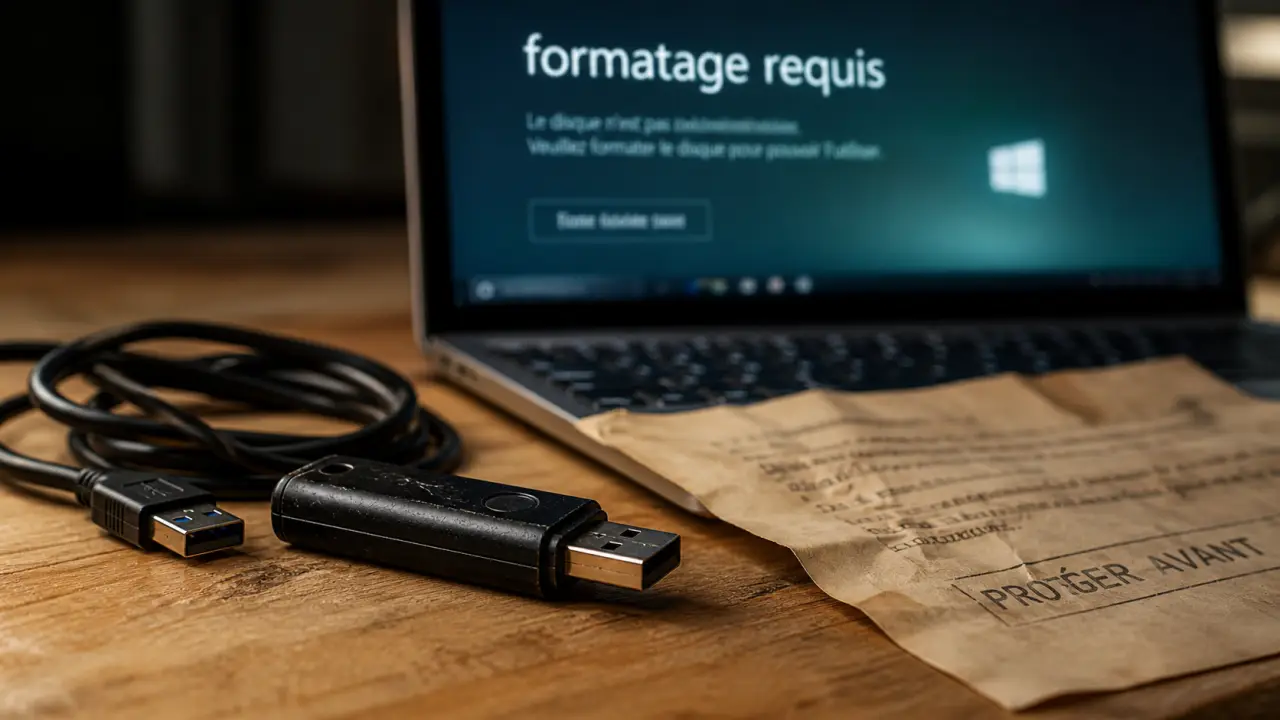
Quand une clé USB n’apparaît plus dans l’explorateur, demande un formatage ou devient soudainement illisible, le bon réflexe est de protéger les fichiers avant tout. Beaucoup de données restent récupérables si vous évitez les gestes risqués : formatage, copies répétées, commandes lancées sans vérifier leur effet ou branchements insistants sur une clé déjà fragilisée.
L’objectif est simple : distinguer une panne logicielle d’une panne matérielle, essayer les vérifications sans danger, puis choisir la méthode de récupération la plus adaptée. Les étapes ci-dessous vont du plus sûr au plus avancé, pour maximiser vos chances de retrouver vos documents, photos, vidéos ou dossiers professionnels.
Identifier le type de panne avant d’agir
Une clé USB qui ne fonctionne plus peut présenter des symptômes très différents, et chacun renvoie à une cause distincte. Une clé détectée mais inaccessible ne se traite pas comme une clé totalement muette, chaude, tordue ou reconnue une fois sur dix. Il faut d’abord observer ce que fait le support, puis agir en conséquence.
Les signes d’un problème logiciel
Le cas le plus favorable est celui d’une corruption logique. Le support fonctionne encore, mais le système de fichiers est endommagé. Cela peut arriver après une éjection incorrecte, une coupure pendant un transfert, un virus ou une erreur sur la partition. Windows peut alors afficher le message « Vous devez formater le disque avant de l’utiliser », attribuer une lettre sans montrer les fichiers, ou indiquer un volume RAW.
Dans ce scénario, les données ne sont pas forcément effacées. La table qui permet au système de les localiser est peut-être abîmée, mais les blocs contenant les fichiers peuvent encore être présents. C’est précisément le terrain des logiciels de récupération.
Les signes d’une panne matérielle
Si la clé USB n’est reconnue sur aucun ordinateur, ne s’allume plus, chauffe anormalement, a subi un choc, une torsion ou un contact avec l’eau, la prudence s’impose. Les manipulations répétées peuvent aggraver l’état de la mémoire ou du contrôleur électronique.
Les clés USB existent dans des capacités très variées, de 16 Mo à 512 Go, avec des vitesses théoriques différentes selon la norme, de 12 Mbits/s en USB 1.1 à 480 Mbits/s en USB 2.0 et 5 Gbits/s en USB 3.0. Cette diversité explique aussi pourquoi deux clés ne réagissent pas toujours de la même façon face à une panne.
Les premiers réflexes sûrs avant toute récupération
Avant d’installer un logiciel ou de lancer une commande, commencez par les vérifications qui ne modifient pas le contenu de la clé. Elles permettent parfois de régler un simple problème de port, de pilote ou de lettre de lecteur. Ces tests prennent peu de temps et évitent de fragiliser davantage le support.
Guide officiel de la commande CHKDSK pour Windows — Apprenez à utiliser l’outil CHKDSK pour vérifier l’intégrité de vos disques locaux et réparer les erreurs de système de fichiers sur Windows.
- Testez la clé sur un autre port USB, idéalement à l’arrière d’un ordinateur fixe plutôt que via un hub.
- Essayez-la sur un autre ordinateur pour distinguer une panne de clé d’un problème lié à la machine.
- Évitez de copier de nouveaux fichiers sur la clé, même si elle redevient visible.
- Refusez le formatage proposé par Windows tant que les données n’ont pas été récupérées.
- Ne lancez pas plusieurs logiciels en même temps, car chaque lecture intensive fatigue davantage un support instable.
Vérifier la gestion des disques sous Windows
Sur Windows, ouvrez le Gestionnaire de disques. Si la clé apparaît sans lettre de lecteur, il peut suffire d’en attribuer une pour la rendre visible dans l’explorateur. Faites un clic droit sur le volume, choisissez l’option de modification de lettre, puis sélectionnez une lettre disponible.
Si le volume apparaît en RAW, non alloué ou avec une taille incohérente, ne créez pas de nouvelle partition. Cette action risque d’écraser des informations utiles à la récupération. À ce stade, mieux vaut passer par un logiciel spécialisé ou créer une image disque si les fichiers sont importants.
Comprendre l’effet des essais répétés
Chaque nouvelle tentative de lecture ajoute de la contrainte sur un support déjà instable. Une clé USB qui hésite, se déconnecte ou affiche des erreurs ne doit pas être sollicitée sans méthode. Le bon réflexe consiste à limiter les essais « pour voir si ça marche », puis à travailler sur une copie, une image disque ou une analyse contrôlée. Une seule tentative bien préparée vaut mieux que dix manipulations improvisées.
Récupérer les données sans formater : méthodes et outils
Si la clé est détectée, même partiellement, vous pouvez tenter une récupération logicielle. Le principe est de scanner le support pour retrouver les fichiers accessibles, puis de les enregistrer ailleurs : disque dur interne, SSD externe ou autre clé saine. Ne récupérez jamais les fichiers sur la clé défectueuse elle-même.
Utiliser un logiciel de récupération grand public
Des outils comme Disk Drill permettent d’analyser une clé USB corrompue et de prévisualiser certains fichiers avant récupération. C’est souvent la solution la plus accessible pour un utilisateur non technicien, notamment si le problème vient d’un système de fichiers endommagé, d’une suppression accidentelle ou d’un message demandant de formater.
La méthode reste simple, mais elle doit être suivie avec rigueur : installez le logiciel sur l’ordinateur, jamais sur la clé concernée, sélectionnez le support, puis lancez une analyse complète si l’analyse rapide ne suffit pas. Lorsque l’aperçu est disponible, vérifiez les fichiers utiles avant de les copier vers un autre support.
- Installez le logiciel sur l’ordinateur, jamais sur la clé USB concernée.
- Branchez la clé et sélectionnez-la dans l’outil.
- Lancez une analyse complète si l’analyse rapide ne suffit pas.
- Prévisualisez les fichiers quand c’est possible.
- Récupérez les données vers un autre support de stockage.
Si le scan se bloque, si la clé se déconnecte régulièrement ou si la capacité affichée change d’un essai à l’autre, arrêtez. Ces signes indiquent souvent une défaillance matérielle ou un support trop instable pour une récupération classique.
Comparer les solutions selon votre situation
| Méthode | Quand l’utiliser | Avantage | Limite principale |
|---|---|---|---|
| Gestionnaire de disques | Clé détectée sans lettre de lecteur | Simple et sans logiciel externe | Inutile si la partition est corrompue |
| Disk Drill | Fichiers supprimés, clé RAW ou message de formatage | Interface accessible, aperçu possible | Résultats variables selon l’état du support |
| ddrescue | Support instable, utilisateur à l’aise avec Linux | Création d’une image disque avec reprise des secteurs difficiles | Demande de la méthode et un support de destination adapté |
| chkdsk | Erreurs de système de fichiers sur une clé encore lisible | Peut corriger certaines incohérences | Peut modifier la structure des fichiers |
| Service professionnel | Clé non reconnue, cassée, chauffante ou très précieuse | Intervention sur panne matérielle | Coût plus élevé qu’une solution logicielle |
Faut-il lancer chkdsk ?
La commande chkdsk sous Windows peut corriger certaines erreurs, mais elle n’est pas toujours le meilleur premier choix si les données sont prioritaires. Elle cherche à rendre le volume cohérent pour le système, pas nécessairement à préserver chaque fichier dans son état original.
Si vous voulez l’utiliser, faites-le seulement lorsque la clé est bien reconnue, stable, et que vous acceptez le risque de modifications. Dans l’invite de commandes, la syntaxe ressemble à chkdsk X: /f, en remplaçant X par la lettre de votre clé. Pour des fichiers très importants, privilégiez d’abord une image disque ou un logiciel qui récupère sans écrire sur le support.
Créer une image disque quand les fichiers sont vraiment importants
Créer une image disque consiste à copier le contenu brut de la clé vers un fichier ou un autre support, puis à travailler sur cette copie. C’est une méthode plus prudente lorsque la clé est lisible mais instable, car elle évite de multiplier les scans directs sur le support original.
Sous Linux, ddrescue est souvent utilisé pour ce type d’opération. Son intérêt est de tenter une copie progressive, en contournant d’abord les zones difficiles, puis en revenant dessus. Cette logique est plus respectueuse d’un support fragile qu’une lecture linéaire qui bloque indéfiniment au premier secteur problématique.
Cette méthode demande toutefois de la rigueur. Il faut identifier correctement la clé source et le disque de destination. Une erreur de sélection peut écraser le mauvais support. Si vous n’êtes pas sûr de vous, mieux vaut demander de l’aide à une personne expérimentée plutôt que de lancer une commande trouvée en ligne sans la comprendre.
Quand arrêter les essais et contacter un professionnel
Le recours à un spécialiste devient pertinent lorsque la panne semble matérielle ou lorsque les données ont une forte valeur : documents administratifs, mémoire de fin d’études, archives de travail, photos uniques, fichiers comptables. Dans ces cas, le coût d’une récupération professionnelle peut être inférieur au coût réel de la perte.
Arrêtez les manipulations si la clé :
- n’est reconnue sur aucun ordinateur ;
- chauffe fortement après quelques secondes ;
- a un connecteur tordu ou cassé ;
- affiche une capacité aberrante, par exemple 0 octet ;
- se déconnecte pendant chaque scan ;
- contient des fichiers irremplaçables.
Un service de récupération peut intervenir sur l’électronique, le contrôleur ou les puces mémoire. Ce type d’intervention n’est pas comparable à un logiciel installé sur un PC : il nécessite du matériel spécialisé et une analyse du support. Avant d’envoyer la clé, demandez si un diagnostic est proposé, quelles sont les conditions en cas d’échec et comment les fichiers récupérés seront restitués.
Une fois vos données récupérées, ne considérez pas la clé comme fiable. Copiez immédiatement les fichiers sur au moins deux supports différents, puis remplacez la clé si elle a montré des signes de faiblesse. Pour l’avenir, éjectez toujours le support avant de le retirer, évitez les clés publicitaires bas de gamme pour les fichiers importants, et ne conservez jamais l’unique exemplaire d’un document essentiel sur une clé USB. Une clé est pratique pour transporter des données ; elle ne doit pas être votre seule sauvegarde.