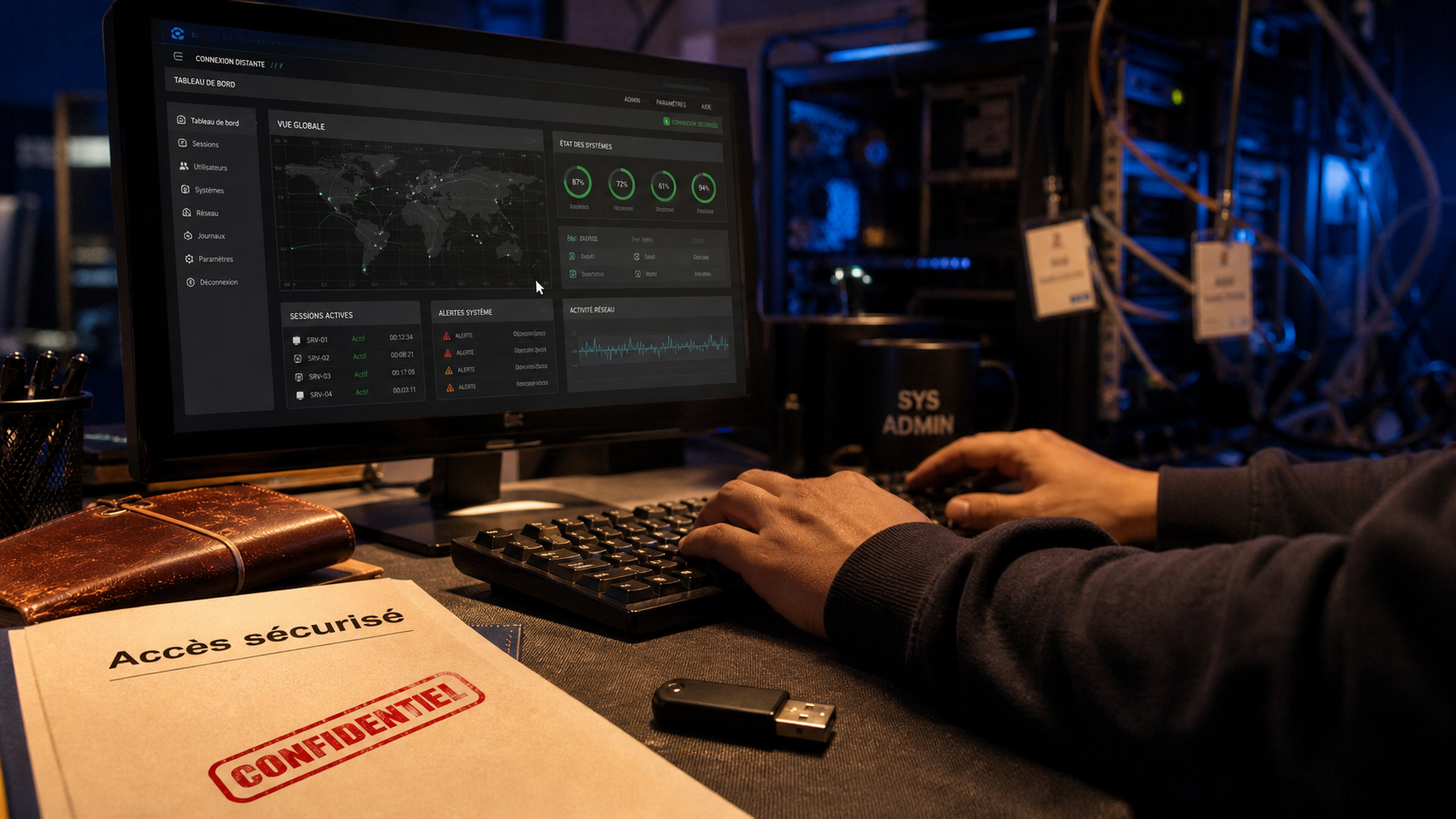
Choisir un logiciel de contrôle à distance ne revient pas à chercher l’outil qui prend la main sur un ordinateur. Le bon choix dépend surtout du contexte : dépannage ponctuel, support client, télétravail, gestion d’un parc informatique ou assistance à des utilisateurs peu à l’aise avec la technique. Les écarts se jouent sur la sécurité, la compatibilité, la simplicité de connexion, le transfert de fichiers, l’accès sans surveillance et le coût réel dès que plusieurs utilisateurs interviennent.
À quoi sert vraiment un logiciel de contrôle à distance ?
Un logiciel de contrôle à distance permet d’accéder à un ordinateur, un serveur ou parfois un appareil mobile depuis un autre poste. L’utilisateur distant voit l’écran, utilise la souris et le clavier, transfère des fichiers, installe un logiciel, modifie un réglage ou accompagne une personne en direct. C’est la base de la téléassistance moderne.
Tarifs et licences TeamViewer : choisissez la solution adaptée — Découvrez les différentes offres de licences TeamViewer et achetez la solution idéale pour les besoins de votre organisation.
Les usages les plus fréquents sont faciles à repérer : dépanner un proche, résoudre un incident informatique sans déplacement, aider un client à configurer un outil, accéder à son poste de bureau depuis son domicile ou administrer plusieurs machines dans une TPE, une PME ou un service informatique. Pour ces cas, la qualité de l’expérience compte autant que la fiche technique. Si la personne assistée doit suivre dix étapes avant de lancer une session, l’outil perd vite son intérêt.
Accès ponctuel ou accès sans surveillance : deux logiques différentes
L’accès ponctuel convient aux interventions avec consentement immédiat. Un technicien envoie un lien, l’utilisateur accepte la session, puis la connexion se termine. C’est rassurant pour le support client et adapté aux particuliers. L’accès sans surveillance, lui, permet de se connecter à une machine autorisée même si personne n’est devant l’écran. Il est utile pour les serveurs, les postes de travail fixes, les ordinateurs de caisse ou les parcs informatiques, mais demande une gestion stricte des droits et de l’authentification.
Les critères qui comptent plus que la popularité du logiciel
Les outils connus ne répondent pas tous aux mêmes besoins. Avant de comparer les noms, il faut clarifier le scénario d’usage : nombre d’utilisateurs, fréquence des sessions, appareils concernés, niveau de confidentialité, besoin de tracer les interventions et budget mensuel ou annuel.
Sécurité : le point non négociable
Un bon logiciel de support à distance doit proposer le chiffrement des connexions, une authentification solide, une gestion fine des permissions et, idéalement, un journal des sessions. Pour une entreprise, la conformité peut aussi peser dans la décision. Certaines organisations recherchent des garanties comme ISO/CEI 27001, tandis que les environnements de santé peuvent être attentifs à HIPAA/HITECH. L’essentiel est de ne jamais partager un identifiant permanent sans contrôle, surtout si l’accès donne la main sur des fichiers sensibles.
Une manière simple d’évaluer le risque consiste à penser la prise en main comme une chaîne d’intervention. Chaque maillon doit rester vérifiable : qui déclenche la demande, qui valide l’accès, quels droits sont accordés, ce qui est fait pendant la session, comment elle se clôture et quelle trace reste disponible après coup. Cette lecture évite un piège courant : acheter un outil très performant, puis laisser des accès permanents, des mots de passe partagés ou des carnets d’adresses non maîtrisés fragiliser tout le dispositif.
Compatibilité et mobilité
La compatibilité multi-OS est indispensable si vous jonglez entre Windows, macOS, Linux et mobile. Un freelance qui aide surtout des clients sur Windows n’aura pas les mêmes priorités qu’une équipe IT qui gère des postes Mac, des serveurs Linux et des smartphones. Vérifiez aussi la fluidité du partage d’écran, la qualité de connexion sur réseau moyen et la possibilité d’intervenir depuis une tablette ou un téléphone en mobilité.
Fonctions utiles au quotidien
Les fonctionnalités qui font gagner du temps sont souvent les moins visibles dans les comparatifs : transfert de fichiers, chat intégré, visioconférence, carnet d’adresses, historique de connexion, enregistrement de session, sessions multi-utilisateurs simultanées et co-navigation. Pour un support professionnel, ces fonctions réduisent les allers-retours et facilitent la transmission entre techniciens. Un outil simple à lancer, mais assez complet pour éviter les détours, fait souvent la différence.
Comparatif synthétique des solutions à envisager
Le marché mélange des outils très complets, des solutions plus économiques et des options adaptées à un usage personnel. Le tableau ci-dessous aide à trier selon l’usage principal plutôt qu’à chercher un “meilleur” logiciel universel.
| Solution | Profil adapté | Points forts | À surveiller |
|---|---|---|---|
| TeamViewer | Entreprises, support structuré, équipes IT | Fonctions avancées, accès distant, essai gratuit de 30 jours, offres par niveau | Budget plus élevé dès que l’équipe grandit |
| AnyDesk | Freelances, TPE, assistance rapide | Prise en main simple, solution populaire pour le support à distance | Comparer les limites de licence selon l’usage |
| Splashtop | Télétravail, accès régulier à des postes | Approche orientée accès distant et productivité | Vérifier les fonctions de support selon l’offre |
| Zoho Assist | Support client, équipes déjà équipées d’outils Zoho | Logique helpdesk, assistance à distance, gestion de sessions | Intégration à évaluer si votre écosystème est différent |
| RustDesk | Utilisateurs avancés, sensibilité open source | Alternative intéressante pour ceux qui veulent plus de contrôle | Demande plus de maturité technique selon la configuration |
| Chrome Remote Desktop | Usage personnel ou dépannage simple | Facile à mettre en place pour un besoin basique | Moins adapté aux processus de support professionnel |
Côté tarifs, TeamViewer affiche plusieurs niveaux : Remote Access à 24,90 $/mois pour 1 utilisateur, Business à 50,90 $/mois pour 1 utilisateur, Premium à 112,90 $/mois jusqu’à 15 utilisateurs et Corporate à 229,90 $/mois jusqu’à 30 utilisateurs. Un essai gratuit de 30 jours permet de tester avant engagement. Pour AnyDesk, une offre à 140 €/an est mentionnée dans des retours d’utilisateurs sur Reddit, ce qui montre l’intérêt de vérifier les tarifs directement selon le pays, le nombre d’appareils et les droits inclus.
Quel logiciel choisir selon votre situation ?
Le bon arbitrage dépend moins de la marque que de la répétition de vos interventions. Un outil gratuit ou léger peut suffire pour aider un parent deux fois par an. Il devient insuffisant si vous gérez des clients, des tickets, des accès sans surveillance ou des postes critiques.
Pour un particulier ou un usage occasionnel
Priorisez la simplicité. Le logiciel doit permettre de lancer une session sans jargon, avec un code temporaire et une validation claire de la personne aidée. Le transfert de fichiers peut être utile, mais l’enregistrement des sessions ou les tableaux de bord avancés sont rarement nécessaires. La sécurité reste importante : évitez les accès permanents si vous n’en avez pas besoin.
Pour une TPE, un freelance ou un support client
La productivité devient centrale. Cherchez un logiciel d’assistance à distance avec carnet d’adresses, historique de connexion, chat, transfert de fichiers et possibilité de gérer plusieurs clients sans confusion. Si vous facturez du support, l’enregistrement de session peut aussi servir à documenter une intervention ou à former un collègue. La simplicité de connexion compte autant que la richesse des fonctions.
Pour une équipe IT ou une PME
La priorité bascule vers la gouvernance : rôles utilisateurs, accès sans surveillance, journalisation, compatibilité Windows, Linux, Mac et mobile, intégration avec un helpdesk ou un CRM, et contrôle des droits. Les sessions multi-utilisateurs simultanées deviennent utiles lorsqu’un technicien junior fait intervenir un expert sans interrompre l’assistance. Dans ce cadre, la bonne solution est celle qui reste claire à administrer.
Installer et tester sans se tromper
Avant de payer, mettez en place un test réaliste. Un essai gratuit n’a de valeur que s’il reproduit vos vrais cas d’usage : connexion à un poste distant, transfert d’un fichier, intervention sur un utilisateur peu technophile, accès depuis un réseau moyen, session depuis mobile, puis fermeture et traçabilité.
- Définissez le scénario : support ponctuel, télétravail, accès serveur, gestion de parc ou assistance client.
- Testez deux ou trois logiciels avec les mêmes appareils et les mêmes contraintes réseau.
- Vérifiez les droits : accès temporaire, accès sans surveillance, authentification, permissions par utilisateur.
- Contrôlez les fonctions clés : partage d’écran, transfert de fichiers, chat, enregistrement, carnet d’adresses.
- Calculez le coût réel selon le nombre d’utilisateurs, d’appareils, de sessions simultanées et d’options nécessaires.
Enfin, formalisez quelques règles simples : ne jamais communiquer de mot de passe en clair, couper les sessions après intervention, retirer les accès inutiles, mettre à jour le logiciel et former les utilisateurs à reconnaître une demande légitime. Un logiciel de contrôle à distance bien choisi améliore la réactivité et réduit les déplacements. Mal configuré, il devient une porte d’entrée trop confortable. Le meilleur outil est donc celui qui reste simple pour l’utilisateur, mais strict pour les accès.