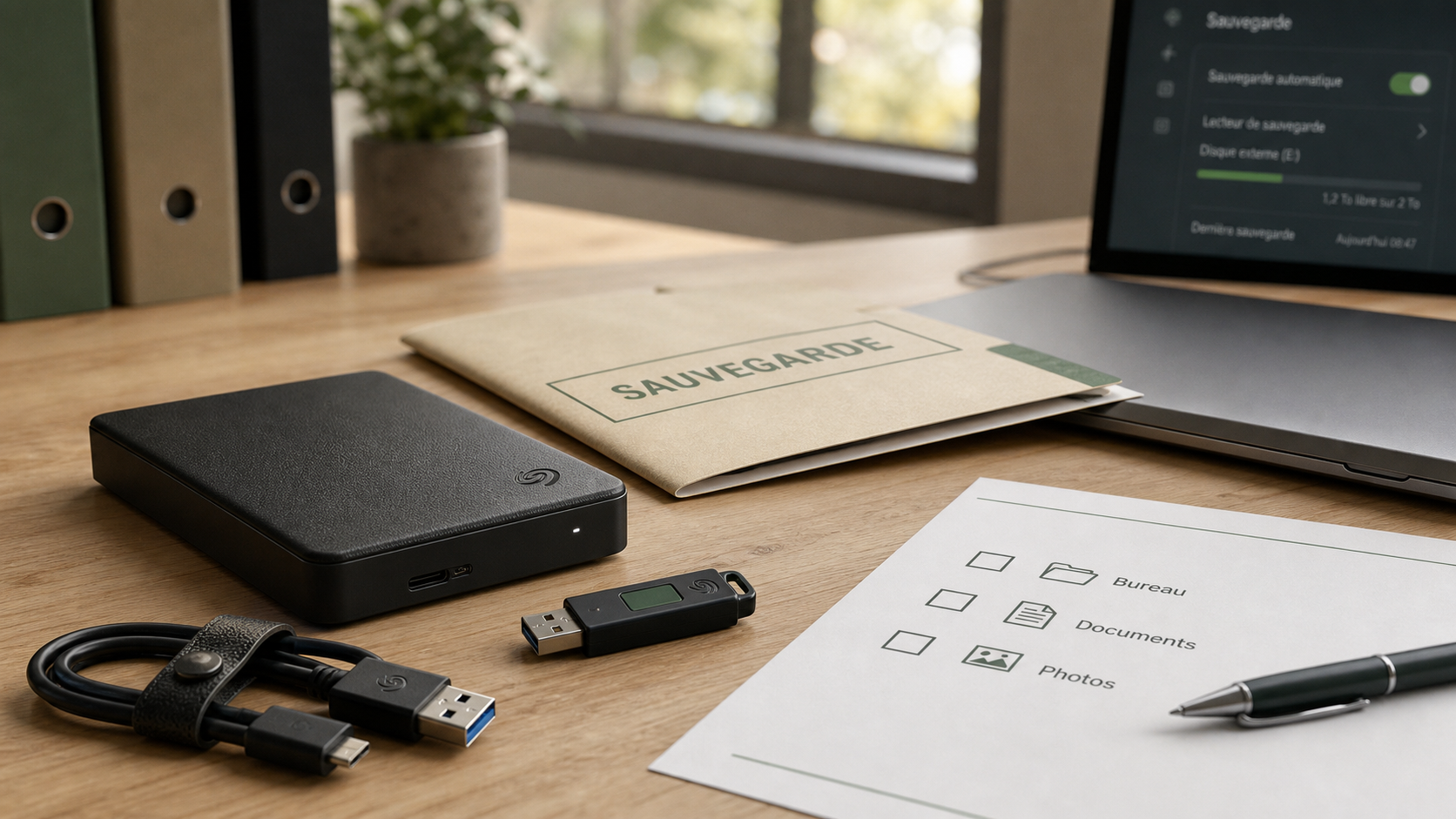
Une sauvegarde de PC permet de récupérer vos fichiers, vos paramètres et parfois vos applications après une panne, une suppression accidentelle, un virus, un ransomware ou un changement d’ordinateur. Le plus important n’est pas de choisir l’outil le plus complexe, mais de mettre en place une méthode régulière, vérifiable et adaptée à vos usages.
Ce qu’il faut sauvegarder avant de choisir un outil
Avant de brancher un disque dur externe ou d’activer un service cloud, prenez quelques minutes pour identifier ce qui compte vraiment. Une sauvegarde efficace ne se limite pas au dossier “Documents”. Elle doit couvrir les fichiers personnels, les photos, les vidéos, les projets de travail, les factures, les exports de logiciels, les favoris du navigateur et, si possible, certains paramètres de l’ordinateur.
Sauvegarde complète, partielle ou image système
Une sauvegarde complète copie un ensemble large de données, parfois tout le contenu utile de l’ordinateur. Elle est rassurante lors d’un changement de PC ou après une réinitialisation. Une sauvegarde partielle cible seulement certains dossiers, ce qui la rend plus rapide, mais elle peut laisser de côté des éléments importants. L’image système, elle, vise à restaurer l’ordinateur dans un état très proche de l’original, avec le système, les programmes et les réglages selon l’outil utilisé.
Il existe aussi des sauvegardes incrémentielles ou différentielles, souvent gérées automatiquement par les logiciels. Elles évitent de recopier à chaque fois tous les fichiers et ne conservent que ce qui a changé depuis une sauvegarde précédente. Pour un particulier, il n’est pas indispensable de maîtriser ces termes, mais ils expliquent pourquoi une sauvegarde automatique peut rester rapide après la première exécution.
Les données que l’on oublie souvent
Les oublis les plus fréquents concernent les dossiers placés sur le Bureau, les téléchargements, les archives de messagerie, les modèles de documents, les bibliothèques de logiciels créatifs, les sauvegardes de jeux, les certificats, les fichiers comptables et les mots de passe si vous n’utilisez pas de gestionnaire synchronisé. Pensez aussi aux éléments stockés dans un dossier personnalisé hors de “Documents”, par exemple sur une autre partition.
- Documents administratifs, factures, contrats et scans importants.
- Photos, vidéos familiales, projets personnels ou professionnels.
- Dossiers Bureau, Téléchargements et emplacements personnalisés.
- Favoris de navigateur, paramètres, mots de passe et exports utiles.
- Fichiers liés à des logiciels métiers, créatifs ou comptables.
Choisir le bon support : disque externe, cloud, clé USB ou NAS
Le support idéal dépend du volume de données, du niveau de sécurité recherché et de votre besoin de restauration rapide. Une clé USB peut dépanner pour quelques documents, mais elle n’est pas le meilleur choix pour une sauvegarde complète de l’ordinateur. Un disque dur externe ou un SSD externe est souvent plus adapté, tandis que le cloud protège mieux contre un sinistre à domicile.
Guide officiel : Sauvegarder et restaurer vos données sous Windows — Apprenez à sécuriser et récupérer facilement vos fichiers et paramètres essentiels grâce à l’outil Sauvegarde Windows.
| Solution | Idéal pour | Avantages | Limites |
|---|---|---|---|
| Disque dur externe | Sauvegarde complète et gros volumes | Simple, grande capacité, restauration rapide | À protéger des chocs, vols et sinistres |
| SSD externe | Copies rapides et transport fréquent | Rapide, compact, moins sensible aux chocs | Souvent plus coûteux à capacité équivalente |
| Clé USB | Quelques fichiers essentiels | Très accessible, facile à transporter | Risque d’oubli, capacité limitée, perte facile |
| Cloud | Documents synchronisés et accès multiappareils | Disponible à distance, utile en cas de vol ou sinistre | Dépend de la connexion et de l’espace disponible |
| NAS | Famille, bureau, plusieurs ordinateurs | Centralise les sauvegardes, pratique en réseau | Configuration plus technique |
La bonne approche consiste souvent à combiner deux solutions : un support externe pour restaurer rapidement et un service cloud comme OneDrive, Google Drive ou iCloud pour conserver une copie distante des fichiers les plus sensibles. Cette redondance limite les mauvaises surprises si l’un des supports devient inaccessible. Une copie locale accélère la récupération, tandis qu’une copie à distance protège contre le vol, l’incendie ou un dégât des eaux.
Gardez aussi une logique d’historique. Si une suppression, une corruption de fichier ou un chiffrement par ransomware est synchronisé partout, la copie la plus récente peut aussi devenir la moins utile. Mieux vaut conserver plusieurs versions quand l’outil le permet, afin de revenir à un état antérieur sans repartir de zéro.
Réaliser la première sauvegarde sans se compliquer la vie
Pour une première sauvegarde, choisissez un moment où vous n’avez pas besoin de déplacer l’ordinateur. Branchez-le au secteur s’il s’agit d’un portable, connectez votre disque externe si vous en utilisez un, puis lancez l’outil intégré à votre système. L’objectif est de créer une base propre, que vous pourrez ensuite mettre à jour automatiquement.
Sur Windows avec Sauvegarde Windows et OneDrive
Sur un PC Windows récent, vous pouvez utiliser Sauvegarde Windows pour enregistrer des éléments liés à votre compte Microsoft : fichiers, applications, paramètres, identifiants Wi-Fi ou préférences selon la configuration. La connexion avec un compte Microsoft facilite aussi la synchronisation de certains dossiers via OneDrive, notamment Bureau, Documents et Images si l’option est activée.
- Connectez-vous avec votre compte Microsoft.
- Ouvrez les paramètres de sauvegarde de Windows.
- Vérifiez les dossiers inclus, notamment Bureau, Documents et Images.
- Activez la synchronisation OneDrive pour les fichiers importants.
- Complétez avec une copie sur disque externe si vous voulez une sauvegarde locale plus large.
Pour une sécurité plus complète, ne confondez pas synchronisation et sauvegarde. La synchronisation garde vos fichiers à jour entre appareils, mais elle peut aussi répercuter une suppression. Une vraie sauvegarde doit permettre de récupérer une version antérieure ou une copie non modifiée. Si vous comptez surtout sur le cloud, vérifiez que les dossiers attendus y sont bien présents et que l’espace disponible reste suffisant.
Sur macOS avec Time Machine
Sur Mac, Time Machine est l’outil intégré le plus simple pour sauvegarder automatiquement les fichiers, applications et réglages compatibles. Il suffit généralement de connecter un disque externe, de l’attribuer à Time Machine, puis de laisser macOS gérer les sauvegardes suivantes. L’intérêt principal est la restauration progressive : vous pouvez retrouver un fichier supprimé ou revenir à une version précédente.
Si vous utilisez iCloud Drive, gardez en tête la même distinction que sur Windows : iCloud facilite l’accès aux fichiers depuis plusieurs appareils, mais ne remplace pas toujours une sauvegarde complète sur support dédié. L’association Time Machine et iCloud offre une protection plus équilibrée, surtout si vous travaillez à la fois sur des documents locaux et synchronisés.
Automatiser, vérifier et éviter les erreurs classiques
Une sauvegarde faite une seule fois protège uniquement contre les problèmes du passé. Pour rester utile, elle doit être régulière. Une fréquence quotidienne ou hebdomadaire est généralement recommandée selon l’intensité d’utilisation du PC : quotidienne si vous travaillez dessus tous les jours, hebdomadaire si vos fichiers évoluent peu.
Planifier une sauvegarde automatique
La sauvegarde automatique réduit le risque d’oubli. Sur Windows comme sur macOS, les outils intégrés peuvent lancer des sauvegardes dès qu’un support est disponible ou selon une planification. Avec un cloud, la synchronisation se fait souvent en continu, à condition que l’application soit connectée et que l’espace de stockage ne soit pas saturé.
Le bon réflexe consiste à choisir une routine simple : par exemple, brancher le disque externe chaque vendredi, ou laisser un disque dédié connecté à la maison. Si vous utilisez un ordinateur portable, créez une habitude liée à un moment précis : fin de semaine, retour au bureau, ou avant toute mise à jour importante. Une routine claire évite les oublis et rend la sauvegarde presque invisible au quotidien.
Vérifier que la sauvegarde est vraiment exploitable
Une sauvegarde non testée reste une promesse. Après la première copie, ouvrez le support et vérifiez que les dossiers attendus sont présents. Essayez de restaurer un fichier sans importance dans un emplacement temporaire. Ce petit test confirme que vous savez retrouver vos données et que l’outil fonctionne comme prévu.
- Contrôlez la date de dernière sauvegarde.
- Vérifiez que les dossiers importants sont bien inclus.
- Testez la restauration d’un fichier simple.
- Surveillez l’espace restant sur le disque ou dans le cloud.
- Débranchez et rangez le support externe dans un endroit sûr après la copie.
Restaurer ses données après une panne ou un changement de PC
La restauration dépend du type de sauvegarde créée. Avec une sauvegarde de fichiers, vous récupérez vos dossiers et les replacez sur le nouvel ordinateur. Avec une image système ou un outil complet, vous pouvez parfois retrouver un environnement beaucoup plus proche de l’ancien PC, avec davantage de paramètres et d’applications.
Après une panne ou une suppression accidentelle
Si vous avez supprimé un fichier par erreur, commencez par la corbeille, puis consultez votre outil de sauvegarde ou votre service cloud. OneDrive, Google Drive, iCloud et Time Machine peuvent aider à retrouver des fichiers ou des versions précédentes selon les réglages. Évitez d’écrire massivement de nouvelles données sur un disque suspect, surtout si vous pensez à une panne matérielle.
Lors d’un changement d’ordinateur
Pour migrer vers un nouveau PC, commencez par restaurer les dossiers essentiels : Documents, Images, Bureau et projets en cours. Réinstallez ensuite les applications depuis leurs sources officielles, puis importez les paramètres ou exports nécessaires. Si vous utilisiez un compte Microsoft, Apple ou un navigateur synchronisé, une partie des préférences peut revenir automatiquement après connexion.
Gardez l’ancien ordinateur ou son disque de sauvegarde quelques semaines avant de tout effacer. Cette période tampon permet de récupérer les petits éléments oubliés : modèle de facture, police personnalisée, archive locale de messagerie ou dossier caché d’un logiciel. Une sauvegarde réussie ne se limite pas à une copie. Elle vous permet de reprendre votre activité sans stress lorsque l’imprévu arrive.