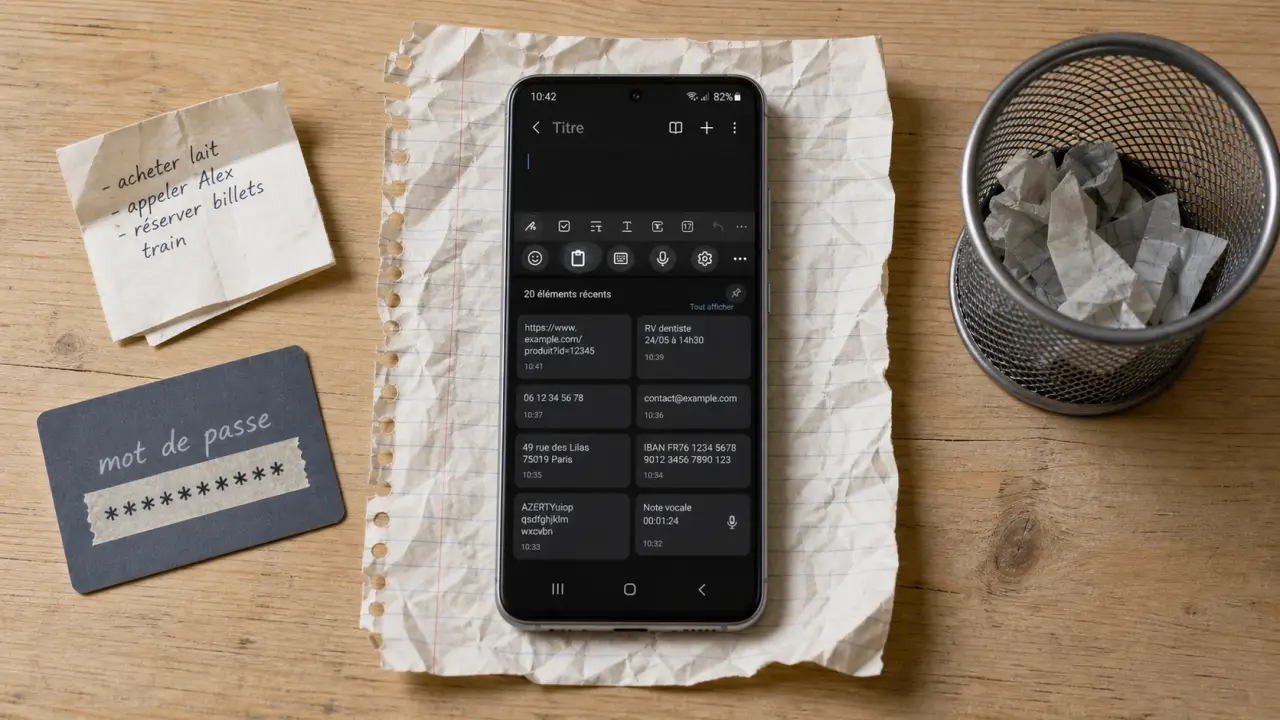
Il arrive souvent de copier un texte, une image ou un lien important, puis de le perdre en copiant un nouvel élément par inadvertance. Sur un smartphone Samsung, cette frustration est évitée grâce à la gestion native de l’historique du presse-papiers. Contrairement à une fonction de collage classique, le système Galaxy propose une mémoire temporaire capable de stocker jusqu’à 20 éléments récents.
Accéder à l’historique du presse-papiers sur votre Samsung
La méthode la plus rapide pour retrouver un contenu copié ne nécessite aucune installation logicielle. Elle est intégrée directement au clavier Samsung.
Ouvrez n’importe quelle application permettant de saisir du texte, comme les Messages, les Notes ou WhatsApp. Appuyez sur une zone de saisie pour afficher le clavier. Sur la barre d’outils située au-dessus des touches, repérez l’icône représentant un petit rectangle avec un dossier ou une feuille : il s’agit de l’accès direct au presse-papiers. Si vous ne voyez pas cette icône, appuyez sur les trois points ou la flèche à droite de la barre d’outils pour afficher les options masquées.
Une fois l’icône sélectionnée, un panneau s’ouvre en bas de l’écran. Vous y retrouverez une liste chronologique des derniers éléments copiés. Appuyez sur l’un d’eux pour le coller immédiatement dans votre champ de saisie.
Gérer vos données : épingler, supprimer et organiser
Le presse-papiers est un outil de productivité efficace. Le système conserve environ 20 éléments, mais cette mémoire est volatile : dès que la capacité maximale est atteinte, l’élément le plus ancien est automatiquement supprimé.
Pour éviter la perte d’informations, la fonction épingler est indispensable. En maintenant votre doigt appuyé sur un élément dans le menu du presse-papiers, vous pouvez le verrouiller. Un élément épinglé n’est pas effacé par les nouvelles copies et reste disponible jusqu’à ce que vous le retiriez manuellement.
Pour protéger votre confidentialité ou faire le ménage, vous pouvez supprimer des éléments individuellement ou vider l’historique complet en sélectionnant l’icône de la corbeille. Cette action est irréversible, assurez-vous donc de ne plus avoir besoin de ces données avant de valider.
Alternatives et méthodes complémentaires
Si vous utilisez un clavier alternatif comme Gboard, l’accès à l’historique diffère. Chez Google, l’icône se trouve également dans la barre d’outils du clavier, mais la gestion est plus stricte : les éléments non épinglés sont généralement supprimés après une heure.
Pour les utilisateurs intensifs, le panneau Edge de Samsung offre une alternative. En ajoutant le module dédié au presse-papiers dans vos panneaux latéraux, vous accédez à vos éléments copiés sans ouvrir d’application de messagerie ou de notes. Cette méthode permet de centraliser vos copies et de transformer une fonction éphémère en une bibliothèque de ressources prêtes à l’emploi. Cette approche maintient une continuité entre vos différentes tâches, évitant les allers-retours entre les applications et garantissant que vos informations essentielles restent accessibles d’un simple glissement.
Dépannage : que faire si le presse-papiers ne s’affiche pas ?
Il arrive que l’historique semble vide ou que le panneau refuse de s’ouvrir. Voici les réflexes à adopter pour rétablir la situation :
Vérifiez d’abord votre clavier par défaut. Si vous avez installé un clavier tiers, le presse-papiers Samsung peut être désactivé. Allez dans Paramètres > Gestion globale > Liste des claviers et clavier par défaut pour vous assurer que le « Clavier Samsung » est bien sélectionné. Un simple redémarrage peut également vider le cache temporaire du système et corriger les bugs mineurs d’affichage. Enfin, assurez-vous que votre interface One UI est à jour, car Samsung corrige régulièrement des problèmes liés aux fonctionnalités natives du clavier via ses mises à jour mensuelles.
Sécurité et confidentialité des données copiées
Le presse-papiers est une zone sensible. Lorsque vous copiez des mots de passe, des numéros de carte bancaire ou des données personnelles, ces informations restent stockées dans l’historique. Il est fortement recommandé de ne jamais laisser ces éléments sensibles dans le presse-papiers.
La règle d’or est simple : effacez toujours les données confidentielles après les avoir collées. Si vous utilisez des gestionnaires de mots de passe, ceux-ci proposent souvent une option pour effacer automatiquement le presse-papiers après un certain délai. Soyez vigilant, car en cas de perte ou de vol de votre appareil, un historique non vidé constitue une mine d’informations pour une personne malintentionnée.
| Action | Méthode rapide |
|---|---|
| Accéder à l’historique | Icône presse-papiers sur la barre du clavier |
| Conserver un élément | Maintenir l’appui > Épingler |
| Nettoyer l’historique | Corbeille dans le panneau presse-papiers |
| Alternative clavier | Passer par Gboard (via paramètres clavier) |