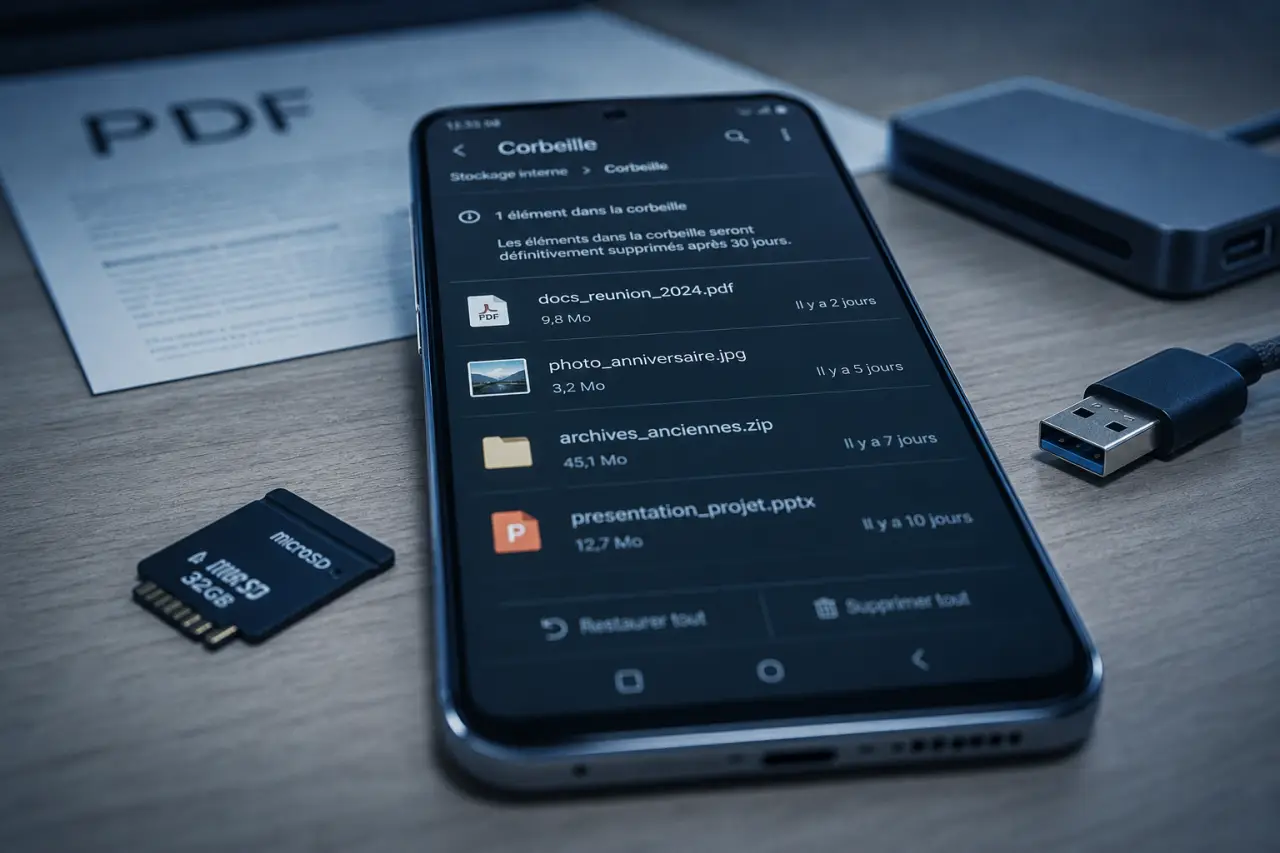
Sur Android, la corbeille n’est pas toujours un dossier unique visible depuis l’écran d’accueil. Pour ouvrir la corbeille Android, il faut le plus souvent passer par l’application qui a supprimé le fichier, comme Files by Google, la galerie, Google Photos ou le gestionnaire de fichiers du téléphone. Dans plusieurs cas, un fichier supprimé reste restaurable pendant 30 jours avant sa suppression automatique.
La corbeille Android existe-t-elle vraiment ?
Android ne fonctionne pas comme un ordinateur avec une corbeille centrale où tous les éléments supprimés se retrouvent automatiquement. Selon votre modèle, votre version d’Android et les applications installées, la corbeille peut être intégrée à un gestionnaire de fichiers, à une application photo ou à un service Google.
Depuis Android 11, aussi appelé Android R dans la documentation technique, un mécanisme de mise en corbeille peut être utilisé pour certains fichiers. Cela ne veut pas dire que tous les téléphones affichent une icône “Corbeille” au même endroit. En pratique, chaque application peut gérer ses éléments supprimés de son côté.
Pourquoi vous ne la voyez pas toujours
Si vous cherchez une icône “Corbeille” sur le bureau Android, vous risquez de ne rien trouver. La corbeille se cache souvent dans un menu latéral, une rubrique de nettoyage ou une section “Supprimés récemment”. Selon la marque, le nom change aussi : “Corbeille”, “Éléments supprimés”, “Supprimés récemment” ou “Fichiers supprimés”.
Le point de départ le plus fiable reste le gestionnaire de fichiers. Sur un téléphone Android récent, Files by Google est souvent l’application la plus simple pour vérifier les fichiers mis à la corbeille, les restaurer ou les supprimer définitivement.
Où ouvrir la corbeille selon l’application utilisée
Pour retrouver rapidement le bon emplacement, demandez-vous d’abord quel type de fichier vous avez supprimé : photo, vidéo, document, audio ou fichier téléchargé. La corbeille à ouvrir dépend souvent de cette origine.
| Élément supprimé | Où chercher en priorité | Nom possible de la rubrique |
|---|---|---|
| Document, PDF, fichier téléchargé | Files by Google ou gestionnaire de fichiers | Corbeille |
| Photo ou vidéo du téléphone | Galerie du constructeur | Supprimés récemment |
| Photo synchronisée Google | Google Photos | Corbeille |
| Fichier sur carte SD | Gestionnaire de fichiers ou Files by Google | Corbeille ou stockage externe |
Dans Files by Google
Ouvrez l’application Files by Google, puis cherchez le menu de navigation, souvent représenté par trois lignes ou accessible depuis l’écran d’accueil de l’application. La rubrique “Corbeille” permet d’afficher les fichiers supprimés via Files. Vous pouvez aussi passer par le menu “Nettoyer” lorsque l’application propose des actions liées au stockage.
Attention toutefois : les fichiers supprimés depuis la section “Fichiers indésirables” sont définitivement supprimés. Ils ne passent pas toujours par une étape de récupération. Avant de valider un nettoyage automatique, prenez quelques secondes pour vérifier ce qui sera effacé.
Dans la galerie ou Google Photos
Pour une photo ou une vidéo supprimée, ouvrez d’abord l’application qui servait à l’afficher. Dans une galerie constructeur, la corbeille se trouve souvent dans les albums, dans le menu ou dans une section “Supprimés récemment”. Dans Google Photos, la corbeille est généralement accessible depuis la bibliothèque ou les paramètres de gestion.
Cette distinction compte : une photo supprimée dans Google Photos ne se trouve pas forcément dans la corbeille du gestionnaire de fichiers, surtout si elle était synchronisée. Inversement, une image locale supprimée depuis un explorateur de fichiers peut ne pas apparaître dans Google Photos.
Restaurer un fichier supprimé sans aggraver la situation
Une fois la corbeille ouverte, deux actions sont généralement proposées : restaurer ou supprimer définitivement. Si votre objectif est de récupérer un fichier supprimé par erreur, choisissez toujours la restauration avant toute opération de nettoyage.
- Ouvrez l’application concernée : Files by Google, galerie, Google Photos ou gestionnaire de fichiers.
- Accédez à la rubrique “Corbeille” ou “Supprimés récemment”.
- Sélectionnez le fichier, la photo ou la vidéo à récupérer.
- Appuyez sur “Restaurer”.
- Vérifiez que l’élément est revenu dans son dossier d’origine ou dans la galerie.
Dans de nombreux cas, les fichiers restent 30 jours dans la corbeille avant d’être supprimés automatiquement. Ce délai est utile si vous avez effacé un élément par erreur, mais il ne faut pas le confondre avec une sauvegarde durable. Plus vous attendez, plus le risque de suppression définitive augmente.
La corbeille joue ici un rôle simple : elle laisse un délai pour corriger une suppression trop rapide. Mais ce délai a une limite. Passé les 30 jours, ou après un vidage manuel, la restauration n’est plus possible. Avant de nettoyer, gardez donc un réflexe clair : ouvrir, vérifier, restaurer ce qui compte, puis seulement vider.
Vider la corbeille pour libérer de l’espace
La corbeille Android peut aider à récupérer un fichier, mais elle occupe aussi de la mémoire. Tant que les fichiers restent dans cette zone temporaire, ils continuent généralement à peser sur le stockage interne ou sur la carte SD. Vider la corbeille peut donc libérer de l’espace, parfois de façon très visible : un exemple rapporté par JVTech évoque 16 Go récupérés après vidage d’une corbeille cachée.
Supprimer définitivement : ce qu’il faut vérifier avant
Avant de vider la corbeille, contrôlez les éléments volumineux : vidéos, dossiers compressés, fichiers audio, téléchargements anciens. Ce sont souvent eux qui prennent le plus de place. Si vous hésitez sur un fichier, restaurez-le d’abord puis déplacez-le vers un dossier clair, ou sauvegardez-le ailleurs.
Une fois un fichier supprimé depuis la corbeille, la suppression est définitive. L’action n’est pas équivalente à un simple déplacement : vous ne devez l’utiliser que si vous êtes certain de ne plus avoir besoin de l’élément.
- Pour récupérer : utilisez “Restaurer” dans la corbeille.
- Pour gagner de l’espace : utilisez “Supprimer définitivement” ou “Vider la corbeille”.
- Pour éviter une erreur : vérifiez les photos, vidéos et documents importants avant validation.
Corbeille et fichiers indésirables : ne pas confondre
Dans Files by Google, le menu “Nettoyer” peut proposer de supprimer des fichiers indésirables. Cette action est pratique pour libérer de la mémoire, mais elle ne suit pas toujours la même logique que la corbeille. Certains fichiers supprimés depuis cette section sont effacés définitivement, sans passage par une zone de restauration.
Si votre priorité est la récupération, ne commencez pas par les outils de nettoyage automatique. Ouvrez d’abord la corbeille et vérifiez les fichiers supprimés. Ensuite seulement, utilisez les suggestions de nettoyage pour optimiser l’espace.
Que faire si la corbeille est vide ou introuvable ?
Une corbeille vide ne signifie pas toujours que tout est perdu. Elle peut simplement correspondre à la mauvaise application, à un fichier supprimé définitivement ou à un problème d’affichage lié au stockage externe.
Vérifier la bonne application
Si vous avez supprimé une photo depuis la galerie, cherchez dans la galerie. Si vous avez supprimé un PDF depuis Files by Google, ouvrez Files. Si vous avez supprimé un fichier depuis une application tierce, vérifiez si cette application possède sa propre rubrique de récupération. Android étant fragmenté par applications, c’est souvent ce changement de point d’entrée qui débloque la situation.
Regarder du côté de la carte SD
Sur certains appareils, retirer la carte SD peut aider à afficher correctement les fichiers de la corbeille. Ce cas concerne surtout les éléments stockés sur une carte mémoire externe plutôt que dans la mémoire interne. Éteignez le téléphone si nécessaire, retirez la carte proprement, puis rouvrez le gestionnaire de fichiers pour vérifier si la corbeille se charge différemment.
Installer ou mettre à jour Files by Google
Si votre téléphone ne propose pas de gestionnaire clair, Files by Google peut servir de point de départ. L’application est disponible sur Google Play et permet de gérer les fichiers, d’accéder à la corbeille lorsque la fonctionnalité est prise en charge, de restaurer des éléments et de supprimer définitivement ceux qui encombrent le stockage.
La disponibilité varie selon la version d’Android et le déploiement progressif des fonctionnalités. Si l’option n’apparaît pas, mettez à jour l’application, vérifiez votre galerie et explorez le menu du gestionnaire de fichiers intégré à votre téléphone.