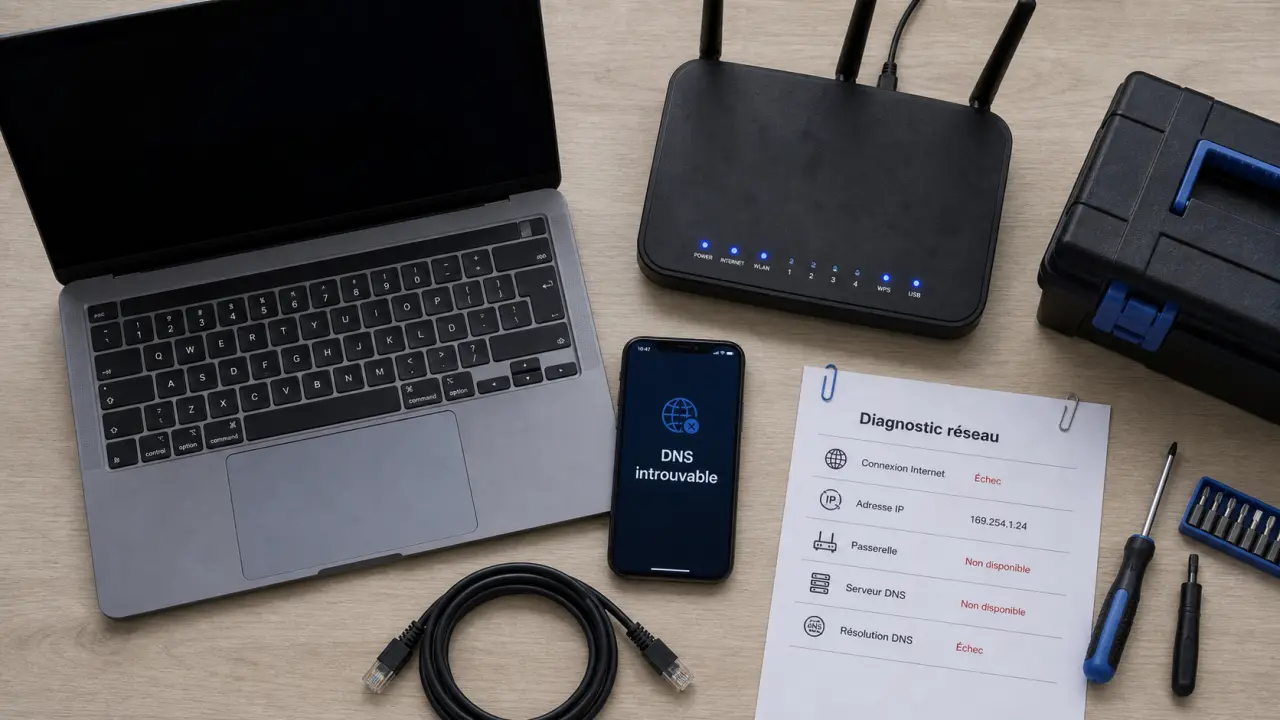
Vous êtes connecté à votre réseau Wi-Fi ou Ethernet, l’icône de connexion indique que tout est normal, pourtant, impossible d’ouvrir une page web. Ce blocage est une source courante de frustration. Il provient presque toujours d’une erreur de communication entre votre navigateur et le réseau, plutôt que d’une panne de votre fournisseur d’accès. Environ 90 % des cas se règlent par des manipulations simples, sans intervention technique complexe.
Identifier la source du blocage : navigateur ou système
La première étape consiste à déterminer l’étendue du problème. Est-ce votre navigateur qui refuse d’afficher des pages, ou l’ensemble de votre appareil qui est isolé ?
Testez vos connaissances en dépannage réseau
Testez d’abord un autre navigateur. Si vous utilisez Chrome, essayez d’ouvrir un site via Firefox ou Edge. Si cela fonctionne, le problème est localisé dans les paramètres de votre navigateur habituel. Vérifiez ensuite d’autres appareils, comme un smartphone ou une tablette, sur le même réseau Wi-Fi. Si ces appareils accèdent aux sites sans souci, la panne est strictement limitée à votre ordinateur.
Enfin, tentez de taper une adresse IP directe, comme 142.250.179.131 (une adresse de Google), dans votre barre d’URL. Si la page s’affiche, votre connexion est opérationnelle, mais votre serveur DNS ne parvient pas à traduire les noms de sites en adresses numériques.
Le rôle du cache et des extensions
Le navigateur stocke des données temporaires pour accélérer votre navigation. Parfois, ces fichiers deviennent obsolètes ou corrompus, créant un blocage numérique. Nettoyer régulièrement ce cache permet de rétablir un flux d’informations rapide.
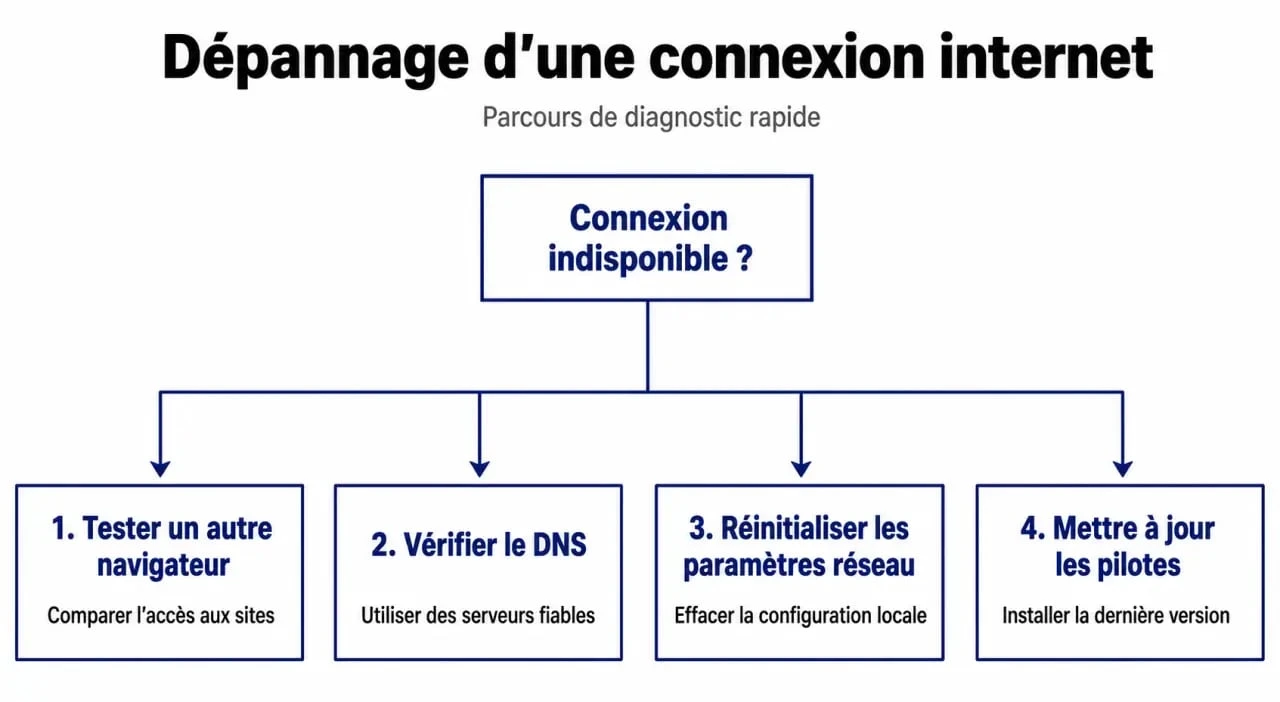
Commencez par ouvrir votre navigateur en mode navigation privée. Si les sites s’affichent, l’une de vos extensions est probablement responsable. Désactivez-les une par une pour identifier la coupable. Si le problème persiste, videz intégralement le cache et les cookies via les paramètres de confidentialité de votre logiciel.
Vérifications réseau : DNS, Proxy et Pare-feu
Si le navigateur n’est pas en cause, le blocage se situe probablement au niveau de la couche réseau de votre système d’exploitation. Des paramètres mal configurés empêchent les paquets de données de circuler.
Réinitialiser les paramètres réseau
Sous Windows, une commande permet souvent de réinitialiser les composants réseau défaillants. Recherchez « CMD » dans le menu Démarrer, ouvrez l’invite de commande en mode administrateur, puis tapez netsh winsock reset. Redémarrez votre ordinateur pour appliquer les changements. Cette manipulation réinitialise la pile TCP/IP, souvent responsable des blocages persistants.
Proxy et pare-feu
Vérifiez que votre système n’utilise pas de serveur proxy par erreur. Dans les paramètres réseau, assurez-vous que l’option « Détecter automatiquement les paramètres » est activée et que les autres cases de configuration manuelle sont décochées. Parallèlement, désactivez temporairement votre antivirus ou pare-feu tiers pour vérifier s’ils ne bloquent pas le trafic sortant.
Le problème des pilotes réseau obsolètes
Parfois, le matériel est en bonne santé, mais le langage utilisé par votre ordinateur pour communiquer avec la carte réseau est devenu obsolète suite à une mise à jour système. Si les pilotes ne sont plus compatibles, la connexion peut paraître active tout en étant incapable de transmettre des données.
Accédez au Gestionnaire de périphériques via un clic droit sur le bouton Démarrer. Déroulez la section « Cartes réseau », faites un clic droit sur votre adaptateur Wi-Fi ou Ethernet, puis choisissez « Mettre à jour le pilote ». Si le système ne trouve rien, rendez-vous sur le site du fabricant de votre ordinateur pour télécharger manuellement la version la plus récente compatible avec votre système.
Quand contacter votre fournisseur d’accès
Si après avoir testé ces pistes — nettoyage du navigateur, réinitialisation Winsock et mise à jour des pilotes — aucune page ne s’affiche, examinez votre infrastructure externe. Il arrive que la synchronisation de votre box internet soit effective, mais que les serveurs de votre fournisseur rencontrent une panne locale sur le routage des données.
Voici les actions à mener selon les symptômes rencontrés :
Si aucun appareil ne navigue, redémarrez électriquement votre box en la débranchant pendant 30 secondes. En cas de message « DNS introuvable », changez de serveur DNS en utilisant les adresses publiques comme 8.8.8.8. Si la connexion reste instable, contactez le support technique de votre fournisseur.
Vérifiez l’état des services de votre fournisseur via votre smartphone en 4G ou 5G. Si une panne est signalée dans votre secteur, patientez le temps que les techniciens rétablissent le service.