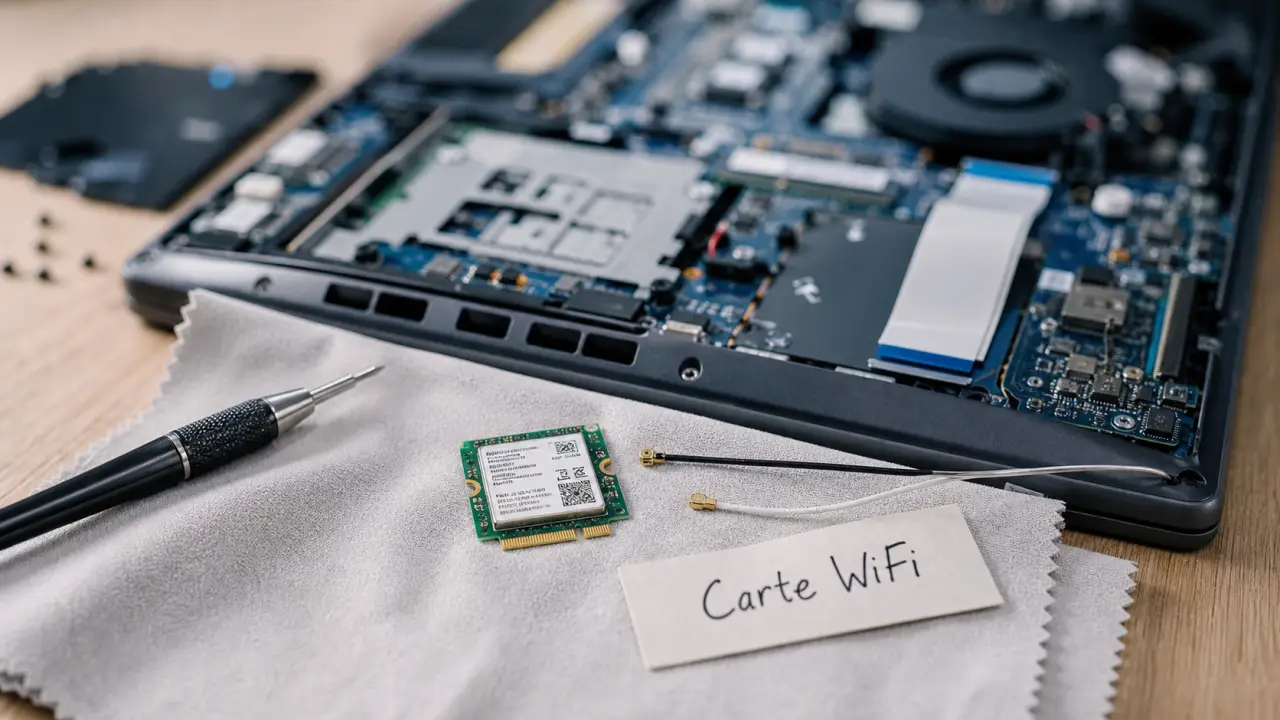
Changer une carte WiFi sur un PC portable peut résoudre une connexion instable, améliorer le débit d’une machine encore performante ou ajouter le WiFi 6, voire le WiFi 6E. L’opération reste souvent simple, mais un point décide de tout : la compatibilité matérielle. Avant d’acheter une Intel AX210 NGW, un modèle AX1800 ou un adaptateur USB, il faut savoir ce que l’ordinateur accepte réellement.
Avant d’acheter : savoir si la carte WiFi est remplaçable
Sur un ordinateur portable, la carte réseau sans fil peut être branchée sur un petit connecteur interne ou soudée à la carte mère. Dans le premier cas, le remplacement est possible. Dans le second, mieux vaut oublier la carte interne et choisir une solution externe.
Repérer le modèle installé sans démonter le PC
La première vérification se fait dans Windows. Ouvrez le Gestionnaire de périphériques, puis la rubrique des cartes réseau. Vous y trouverez souvent une référence de type Intel, Realtek, Qualcomm Atheros ou MediaTek, parfois accompagnée d’un indice comme Wireless-AC, WiFi 6 AX ou 802.11ac/ax. Cette indication donne une première idée de la génération WiFi actuelle, mais elle ne confirme pas toujours le format physique.
Pour aller plus loin, recherchez la référence exacte de votre PC portable sur le site du fabricant. Les fiches de maintenance, quand elles existent, indiquent parfois si le module WiFi est remplaçable et sous quel format. C’est utile sur les ultrabooks, où l’intégration est plus compacte et où les composants soudés sont plus fréquents.
Identifier le format : M.2, NGFF ou mini PCIe
Les PC portables récents utilisent majoritairement des cartes M.2, aussi appelées NGFF. Les machines plus anciennes peuvent fonctionner avec une carte mini PCIe. Ces formats ne sont pas interchangeables : une carte M.2 ne se monte pas dans un logement mini PCIe, même si les deux composants ont une taille réduite.
Le détrompeur du connecteur, la longueur de la carte et l’emplacement de la vis sont les principaux indices à observer si vous ouvrez le châssis. Une carte WiFi interne est généralement maintenue par une seule vis et reliée à deux câbles d’antennes, souvent noir et blanc. Si vous ne voyez aucun module distinct ou si la puce est intégrée à la carte mère, le remplacement n’est probablement pas prévu.
Choisir la bonne génération WiFi selon votre usage
Remplacer une carte défectueuse à l’identique n’a pas le même objectif que moderniser un portable pour améliorer les débits. Le bon choix dépend de votre box, de votre distance au routeur, de vos usages et du Bluetooth souhaité.
Fiche technique officielle : Carte réseau Intel® Wi-Fi 6E AX210 — Découvrez les spécifications détaillées, les bandes de fréquences et les performances de débit de la carte Wi-Fi 6E AX210 d’Intel.
| Technologie | À privilégier si | Point d’attention |
|---|---|---|
| WiFi 5 / 802.11ac | Vous voulez une solution économique pour navigation, streaming et bureautique | Moins évolutif que le WiFi 6 |
| WiFi 6 / 802.11ax | Vous cherchez une connexion plus stable avec plusieurs appareils à la maison | La box ou le routeur doit aussi être compatible pour en profiter pleinement |
| WiFi 6E | Vous voulez accéder à la bande 6 GHz avec un routeur compatible | Compatibilité matérielle et réglementaire à vérifier selon le PC et le système |
WiFi 6 et WiFi 6E : utile, mais pas magique
Une carte WiFi 6 ou 6E peut améliorer la latence, la stabilité et la gestion des réseaux chargés. Certains produits annoncent des débits comme 1201Mbps ou 5400Mbps, mais ces valeurs restent théoriques et dépendent du routeur, de la distance, des murs, des interférences et de la bande utilisée. En pratique, le gain le plus visible apparaît souvent dans les environnements saturés : appartement avec de nombreux réseaux voisins, télétravail, jeu en ligne ou transferts de fichiers locaux.
Le Bluetooth intégré compte aussi. Beaucoup de cartes récentes proposent du Bluetooth 5.2 ou 5.3, utile pour un casque, une souris ou une manette. Vérifiez aussi que le système d’exploitation et les pilotes existent pour votre PC.
Les modèles à comparer sans se limiter au prix
Les places de marché affichent parfois plus de 5000 résultats produits pour une recherche liée aux cartes WiFi. Les prix observés se situent souvent entre €15.99 et €38.99, avec des promotions ponctuelles comme -20%. Les notes clients, fréquemment comprises entre 4.2 et 4.7/5 sur des volumes allant de 33 à 1.9K avis, donnent un signal utile, mais elles ne remplacent pas la vérification du format.
Une Intel AX210 NGW, par exemple, est souvent recherchée pour le WiFi 6E, mais elle n’est pertinente que si votre ordinateur accepte une carte M.2 compatible et si votre environnement réseau peut l’exploiter. Regardez aussi les conditions de retour, la garantie, les délais de livraison annoncés, parfois gratuits en 1 à 2 jours, et la présence de pilotes clairement indiqués.
Installer la carte WiFi sans abîmer le portable
Le remplacement n’est pas réservé aux techniciens, mais il demande de la méthode. Le risque principal n’est pas la difficulté du montage, c’est l’achat d’une carte incompatible ou la détérioration d’un câble d’antenne.
Préparer l’intervention
Avant d’ouvrir le PC, éteignez-le complètement, débranchez le chargeur et, si possible, désactivez ou retirez la batterie selon la conception du modèle. Travaillez sur une surface propre, avec un petit tournevis adapté. Prenez une photo de la carte installée avant de débrancher quoi que ce soit : elle servira de repère pour replacer les antennes et vérifier le sens de montage.
Dans le doute, consultez une vidéo ou un manuel correspondant exactement à votre modèle de PC portable. Deux machines d’une même marque peuvent avoir un accès très différent : trappe dédiée sur un ancien modèle, capot inférieur complet à retirer sur un ultrabook, vis cachées sous patins ou clips fragiles.
Débrancher les antennes et monter le nouveau module
Une fois la carte visible, retirez délicatement les câbles d’antennes en les soulevant à la verticale, sans tirer sur le fil. Les connecteurs sont petits et parfois fermes. Dévissez ensuite la carte : elle se relève légèrement, ce qui permet de la sortir du connecteur. Insérez la nouvelle carte dans le même angle, revissez-la, puis reconnectez les antennes aux bons emplacements.
Les antennes ne produisent pas le réseau, elles le captent. Si elles sont mal reliées, la portée baisse, les débits chutent et les coupures apparaissent, même avec une carte récente. Ce détail explique beaucoup de mauvais achats qui sont en réalité de mauvais raccordements.
Au redémarrage, Windows peut installer un pilote automatiquement. Si la carte n’apparaît pas, installez le pilote du fabricant, vérifiez le Gestionnaire de périphériques et redémarrez. Pour le Bluetooth, un second pilote peut être nécessaire.
Quand préférer un adaptateur USB à une carte interne
L’adaptateur USB n’est pas une solution au rabais. Dans certains cas, c’est le choix le plus rationnel. Il évite d’ouvrir l’ordinateur, contourne les cartes soudées et permet une installation rapide.
Les cas où l’USB gagne
Si votre carte WiFi est soudée, si le portable est encore sous garantie, si vous n’êtes pas à l’aise avec le démontage ou si le châssis est difficile à ouvrir, un adaptateur USB WiFi est préférable. Il existe des modèles compacts pour un usage discret et des modèles avec antenne externe pour améliorer la portée. Des références comme Tenda A9, A18 ou A23 sont souvent associées à des besoins d’extension ou de réception, même si le choix exact dépend du port USB, de la norme WiFi et de l’encombrement accepté.
L’inconvénient est clair : un port USB reste occupé, et une clé proéminente peut gêner dans un sac. Sur un PC utilisé surtout à domicile, ce compromis reste souvent acceptable. Pour un étudiant ou un professionnel mobile, une carte interne compatible reste plus propre et plus durable.
Comparer selon le profil d’usage
- Bureautique et cours en ligne : une carte WiFi 5 correcte ou un adaptateur USB compact suffit souvent.
- Télétravail et visioconférence : privilégiez la stabilité, le WiFi 6 si votre routeur le permet, et des pilotes fiables.
- Jeu en ligne : surveillez surtout la latence et la qualité du signal, car une mauvaise réception annule l’intérêt d’une carte récente.
- Transferts lourds en réseau local : le WiFi 6E peut être pertinent avec un routeur compatible et une courte distance.
Checklist d’achat pour éviter les mauvaises surprises
Avant de commander, validez les points essentiels dans l’ordre. Cette vérification prend quelques minutes et évite la plupart des retours produit.
- Confirmer que la carte actuelle est démontable et non soudée.
- Identifier le format exact : M.2/NGFF ou mini PCIe.
- Vérifier la compatibilité avec le modèle précis du PC portable.
- Choisir la génération WiFi en fonction de votre routeur : WiFi 5, WiFi 6 ou WiFi 6E.
- Contrôler la version Bluetooth souhaitée, notamment 5.2 ou 5.3.
- Lire les avis en cherchant les retours liés à votre système, Windows 10 ou Windows 11 par exemple.
- Préférer un vendeur avec retour simple, garantie claire et livraison fiable.
Le meilleur choix n’est pas forcément la carte la plus récente, mais celle qui correspond à votre connecteur, à vos antennes, à votre routeur et à votre usage réel. Quand ces éléments sont alignés, remplacer une carte WiFi sur un PC portable peut prolonger efficacement la vie de la machine sans investir dans un nouvel ordinateur.