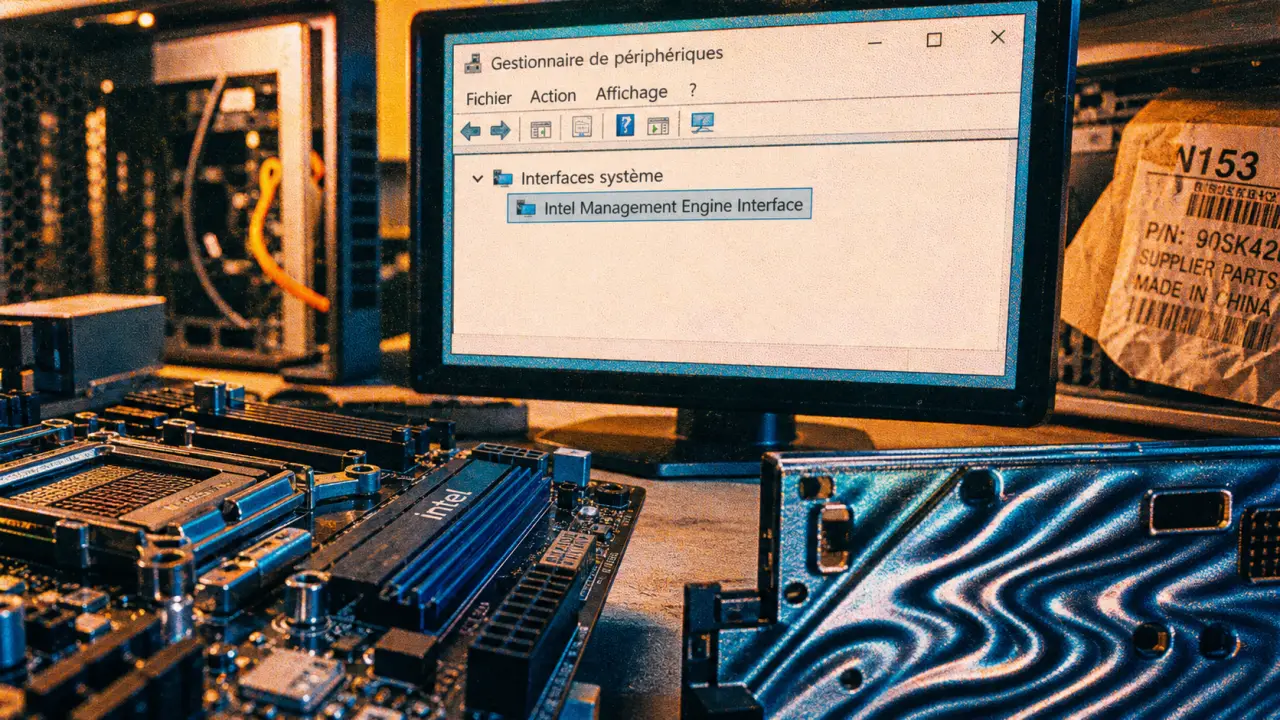
Sur un PC équipé d’un processeur Intel, Intel Management Engine Interface, souvent abrégé IMEI ou Intel MEI, apparaît comme un pilote discret dans Windows. Il ne lance aucune application visible et n’affiche pas de fenêtre. Il sert pourtant à faire communiquer le système d’exploitation avec le microprogramme Intel Management Engine intégré à la plateforme matérielle.
Ce composant relie donc Windows, le BIOS ou l’UEFI, le chipset Intel et certaines fonctions de gestion, de sécurité ou d’alimentation. La vraie question est simple : faut-il le garder, le mettre à jour ou le supprimer ? Dans la plupart des cas, il vaut mieux le conserver et le maintenir à jour, surtout si l’ordinateur fonctionne correctement.
Ce que fait vraiment l’Intel Management Engine Interface
L’Intel Management Engine est un microprogramme présent sur la plupart des chipsets Intel depuis 2007. Il fonctionne à un niveau très bas de la machine, plus proche de la carte mère que de Windows. L’Intel Management Engine Interface est le pilote qui permet au système d’exploitation de dialoguer avec ce moteur de gestion.
Comprendre Intel Management Engine Interface
Il ne faut donc pas confondre les deux éléments. Le Management Engine est intégré au matériel et au firmware. L’interface est le pilote installé dans Windows. Sans ce pilote, l’ordinateur peut souvent démarrer, mais certaines fonctions liées à la gestion de la plateforme peuvent être absentes, mal détectées ou instables.
Un pont entre Windows, le BIOS et le chipset
Le rôle principal de l’IMEI est de transmettre des informations et des commandes entre plusieurs couches du PC. Windows peut ainsi obtenir des données sur l’état de la plateforme, appliquer certaines fonctions d’économie d’énergie ou interagir avec des mécanismes gérés au niveau du firmware.
Ce canal technique ne transporte pas vos documents ni vos photos. Il sert à échanger des signaux de gestion, comme l’état d’alimentation, des informations du chipset, des fonctions de maintenance ou des mécanismes de sécurité. C’est ce fonctionnement en dessous du système qui explique son intérêt pour l’administration, mais aussi les questions qu’il suscite sur la confiance.
Un composant surtout visible quand il pose problème
Pour un utilisateur particulier, l’Intel MEI passe généralement inaperçu. Il devient visible lorsqu’un point d’exclamation apparaît dans le Gestionnaire de périphériques, lorsqu’une mise à jour constructeur le mentionne, ou lorsqu’un logiciel de diagnostic signale un pilote absent. Une installation Windows propre peut parfois fonctionner avec un pilote générique, mais le pilote Intel ou constructeur reste préférable pour une compatibilité complète avec la carte mère.
À quoi sert-il selon votre usage du PC ?
L’utilité de l’IMEI dépend beaucoup du contexte. Un PC familial, un ordinateur portable professionnel et une station administrée dans une entreprise n’exploitent pas les mêmes fonctions. Le composant reste le même dans l’idée, mais son importance pratique varie.
Mettez à jour automatiquement vos pilotes Intel — Utilisez cet outil officiel pour détecter et installer facilement les dernières mises à jour nécessaires au bon fonctionnement de votre matériel Intel.
| Fonction | Utilité concrète | Public le plus concerné |
|---|---|---|
| Gestion à distance | Permet certaines opérations d’administration sans intervention physique, notamment avec Intel AMT sur les machines compatibles. | Entreprises, administrateurs IT |
| Surveillance système | Facilite l’échange d’informations entre le firmware, le chipset et Windows. | Particuliers et professionnels |
| Économie d’énergie | Participe à certaines fonctions de veille, de reprise et de gestion de l’alimentation. | Ordinateurs portables |
| Sécurité plateforme | Peut intervenir dans des mécanismes liés au BIOS, à l’antivol ou à la gestion sécurisée. | PC professionnels surtout |
Pour un particulier : stabilité plus que fonctions avancées
Sur un PC de bureau ou portable personnel, vous n’utilisez probablement pas directement Intel AMT, l’antivol matériel ou l’administration à distance. Pourtant, le pilote peut rester utile pour éviter des erreurs de périphérique, des comportements étranges après veille ou des messages liés au chipset.
Il ne faut pas s’attendre à un gain visible de performances en installant ou en supprimant l’IMEI. Son intérêt se situe plutôt du côté de la stabilité, de la bonne reconnaissance du matériel et de la compatibilité avec les pilotes fournis par le fabricant du PC ou de la carte mère.
Pour une entreprise : un outil d’administration
Dans un parc informatique, l’Intel Management Engine prend une autre dimension. Associé à des technologies comme Intel Active Management Technology, il peut faciliter la gestion centralisée, le diagnostic à distance et certaines interventions sans accès physique immédiat à la machine.
C’est utile pour remettre en service un poste, vérifier son état ou préparer des opérations de maintenance. En revanche, ces fonctions doivent être configurées proprement, avec des mots de passe robustes, des accès contrôlés et une politique de sécurité claire.
Peut-on désinstaller ou désactiver l’IMEI sans risque ?
Techniquement, il est parfois possible de désinstaller le pilote Intel Management Engine Interface depuis Windows. Cela ne désactive pas forcément le Management Engine lui-même, qui reste lié au firmware de la carte mère. Sur les PC grand public, il est souvent difficile à désactiver complètement.
La désinstallation du pilote peut sembler tentante si l’on s’inquiète de la confidentialité ou si l’on veut alléger Windows. Dans les faits, le bénéfice est rarement clair, tandis que les effets indésirables sont plus probables : périphérique inconnu, perte de fonctions, instabilité après une mise à jour ou messages d’erreur dans le Gestionnaire de périphériques.
Les cas où il vaut mieux le garder
Conservez l’IMEI si votre ordinateur est récent, s’il s’agit d’un portable, si vous utilisez les pilotes du constructeur, ou si le Gestionnaire de périphériques ne signale aucun problème. C’est aussi recommandé si votre PC appartient à une entreprise, car sa configuration peut dépendre de fonctions d’administration ou de sécurité invisibles pour l’utilisateur final.
Il est également préférable de ne pas le supprimer simplement parce qu’il est peu connu. Beaucoup de pilotes essentiels ont un nom technique et ne produisent aucun effet visible au quotidien. Leur absence se remarque surtout lorsque quelque chose cesse de fonctionner normalement.
Les cas où une intervention se justifie
Une action peut être pertinente si le pilote est corrompu, absent, trop ancien ou associé à une erreur persistante. Dans ce cas, il vaut mieux réinstaller proprement la version proposée par le fabricant du PC, de la carte mère ou par Intel, plutôt que de supprimer le composant sans remplacement.
Des versions comme V2120.100.0.1085, 2134.15.0.2422 ou 9.5.15.1730 peuvent apparaître selon les générations de machines et les packages fournis. Il n’existe pas une version universelle à installer sur tous les PC : la bonne version dépend du chipset, du firmware et du constructeur.
Sécurité et confidentialité : faut-il s’inquiéter ?
L’Intel Management Engine suscite des débats depuis des années, car il fonctionne à un niveau bas, séparé du système d’exploitation classique. Certains utilisateurs y voient un risque de backdoor ou de surveillance potentielle. Cette inquiétude n’est pas absurde : tout composant puissant, peu visible et lié à des fonctions de gestion mérite une attention particulière.
Il faut toutefois distinguer le risque théorique, les vulnérabilités possibles et l’usage réel sur votre machine. Pour un particulier derrière sa box Internet, sans AMT configuré, l’exposition n’est pas la même que pour un parc professionnel où des fonctions d’administration à distance sont activées.
Le bon réflexe : réduire l’exposition
La meilleure approche consiste à garder le firmware et les pilotes à jour plutôt qu’à tenter une suppression hasardeuse. Les correctifs fournis par le constructeur peuvent résoudre des failles, améliorer la compatibilité et éviter des problèmes de communication avec le BIOS.
- Désactivez les fonctions d’administration à distance si vous ne les utilisez pas et si le BIOS ou l’UEFI le permet.
- Mettez à jour via les canaux officiels, site du fabricant du PC, de la carte mère, outil constructeur ou Intel.
- Évitez les packs de pilotes douteux, surtout pour un composant aussi proche du firmware.
- Sur un PC professionnel, demandez à l’équipe IT avant toute modification.
À titre de comparaison, AMD dispose aussi d’un composant de sécurité plateforme appelé Platform Security Processor, ou PSP. Le sujet n’est donc pas propre à Intel. Les architectures modernes intègrent de plus en plus de fonctions de gestion et de sécurité en dehors du système d’exploitation principal.
Vérifier, mettre à jour ou réinstaller le pilote Intel MEI
Avant de toucher au pilote, commencez par vérifier son état. Sur Windows, le plus simple est de passer par le Gestionnaire de périphériques. Cela permet de savoir si le composant est reconnu, s’il fonctionne correctement et quelle version est installée.
- Faites un clic droit sur le menu Démarrer, puis ouvrez Gestionnaire de périphériques.
- Dépliez la section Périphériques système.
- Recherchez Intel Management Engine Interface ou un nom proche.
- Ouvrez les Propriétés, puis l’onglet Pilote.
- Notez la version et la date du pilote avant toute modification.
Quel pilote choisir : Windows, Intel ou constructeur ?
Windows Update peut installer automatiquement un pilote fonctionnel. C’est suffisant dans de nombreux cas. Toutefois, pour un ordinateur portable ou un PC de marque, le pilote du constructeur est souvent le meilleur choix, car il est validé avec le BIOS, le chipset et les options propres au modèle.
Le pilote Intel générique peut être utile si le fabricant ne propose plus de mise à jour récente ou si vous avez monté votre PC vous-même. Pour une carte mère de bureau, consultez d’abord la page support du modèle exact, puis comparez avec les versions proposées par Intel si nécessaire.
La méthode sûre pour mettre à jour
La mise à jour doit rester simple et prudente. Téléchargez le pilote depuis une page officielle, fermez les applications ouvertes, installez le package, puis redémarrez. Après redémarrage, retournez dans le Gestionnaire de périphériques pour vérifier que le composant ne signale aucune erreur.
Si un problème apparaît après la mise à jour, utilisez l’option de retour au pilote précédent lorsque Windows la propose. En cas de doute, évitez les manipulations dans le BIOS ou les outils de modification du firmware. Une erreur à ce niveau peut être plus gênante qu’un simple pilote Windows.
En résumé, l’Intel Management Engine Interface n’est pas un logiciel espion à supprimer par réflexe, ni un accélérateur miracle à optimiser. C’est un pilote de communication bas niveau, utile à la stabilité et à certaines fonctions avancées des plateformes Intel. Pour la plupart des utilisateurs, le bon choix est clair : le garder, le mettre à jour via une source officielle et désactiver uniquement les fonctions d’administration dont on n’a pas besoin.