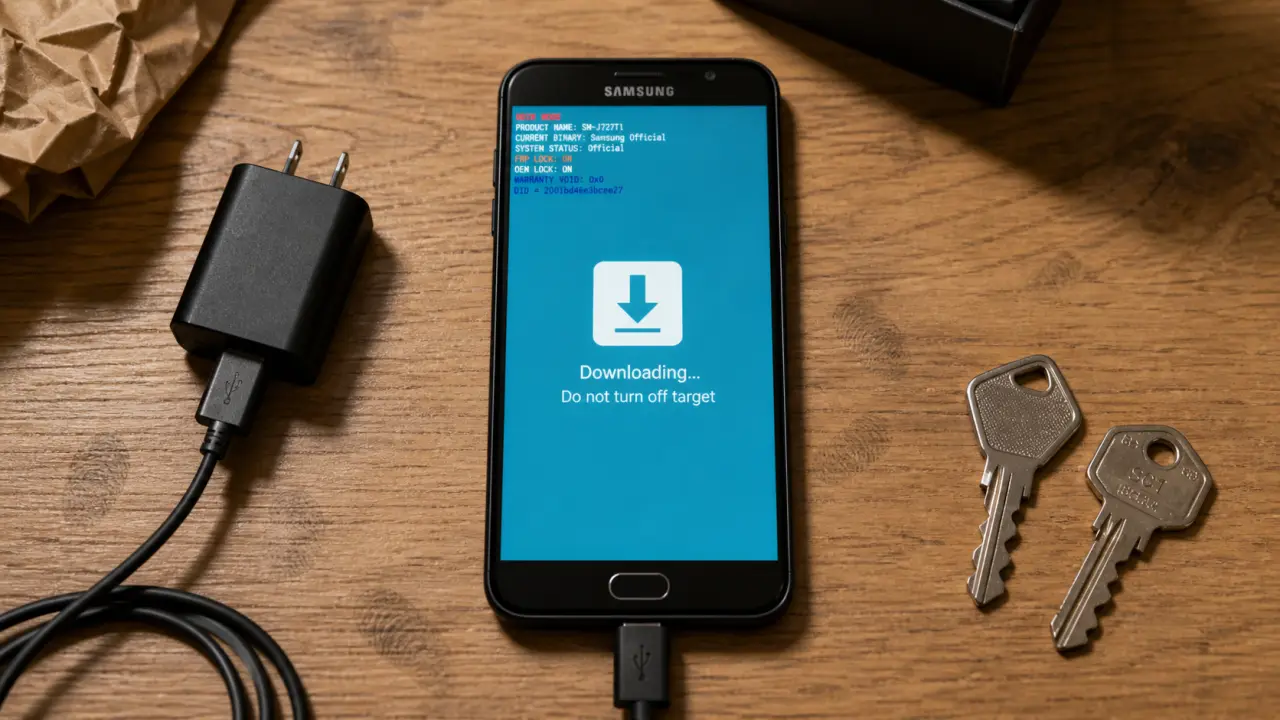
Vous allumez votre téléphone et l’écran reste bloqué sur « Downloading… Do not turn off target » ? Le message impressionne, mais il ne signale pas forcément une panne grave. Sur Android, et surtout sur certains modèles Samsung, il indique que l’appareil est entré en mode Download, un mode prévu pour des opérations système.
Qu’est-ce que le mode Download et pourquoi apparaît-il ?
Le mode Download, souvent appelé Odin Mode, est un état de maintenance. Il permet de transférer des fichiers système, comme un firmware, depuis un ordinateur vers la mémoire interne du téléphone. Quand il s’active, l’appareil attend une instruction via un câble USB. Le message « Do not turn off target » signifie simplement que le téléphone reste en attente.
Ce mode peut apparaître à cause d’une manipulation accidentelle, d’un bug logiciel ou d’une interruption pendant une mise à jour. Sur certains appareils, une combinaison de touches suffit à l’ouvrir au démarrage. Dans d’autres cas, une coque trop serrée peut appuyer sur un bouton et déclencher l’écran sans que l’utilisateur le veuille.
Les causes fréquentes de cette activation inopinée
La cause la plus courante reste une pression simultanée sur les boutons Volume Bas, Home sur les anciens modèles, et Power au moment du démarrage. Cette combinaison suffit à faire entrer l’appareil dans le menu de maintenance. Un bouton coincé sous une coque peut produire le même effet, surtout si la protection serre un peu trop les tranches du téléphone. Une mise à jour interrompue ou un redémarrage incomplet peut aussi laisser l’appareil bloqué sur cet écran.
La méthode du redémarrage forcé : le premier réflexe
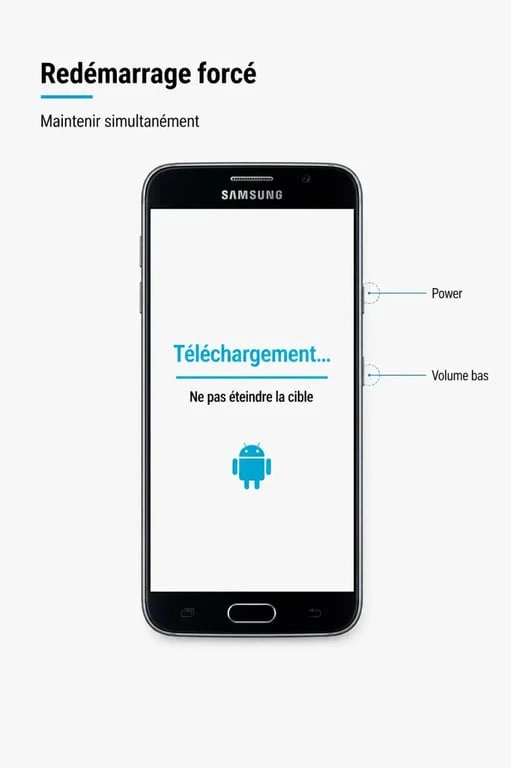
Avant d’aller plus loin, essayez de quitter le mode Download avec un redémarrage forcé. Sur la plupart des appareils Android récents, cette manipulation permet de reprendre la main sans toucher aux données. Commencez par maintenir le bouton Power pendant 10 à 20 secondes. Si l’écran ne réagit pas, ajoutez le bouton Volume Bas et gardez les deux touches enfoncées jusqu’à l’extinction de l’appareil.
- Maintenez Power pendant 10 à 20 secondes.
- Si rien ne change, ajoutez Volume Bas.
- Relâchez quand l’écran s’éteint et que le logo du constructeur réapparaît.
Si votre téléphone possède une batterie amovible, retirez-la pendant environ 30 secondes, puis remettez-la en place. Cette coupure complète permet de vider l’électricité résiduelle et de relancer le démarrage proprement. C’est une solution simple, mais elle reste efficace sur certains modèles plus anciens.
Quand le blocage persiste : solutions logicielles et outils
Si le téléphone revient sans cesse sur le même écran, le problème peut venir du firmware ou d’une corruption de données de démarrage. Dans ce cas, le redémarrage forcé ne suffit pas toujours. Il faut alors passer par un outil capable de communiquer avec l’appareil en mode Download depuis un ordinateur.
Dépanner un Samsung Galaxy S bloqué au démarrage ou en mode Download — Découvrez les solutions pratiques de la communauté pour débloquer votre smartphone Samsung lorsqu’il reste figé sur l’écran de démarrage.
Utiliser un logiciel de réparation
Des outils comme Tenorshare Reibot ou Odin peuvent aider à sortir d’un blocage persistant. Ils utilisent le mode Download pour forcer un redémarrage ou réinstaller le système. Si vous ne connaissez pas ces outils, restez sur les fonctions de réparation du système plutôt que sur un flash manuel. Cela limite le risque d’erreur et évite de manipuler une ROM personnalisée sans nécessité.
Le principe est simple : le logiciel détecte l’appareil, échange avec lui via le câble USB, puis tente de rétablir un démarrage normal. Cette méthode demande plus de précautions que les manipulations de base, mais elle peut débloquer un téléphone quand l’écran ne répond plus aux boutons.
Le rôle de la charge électrique
Une batterie trop faible peut empêcher le téléphone de quitter le mode Download. Il vaut mieux laisser l’appareil branché sur secteur pendant 30 minutes avant de retenter un redémarrage forcé. Avec une alimentation stable, le processeur peut terminer les vérifications internes nécessaires au démarrage. Si la charge était très basse, ce simple délai suffit parfois à résoudre le blocage.
Prévenir les blocages et protéger vos données
Pour éviter de revoir cet écran, quelques réflexes suffisent. Vérifiez d’abord que votre coque ne presse pas les boutons latéraux. Une protection trop serrée peut provoquer une activation involontaire au moindre appui. Avant une mise à jour, assurez-vous aussi que la batterie dépasse 50 %. Cela réduit le risque d’interruption au moment du redémarrage ou de l’installation.
Si vous rooter votre téléphone ou si vous modifiez le système, faites une sauvegarde avant toute manipulation. Les opérations système sont plus sensibles dans ce cas, et un faux départ peut compliquer la récupération. En pratique, le plus simple reste de limiter les manipulations inutiles et de garder un appareil chargé, protégé sans excès, et à jour quand la connexion est stable.
Risques et garanties : ce qu’il faut savoir
L’affichage de « Do not turn off target » ne supprime pas la garantie constructeur à lui seul. Le risque apparaît surtout si vous tentez de modifier le système, de rooter l’appareil ou de flasher une ROM. Si le blocage continue après les tentatives de redémarrage, le plus prudent est de contacter le support de la marque ou de vous rendre dans un centre de service agréé.
| Méthode | Niveau de difficulté | Risque pour les données |
|---|---|---|
| Redémarrage forcé (boutons) | Facile | Nul |
| Retrait de batterie | Facile | Nul |
| Logiciel de réparation (ex. Reibot) | Moyen | Faible |
| Réinstallation du firmware (Odin) | Expert | Élevé |
En résumé, inutile de paniquer. Le message « Downloading… Do not turn off target » est un garde-fou technique. Dans 90 % des cas, un redémarrage forcé, un retrait de batterie ou une charge prolongée suffisent à retrouver l’usage normal du smartphone sans perte de données.