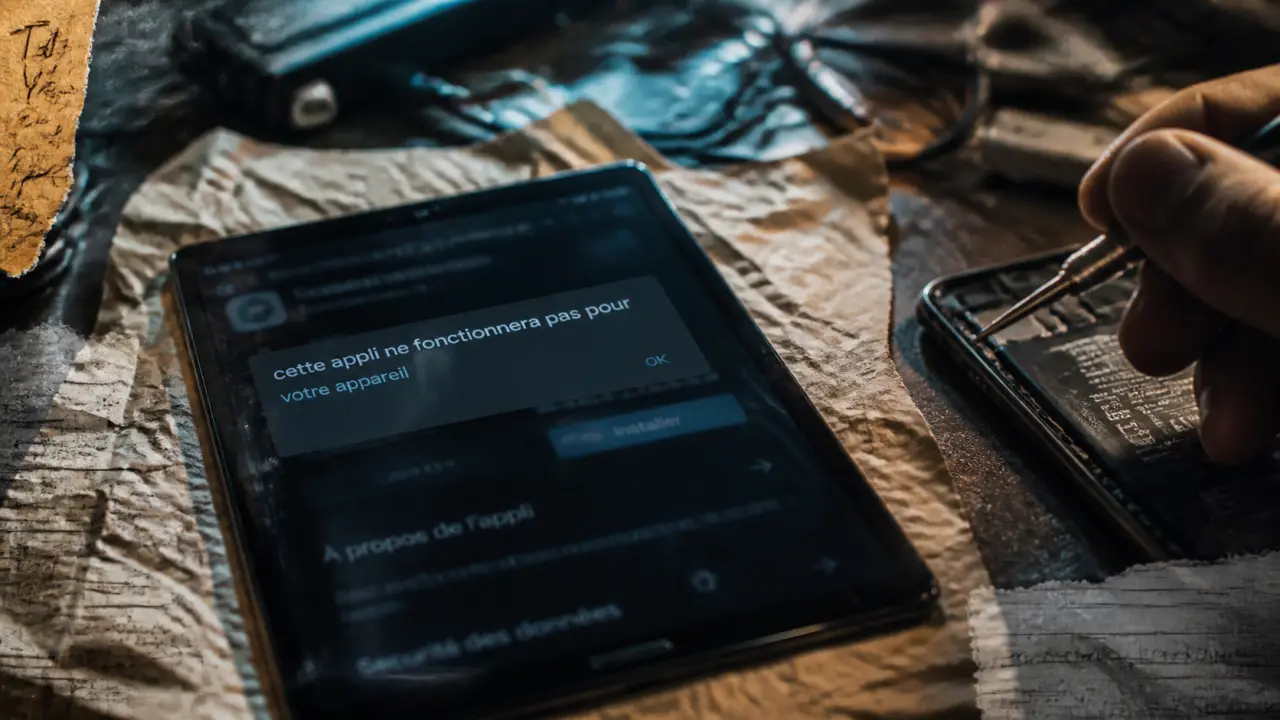
Le message « cette appli ne fonctionnera pas pour votre appareil » ne signifie pas forcément que votre téléphone ou votre tablette est inutilisable. Il indique surtout que Google Play Store, l’application elle-même ou le développeur bloque l’installation selon des critères précis, comme la version Android, le modèle, les performances, le pays, le type d’appareil ou l’état du Play Store. Avant de chercher un contournement risqué, il vaut mieux identifier la cause probable et tester les solutions les plus propres.
Pourquoi Google Play Store affiche ce message d’incompatibilité
Une application Android n’est pas seulement un fichier à installer. Elle déclare des conditions minimales pour fonctionner correctement : version du système, composants matériels, taille d’écran, services Google, quantité de mémoire, type de processeur ou encore certification de l’appareil. Si l’un de ces éléments ne correspond pas, le Play Store peut empêcher l’installation.
La version Android est trop ancienne
C’est le cas le plus fréquent. Certaines applications exigent une version minimale d’Android, par exemple Android 8+ lorsqu’elles utilisent des fonctions récentes du système. Si votre appareil est bloqué sur une version antérieure, le Play Store peut afficher l’erreur avant même le téléchargement. Cela arrive souvent sur des smartphones ou tablettes qui fonctionnent encore correctement au quotidien, mais qui ne reçoivent plus de mise à jour majeure.
Le modèle est exclu par le développeur
Un développeur peut rendre son application indisponible pour certains appareils, même si la version Android semble suffisante. Les raisons sont variées : bugs connus sur un modèle, écran non adapté, manque de puissance, absence d’un composant ou volonté de limiter l’usage à certains formats. Un Redmi 9a avec 2 Go de RAM et 32 Go de stockage, par exemple, peut être compatible avec beaucoup d’applications courantes, mais se heurter à des restrictions pour des services plus exigeants ou mal optimisés.
Le Play Store reconnaît mal votre appareil
Parfois, le problème ne vient ni du téléphone ni de l’application, mais du Play Store lui-même. Cache corrompu, mise à jour incomplète, compte Google mal synchronisé ou services Google Play instables peuvent provoquer un mauvais diagnostic de compatibilité. Dans ce cas, l’erreur peut apparaître soudainement sur une application qui était installable auparavant.
Les vérifications à faire avant toute installation alternative
Avant de télécharger un APK ou de modifier votre système, commencez par les réglages simples. Ils résolvent une partie des erreurs sans exposer l’appareil à des fichiers douteux ni à des manipulations irréversibles. Le plus souvent, les premiers contrôles prennent peu de temps et évitent d’aller trop vite vers des solutions plus sensibles.
Mettre à jour Android et le Play Store
Ouvrez les Paramètres de votre appareil, puis cherchez la rubrique Système, Mise à jour logicielle ou un intitulé équivalent selon la marque. Installez les mises à jour disponibles, redémarrez, puis retournez sur Google Play Store. Ensuite, vérifiez aussi la version du Play Store : ouvrez l’application, touchez votre photo de profil, allez dans Paramètres, puis À propos, et lancez la mise à jour si elle est proposée.
Vider le cache et relancer les services Google
Si l’erreur persiste, allez dans Paramètres, puis Applications. Sélectionnez Google Play Store, puis utilisez Vider le cache. Vous pouvez aussi faire la même chose pour Services Google Play. Redémarrez ensuite l’appareil. Cette opération ne supprime pas vos applications ; elle force simplement le Play Store à reconstruire des informations parfois erronées, ce qui suffit parfois à rétablir une compatibilité normale.
Désinstaller les mises à jour du Play Store
Sur certains appareils, une version récente du Play Store peut provoquer une anomalie temporaire. Dans la fiche de l’application Google Play Store, un menu permet parfois de choisir Désinstaller les mises à jour. Le Play Store revient alors à sa version d’origine, puis se remet à jour progressivement. Après redémarrage, recherchez de nouveau l’application concernée.
Le message de compatibilité sert parfois de protection, pas seulement de blocage. Il évite l’installation d’une application trop lourde pour un appareil déjà limité en mémoire, ou mal reconnu par le Play Store. Avant de forcer l’installation, demandez-vous si le problème vient d’un diagnostic erroné, d’une version Android trop ancienne ou d’une vraie limite technique. Cette lecture aide à choisir une réponse proportionnée : réparer le Play Store si le signal est faux, ou accepter une alternative plus légère si le matériel est réellement juste.
Installer malgré le blocage : méthodes possibles et niveau de risque
Si les vérifications officielles ne suffisent pas, il existe plusieurs chemins. Tous ne se valent pas. L’objectif n’est pas seulement d’installer l’application, mais de conserver un appareil stable et sécurisé. Il faut donc comparer la simplicité de la méthode avec son niveau de risque avant d’aller plus loin.
| Méthode | Quand l’essayer | Risque principal |
|---|---|---|
| Play Store version web | Quand l’application n’apparaît pas correctement sur mobile | Le blocage reste possible si l’incompatibilité est réelle |
| APK | Quand l’application est absente du Play Store de l’appareil | Fichier modifié, malware ou version non adaptée |
| ROM alternative | Pour appareils anciens, utilisateurs avancés | Perte de données, instabilité, manipulation complexe |
Essayer l’installation depuis le Play Store web
Depuis un navigateur, connectez-vous au même compte Google que celui utilisé sur votre appareil, puis cherchez l’application sur le Google Play Store web. Si le bouton d’installation propose votre téléphone ou votre tablette, lancez l’installation à distance. Cette méthode peut fonctionner lorsque l’application mobile du Play Store affiche mal les résultats, mais elle ne contourne pas une restriction technique confirmée. Elle sert surtout à vérifier si l’erreur vient de l’affichage mobile ou d’une vraie incompatibilité.
Télécharger un APK avec prudence
L’APK est le fichier d’installation d’une application Android. Il peut permettre d’installer une version plus ancienne ou compatible lorsque le Play Store bloque la version actuelle. Toutefois, c’est aussi la méthode la plus sensible pour un utilisateur débutant. Évitez les fichiers trouvés au hasard, les versions « modifiées » ou les sites qui multiplient les publicités trompeuses. Après installation, si l’application plante, refuse de se connecter ou demande des autorisations incohérentes, désinstallez-la.
Changer de ROM : seulement si vous savez ce que vous faites
Installer une ROM alternative peut donner une version Android plus récente à un appareil qui n’est plus mis à jour officiellement. C’est une piste connue dans les communautés techniques, mais elle n’est pas anodine : il faut déverrouiller l’appareil, flasher le système, sauvegarder ses données et accepter un risque d’instabilité. Pour un téléphone principal, utilisé pour la banque, le travail ou les messages importants, cette solution doit rester un dernier recours.
Cas particuliers : Netflix, Disney+, box TV et appareils anciens
Certaines applications déclenchent plus souvent des messages de compatibilité parce qu’elles dépendent fortement du modèle, des droits de lecture, de l’écran, de la puissance ou de l’environnement logiciel. C’est notamment le cas des services de streaming comme Netflix ou Disney+, mais aussi de nombreuses applications destinées aux box TV. Dans ces situations, le message d’incompatibilité peut venir d’une validation très stricte du matériel.
Applications de streaming et restrictions de modèle
Une application de streaming peut être absente du Play Store sur un appareil pourtant récent. Le développeur peut limiter la disponibilité à des modèles testés, à certaines versions Android ou à des appareils répondant à ses exigences de lecture. Dans ce cas, installer un APK ne garantit pas le fonctionnement : l’application peut se lancer, puis refuser la lecture, afficher une erreur ou proposer une qualité dégradée.
Box TV, tablettes et appareils peu reconnus
Les box TV Android, tablettes anciennes et appareils de marques moins courantes sont parfois mal identifiés par le Play Store. Ils peuvent être techniquement capables d’exécuter l’application, mais exclus parce que leur profil ne correspond pas aux appareils validés. Si une version web du service existe, elle peut être plus fiable qu’une installation forcée. Sur une box TV, vérifiez aussi que l’application est bien prévue pour une navigation à la télécommande.
Quand l’appareil est vraiment trop limité
Si votre appareil a peu de RAM, un stockage presque plein ou une version Android ancienne, l’erreur peut refléter une limite réelle. Libérer de l’espace ne remplace pas une version Android trop ancienne, mais cela peut éviter d’autres échecs d’installation. Supprimez les applications inutilisées, redémarrez, puis gardez une marge de stockage suffisante avant de retenter.
Que faire si aucune solution ne fonctionne
Si le message revient après les mises à jour, le cache vidé, le test via le web et les vérifications de base, il faut éviter de multiplier les manipulations risquées. À ce stade, le plus utile est de comparer trois options : chercher une version officielle allégée, utiliser le service depuis un navigateur, ou remplacer l’appareil si l’application est indispensable. Cette approche limite les essais inutiles et vous aide à avancer sans fragiliser le système.
- Consultez la page officielle de l’application pour connaître les versions Android minimales ou les appareils pris en charge.
- Contactez le support de l’éditeur si votre appareil devrait être compatible mais reste bloqué.
- Vérifiez les forums d’entraide avec le modèle exact de votre téléphone, votre version Android et le nom de l’application.
- Évitez les APK modifiés, surtout pour les applications de paiement, messagerie, streaming ou stockage de données personnelles.
- Privilégiez une alternative fiable si l’application visée n’est pas essentielle ou si une version web fonctionne correctement.
Le message « cette appli ne fonctionnera pas pour votre appareil » est frustrant, mais il donne une indication utile : quelque chose ne correspond pas entre l’application, le Play Store et votre appareil. En commençant par les mises à jour et la remise à zéro du cache, puis en réservant les APK et les ROM aux cas vraiment justifiés, vous augmentez vos chances d’installer l’application sans fragiliser Android.