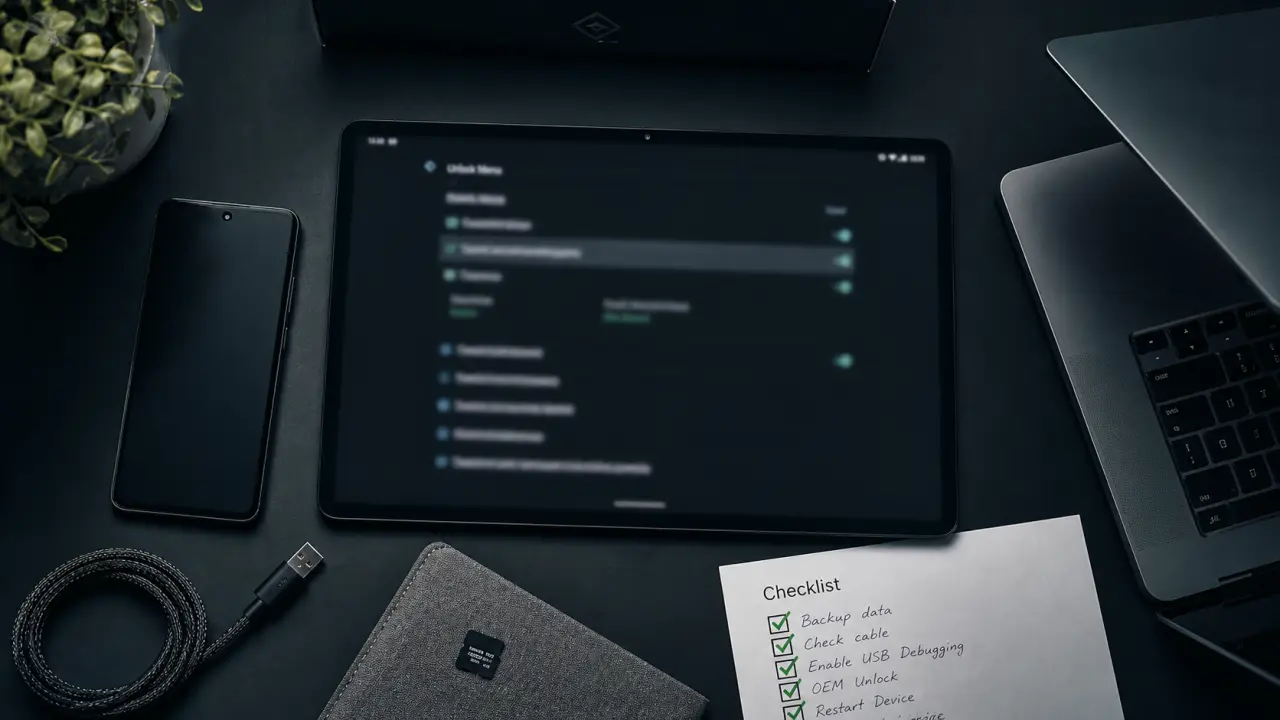
Une tablette bloquée n’est pas forcément perdue. Avant de penser à une réinitialisation d’usine, il faut vérifier le type de verrouillage, l’état de la connexion Internet, le compte associé et les sauvegardes disponibles. Certaines méthodes permettent de récupérer l’accès sans effacer les données, mais elles dépendent de la marque, de la version d’Android et des réglages activés avant le blocage.
Commencer par identifier le blocage réel
Le bon réflexe consiste à distinguer un simple oubli de code PIN, un schéma oublié, un mot de passe d’écran, un blocage après trop de tentatives ou un verrouillage lié au compte Google ou Samsung. Ces cas se ressemblent, mais ils ne se résolvent pas avec les mêmes outils. Un écran qui refuse l’accès après un redémarrage n’appelle pas la même réponse qu’une tablette restée connectée et encore reconnue par son compte.
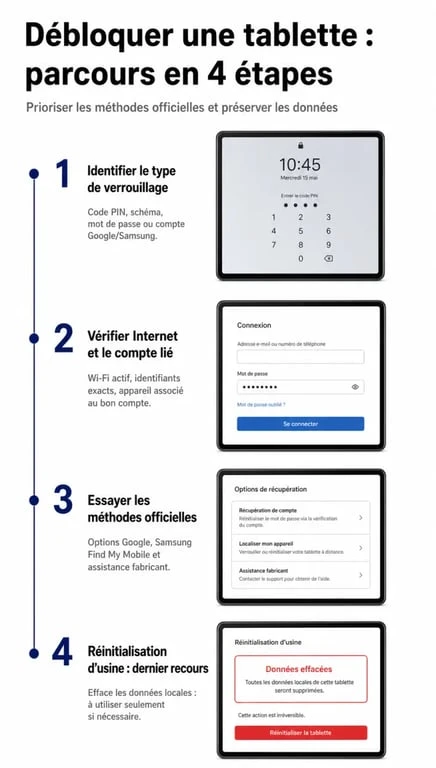
Si la tablette accepte encore les empreintes digitales ou la reconnaissance faciale, utilisez-les tout de suite pour entrer dans les paramètres et changer le mode de verrouillage. Sur beaucoup d’appareils, la biométrie finit par demander le code principal après un redémarrage ou plusieurs heures d’inactivité. Mieux vaut agir avant que l’appareil ne réclame ce code au mauvais moment.
Vérifiez aussi si la tablette est connectée au Wi-Fi ou aux données mobiles. Les services à distance comme Find My Device de Google ou SmartThings Find de Samsung ont besoin que l’appareil soit allumé, relié à Internet et associé au bon compte. Sans cela, il faut envisager une méthode locale, souvent plus radicale.
La checklist avant toute manipulation
- Essayez les anciens codes utilisés récemment, sans multiplier les tentatives au hasard.
- Branchez la tablette pour éviter une coupure pendant une procédure.
- Vérifiez depuis un ordinateur si le compte Google, Samsung ou Apple est accessible.
- Contrôlez l’existence d’une sauvegarde cloud : Google Drive, Samsung Cloud, OneDrive, iCloud ou sauvegarde locale.
- Retirez la carte microSD si elle contient des fichiers personnels non chiffrés.
Cette étape paraît basique, mais elle évite souvent les mauvaises décisions. Plus de 70% des utilisateurs de tablettes seraient confrontés à un problème de verrouillage au moins une fois. Dans l’urgence, beaucoup réinitialisent trop vite alors qu’une solution officielle peut encore fonctionner.
Utiliser les méthodes officielles avant de tout effacer
Les solutions officielles sont les plus sûres, car elles respectent les mécanismes de sécurité prévus par le fabricant. Elles ne garantissent pas toujours un déverrouillage sans perte, mais elles limitent les risques de bloquer davantage l’appareil. Quand elles sont disponibles, elles doivent passer en premier.
Avec Google Find My Device sur Android
Find My Device permet surtout de localiser, faire sonner, verrouiller ou effacer une tablette Android associée à un compte Google. Selon les versions d’Android et les options disponibles, l’effacement à distance peut être proposé comme solution finale si l’accès local est impossible. Il faut se rendre sur le service depuis un navigateur, se connecter avec le compte Google utilisé sur la tablette, sélectionner l’appareil, puis choisir l’action disponible.
Attention : l’option d’effacement supprime les données présentes sur la tablette. En revanche, les éléments déjà synchronisés avec Google, comme certains contacts, photos, applications ou paramètres, pourront être restaurés après reconnexion. Si la tablette n’apparaît pas, elle est peut-être hors ligne, non associée au compte utilisé ou trop ancienne pour répondre correctement au service.
Avec Samsung SmartThings Find
Sur une tablette Samsung compatible, SmartThings Find peut offrir une option de déverrouillage à distance si elle a été activée avant le problème. Connectez-vous avec le compte Samsung associé, choisissez la tablette, puis vérifiez les actions proposées. C’est souvent l’une des meilleures pistes pour une Galaxy Tab, car elle peut éviter la réinitialisation quand les conditions sont réunies.
Si l’option n’apparaît pas, cela ne veut pas dire que la tablette est inutilisable. Cela signifie seulement que le déverrouillage à distance n’était pas configuré, que l’appareil n’est pas connecté ou que le compte utilisé n’est pas le bon. Dans ce cas, il faut revenir au diagnostic de départ et vérifier l’accès au compte Samsung avant d’aller plus loin.
Et pour un iPad bloqué ?
Sur iPad, le verrouillage dépend de l’identifiant Apple et du code de l’appareil. Si le code est oublié, la restauration via Finder, iTunes ou le mode de récupération est généralement nécessaire. Les données ne sont récupérables que si une sauvegarde iCloud ou ordinateur existe. Il faut ensuite saisir l’identifiant Apple lié à l’iPad pour passer le verrouillage d’activation.
Le point à retenir est simple : l’iPad ne se débloque pas comme une tablette Android. La logique repose sur l’identifiant Apple, le code de l’appareil et la présence d’une sauvegarde exploitable. Sans l’un de ces éléments, la restauration devient la seule voie pratique.
Comparer les options selon le risque pour vos données
Le point décisif n’est pas seulement de retrouver l’accès, mais de savoir ce que vous risquez de perdre. Le tableau ci-dessous résume les méthodes courantes et le niveau de prudence à adopter. Il aide aussi à éviter les manipulations trop rapides qui effacent des fichiers encore récupérables.
Activer Localiser mon appareil sur Android : guide rapide — Découvrez comment activer la géolocalisation et Localiser mon appareil sur Android, avec les étapes pour Samsung et Android stock.
| Méthode | Quand l’utiliser | Risque pour les données | Niveau requis |
|---|---|---|---|
| Biométrie encore active | Tablette non redémarrée, empreinte ou visage reconnu | Très faible | Débutant |
| SmartThings Find | Tablette Samsung connectée et compte Samsung actif | Faible si le déverrouillage est disponible | Débutant |
| Find My Device | Tablette Android associée au compte Google | Variable, élevé en cas d’effacement | Débutant |
| ADB | Débogage USB déjà activé avant le blocage | Variable | Avancé |
| Logiciel tiers | Méthodes officielles impossibles | Variable selon modèle et outil | Intermédiaire |
| Hard reset | Dernier recours | Élevé : effacement de la tablette | Intermédiaire |
Le verrouillage d’écran agit comme une protection de sécurité. Il laisse passer le propriétaire légitime, mais bloque ce qui ressemble à une intrusion. Chercher à le contourner au hasard peut déclencher d’autres protections, comme le verrouillage FRP après réinitialisation. La bonne méthode consiste à utiliser les voies prévues, compte officiel, sauvegarde, récupération constructeur, puis seulement ensuite l’effacement contrôlé.
Solutions avancées : ADB et logiciels tiers, avec prudence
Quand les services officiels échouent, certaines solutions techniques peuvent être envisagées. Elles ne sont pas magiques : elles fonctionnent seulement dans des conditions précises et peuvent entraîner une perte de données selon le modèle. Il faut donc les réserver aux cas où les options simples ont déjà été vérifiées.
ADB : utile seulement si tout était prêt avant
ADB, pour Android Debug Bridge, permet de communiquer avec une tablette Android depuis un ordinateur. Mais il y a une limite importante : le débogage USB doit avoir été activé avant le blocage, et l’ordinateur doit parfois avoir déjà été autorisé par l’appareil. Si ce n’est pas le cas, ADB ne pourra généralement pas contourner l’écran verrouillé.
Cette méthode s’adresse plutôt aux utilisateurs avancés, développeurs ou personnes ayant déjà configuré leur tablette pour des tests. Si vous découvrez ADB au moment du blocage, il y a de fortes chances que cette piste ne soit pas exploitable. Elle reste donc utile, mais dans un cadre très précis.
Logiciels de déverrouillage : une aide possible, pas une garantie
Des outils comme Tenorshare 4uKey, DroidKit, AnyUnlock ou certaines solutions iMobie promettent d’aider à déverrouiller une tablette Android ou à récupérer des données. Ils peuvent être utiles dans des cas précis, notamment lorsque l’utilisateur possède bien l’appareil et accepte les limites annoncées. Certains éditeurs proposent régulièrement des offres commerciales, par exemple 25% de réduction sur des logiciels iMobie comme AnyTrans ou DroidKit.
Avant de payer, vérifiez trois points : la compatibilité exacte avec votre modèle, la conséquence sur les données et les avis récents d’utilisateurs. Méfiez-vous des promesses de contournement universel sans perte. Les protections Android récentes sont conçues pour empêcher justement ce type de manipulation.
Réinitialisation d’usine : dernier recours, mais méthode fiable
Si aucune méthode ne fonctionne, la réinitialisation d’usine permet souvent de récupérer l’usage de la tablette, au prix de l’effacement des données locales. Elle supprime les applications, fichiers internes, réglages et comptes présents sur l’appareil. Les données synchronisées dans le cloud pourront être restaurées ensuite. C’est la solution la plus radicale, mais aussi celle qui remet l’appareil dans un état propre.
Principe du hard reset Android
Sur beaucoup de tablettes Android, il faut éteindre l’appareil, puis maintenir une combinaison de boutons comme volume haut et marche, parfois avec le bouton accueil selon les modèles. Le menu recovery apparaît ensuite. Avec les boutons de volume, sélectionnez wipe data/factory reset, validez avec le bouton marche, puis redémarrez la tablette.
Après le redémarrage, Android peut demander le compte Google précédemment synchronisé. C’est la protection FRP, pour Factory Reset Protection. Elle évite qu’une tablette volée soit simplement effacée puis réutilisée. Si vous ne connaissez plus ce compte, il faudra passer par la récupération officielle du compte Google ou contacter le support du fabricant avec une preuve d’achat.
Après l’effacement : restaurer ce qui peut l’être
Reconnectez-vous avec le compte principal, puis acceptez la restauration proposée. Les photos sauvegardées, contacts, calendriers, certaines applications et paramètres peuvent revenir automatiquement. Pour les fichiers non sauvegardés dans la mémoire interne, la récupération est beaucoup plus incertaine après une réinitialisation, surtout sur les appareils chiffrés.
Il faut donc considérer le hard reset comme une fin de parcours, pas comme un raccourci. Dès que les sauvegardes existent, l’opération devient moins risquée. Quand elles manquent, la priorité change : sauver le compte, récupérer les accès puis vérifier ce qui peut encore être restauré.
Éviter de se retrouver à nouveau bloqué
Une fois la tablette récupérée, prenez dix minutes pour sécuriser l’accès sans le rendre fragile. Choisissez un code mémorisable mais non évident, évitez les dates de naissance, et notez un indice dans un gestionnaire de mots de passe plutôt que le code en clair sur un papier visible. L’idée est de garder un accès simple pour l’utilisateur autorisé, sans offrir une faille inutile.
- Activez la sauvegarde automatique des photos, contacts et documents importants.
- Ajoutez une méthode de récupération au compte Google, Samsung ou Apple.
- Vérifiez que Find My Device ou SmartThings Find détecte bien la tablette.
- Conservez la facture ou une preuve d’achat en cas de recours au support.
- Testez vos identifiants depuis un autre appareil avant d’en avoir besoin.
Si la tablette appartient à un enfant, à un parent âgé ou à une équipe professionnelle, prévoyez un accès de récupération clair. Un verrouillage efficace protège la vie privée, mais il doit rester administrable par la bonne personne en cas d’oubli, de panne ou de changement d’utilisateur. C’est la meilleure façon d’éviter un nouveau blocage au moment où l’appareil devient le plus utile.