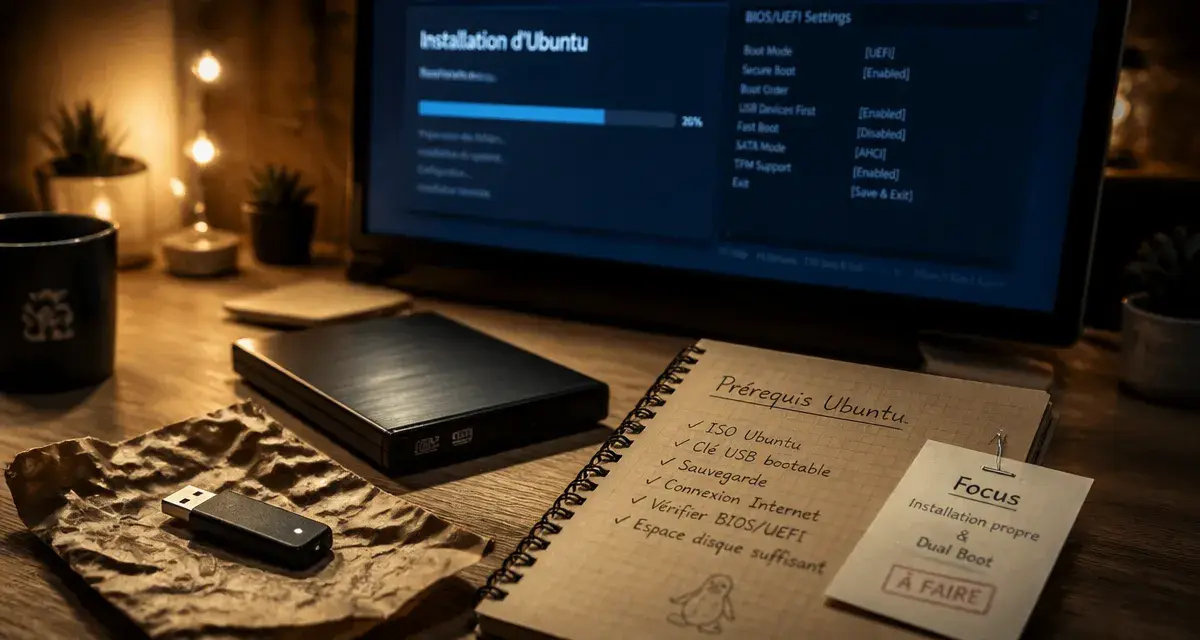
Passer à Ubuntu est une solution efficace pour revitaliser un ordinateur vieillissant ou pour adopter un environnement de travail plus sécurisé et performant. Contrairement aux idées reçues, l’installation ne nécessite pas d’être un expert en informatique. Il s’agit d’une démarche méthodique qui repose sur la préparation minutieuse de votre matériel et du support de démarrage.
Prérequis techniques et compatibilité matérielle
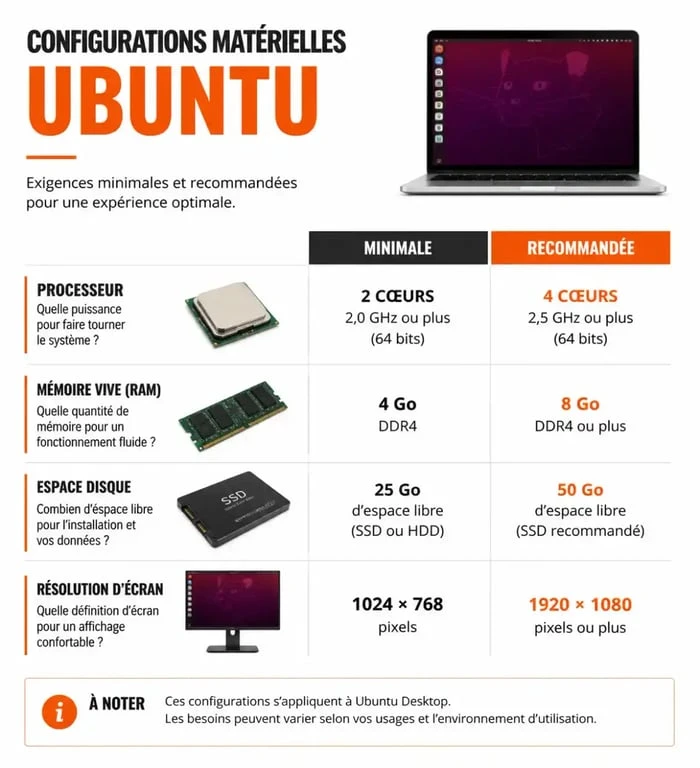
Avant de vous lancer, il est indispensable de vérifier que votre machine répond aux exigences minimales pour garantir une expérience fluide. Ubuntu est optimisé pour les architectures 64 bits (x64), qui constituent le standard pour la quasi-totalité des PC modernes. Une vérification préalable de votre matériel permet d’éviter les blocages lors de l’installation.
Testez vos connaissances sur l’installation d’Ubuntu
| Composant | Configuration minimale | Configuration recommandée |
|---|---|---|
| Processeur | 2 GHz | 2 GHz ou plus |
| Mémoire vive (RAM) | 4 Go | 4 Go ou plus |
| Espace disque | 8 Go | 25 Go |
| Résolution écran | 1024×768 | 1024×768 ou supérieure |
Si vous envisagez une installation sur une machine dédiée uniquement à des tâches de serveur, les exigences sont plus souples, avec 1 GHz de processeur, 1 Go de RAM et 2,5 Go d’espace disque. Toutefois, pour une utilisation de bureau classique, respectez les valeurs recommandées afin d’éviter tout ralentissement de l’interface graphique. Assurez-vous également de disposer d’une connexion internet stable pour le téléchargement initial et les mises à jour post-installation.
Choisir et préparer son support d’installation
Le support d’installation, généralement une clé USB, sert de porte d’entrée vers votre nouveau système. Pour créer cette clé amorçable, vous devez télécharger le fichier ISO officiel d’Ubuntu depuis le site de l’éditeur. Une clé USB d’une capacité de 6 Go minimum est nécessaire pour accueillir les fichiers d’installation. Cette opération effacera l’intégralité des données présentes sur la clé, pensez donc à effectuer une sauvegarde de vos fichiers importants avant de commencer.
Plusieurs logiciels permettent de transformer votre clé USB en support d’installation fiable. Rufus est souvent utilisé pour sa simplicité et sa gestion des spécificités des firmwares. D’autres alternatives comme Etcher ou le Créateur de disque de démarrage intégré à Linux sont également des options robustes. Une fois le logiciel lancé, sélectionnez votre fichier ISO, choisissez votre clé USB comme destination et lancez le processus de flashage. Cette étape prépare le système de fichiers pour qu’il soit reconnu par le BIOS ou l’UEFI de votre ordinateur au démarrage.
Démarrer sur la clé USB et lancer l’installation
Une fois votre clé préparée, la difficulté principale réside dans le démarrage sur ce support externe. Le BIOS ou l’UEFI de votre ordinateur doit être configuré pour prioriser le port USB lors de l’allumage. Pour accéder à ces réglages, il faut généralement presser une touche spécifique (souvent F2, F12, Suppr ou Échap) juste après avoir appuyé sur le bouton de mise sous tension. Pour les machines conçues avant 2012, il est courant de devoir jongler entre les modes MBR (Master Boot Record) et BIOS. Pour les machines plus récentes, le mode UEFI avec partitionnement GPT est la norme et offre une meilleure compatibilité avec le démarrage sécurisé.
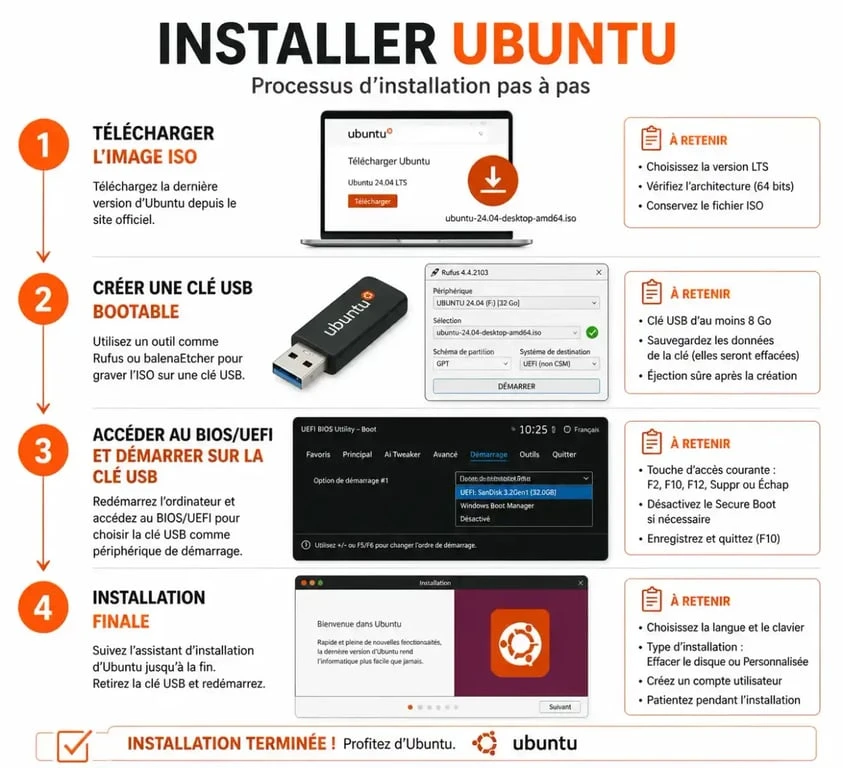
Considérez le mode live-USB comme une béquille temporaire qui vous permet de tester votre matériel sans modifier votre disque dur. Cette étape est cruciale : elle vous offre la possibilité de vérifier que votre Wi-Fi, votre carte graphique et votre son fonctionnent correctement avant même de commencer l’installation définitive. C’est l’occasion idéale de valider votre transition en toute sérénité, sans le risque de compromettre vos données actuelles. Une fois dans cet environnement, une icône sur le bureau vous permet de lancer l’assistant d’installation qui vous guidera à travers le choix de la langue, du clavier et du partitionnement.
Cas particuliers : Windows, dual-boot et mise à niveau
Si vous utilisez Windows, la migration vers Ubuntu ne signifie pas nécessairement la suppression de vos fichiers. Le dual-boot permet de conserver les deux systèmes sur le même ordinateur, vous laissant le choix au démarrage. Lors de l’installation, Ubuntu détectera automatiquement la présence de Windows et vous proposera de partitionner votre disque de manière intelligente pour préserver vos données. Il est toutefois recommandé de défragmenter votre disque Windows et de sauvegarder vos documents personnels sur un support externe avant toute manipulation de partition.
Si vous utilisez déjà une version antérieure d’Ubuntu, il n’est pas toujours nécessaire d’effectuer une réinstallation complète. Le système propose régulièrement des outils de mise à niveau vers une version ultérieure. Cette procédure conserve vos applications, vos réglages et vos documents personnels tout en modernisant le cœur du système. Cependant, une sauvegarde préalable reste une règle de prudence indispensable avant toute manipulation système majeure, car une coupure de courant ou une erreur de manipulation peut corrompre les données.
Optimisation post-installation et maintenance
Une fois l’installation terminée, quelques réflexes permettent de tirer le meilleur parti de votre nouveau système. Commencez par mettre à jour vos dépôts logiciels pour bénéficier des derniers correctifs de sécurité. Si vous possédez une carte graphique spécifique, comme un modèle NVIDIA, Ubuntu vous proposera dans ses paramètres d’installer les pilotes propriétaires pour une meilleure fluidité visuelle et une gestion optimale des performances graphiques.
Télécharger les dernières versions d’Ubuntu — Accédez aux liens officiels pour installer la version la plus récente d’Ubuntu et de ses variantes sur votre ordinateur.
N’oubliez pas d’explorer le gestionnaire de logiciels pour installer vos applications préférées. La communauté Ubuntu est vaste et propose une documentation de référence complète pour répondre à chaque étape de votre apprentissage, que vous soyez un utilisateur en migration depuis Windows ou un néophyte complet cherchant à explorer le monde du logiciel libre. Une maintenance régulière, consistant à supprimer les paquets inutiles et à appliquer les mises à jour système, garantira la longévité et la stabilité de votre installation sur le long terme.