.wwc { –wwc-primary: #3b82f6; }
Ce qu’il faut retenir : scanner un QR code sur ordinateur ne nécessite aucun logiciel, un simple navigateur traitant la webcam ou les fichiers images. Cette méthode flexible sécurise la navigation grâce à la prévisualisation des URL. Le respect d’une « zone de silence » de quatre modules autour du motif est crucial pour garantir un décodage instantané.
Vous vous retrouvez souvent bloqué face à un carré numérique sans savoir précisément comment lire un qr code sur pc sans devoir systématiquement dégainer votre smartphone ? Je vous livre la méthode efficace pour utiliser votre webcam ou un simple fichier image afin de décoder vos documents directement depuis votre navigateur web. Maîtrisez enfin ces outils gratuits pour extraire des contacts vCard ou configurer vos accès Wi-Fi, tout en protégeant votre environnement numérique contre le phishing grâce à une analyse rigoureuse des URL de destination avant chaque clic.
- Scanner un QR code via votre webcam sans logiciel
- Analyser un QR code depuis une image ou une capture
- Identifier la nature des informations et sécuriser l’accès
- 3 astuces pour débloquer un scan récalcitrant sur ordinateur
Scanner un QR code via votre webcam sans logiciel
Si vous pensiez qu’il fallait forcément un smartphone pour décoder ces carrés noirs et blancs, détrompez-vous. Votre ordinateur dispose déjà du nécessaire pour y parvenir en quelques secondes.
Accorder les permissions nécessaires au navigateur
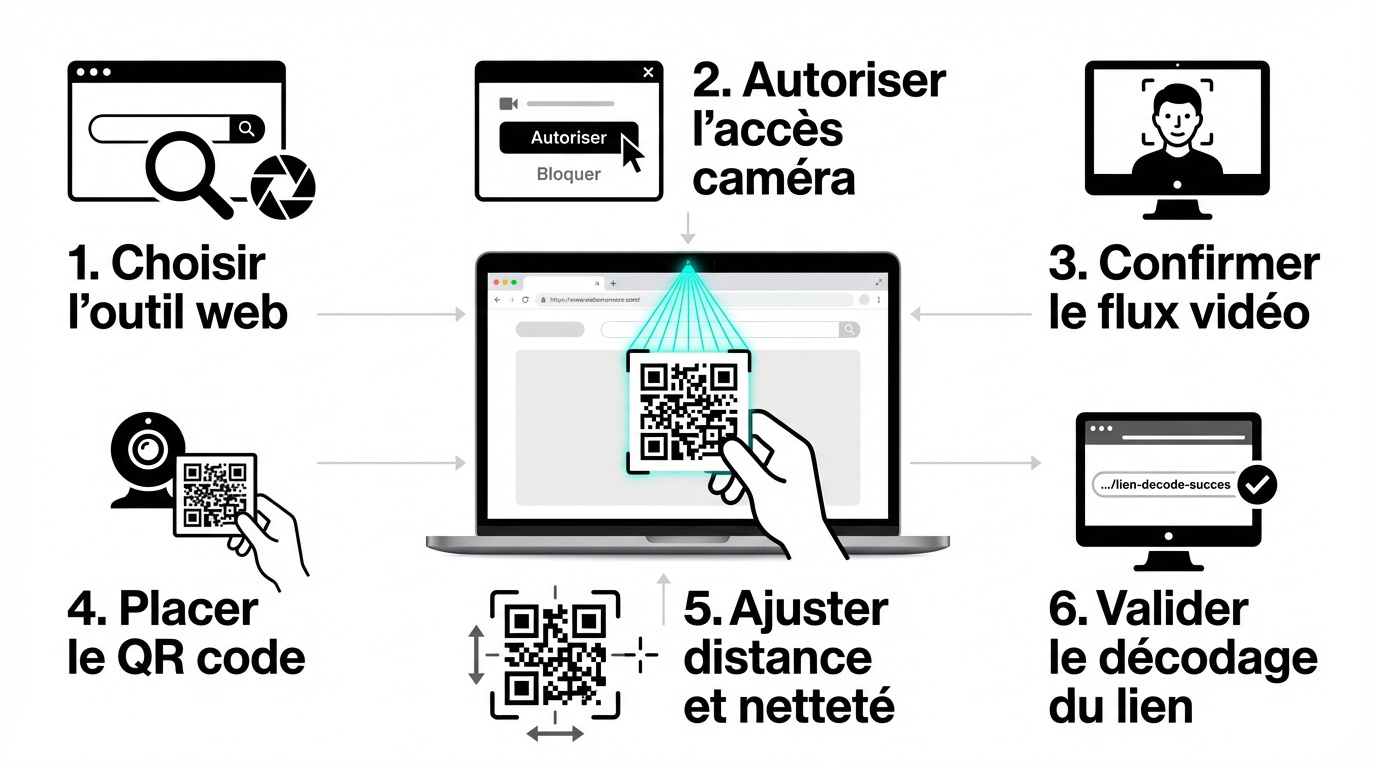
Dénichez un outil en ligne pour scanner des codes QR performant. Sur l’interface, repérez le bouton de capture vidéo. Activez ce mode pour transformer votre écran en lecteur.
Une petite fenêtre de sécurité surgit en haut de page. Cliquez sur « Autoriser » pour débloquer l’accès à votre caméra. Sans cela, le flux restera noir. C’est un rempart vital.
Votre bureau apparaît enfin dans le cadre prévu. Le flux vidéo s’active sous vos yeux. Votre système est désormais paré pour décrypter n’importe quel motif pixelisé.
Aligner le motif face à l’objectif pour une lecture instantanée
Présentez votre code bien droit face à la lentille. Évitez de bouger pour aider l’algorithme à travailler. La stabilité reste votre meilleure alliée pour un résultat immédiat.
Jouez sur la distance avec l’écran. Trop près, l’image devient floue. Trop loin, les carrés s’effacent. Trouvez ce point de netteté idéal pour que la magie opère.
Un signal confirme la réussite du scan. Le lien décodé surgit. L’ application Appareil photo de Windows le permet aussi.
Analyser un QR code depuis une image ou une capture
Parfois, le code ne se trouve pas sur un papier devant vous, mais directement dans vos fichiers ou reçu par email, ce qui demande une approche légèrement différente mais tout aussi simple.
Télécharger un fichier stocké localement sur la machine
Utilisez le bouton d’importation sur votre lecteur habituel. Cette fonction permet de charger une image sans passer par la caméra. C’est idéal pour les documents reçus.
Parcourez vos dossiers personnels pour trouver le bon fichier. Sélectionnez l’image contenant le QR code à analyser. Validez ensuite votre choix pour lancer le processus automatique. Le logiciel s’occupe du reste sans aucune intervention manuelle pénible.
L’algorithme distant scanne alors les données graphiques. En quelques millisecondes, le texte caché est extrait proprement. Vous n’avez plus qu’à copier l’information obtenue sur votre bureau. C’est pratique pour trouver le mot de passe wifi sur téléphone.
Gérer les formats PNG, JPG et SVG sans perte de données
Vérifiez que votre fichier possède une extension compatible. La plupart des lecteurs acceptent le PNG et le JPG. Le format vectoriel SVG est également souvent supporté.
Traitez les captures d’écran réalisées sous Windows ou macOS. Si vous voyez un code sur un site, faites une capture rapide. Importez ensuite ce cliché directement dans votre outil de lecture. C’est la méthode la plus efficace.
Veillez à ne pas trop compresser l’image source. Une perte de qualité pourrait corrompre les pixels importants. Un décodage sans erreur nécessite une image nette et contrastée.
- Formats acceptés : PNG pour la transparence, JPG pour la légèreté, SVG pour la haute résolution sans perte.
Identifier la nature des informations et sécuriser l’accès
Une fois que vous savez comment lire un qr code sur pc, il faut comprendre ce qu’il contient pour protéger votre environnement des surprises.
Reconnaître les URL, contacts vCard et clés Wi-Fi
Apprendre à distinguer les contenus intégrés. Certains codes ouvrent une page web. D’autres servent à partager une fiche contact complète nommée vCard.
Utiliser l’automatisation pour gagner du temps. Un scan configure votre connexion réseau. C’est pratique pour le Wi-Fi. Plus besoin de saisir de mots de passe.
Extraire le texte brut. Copiez des notes ou codes promotionnels. C’est un pont entre le physique et votre clavier.
Un simple scan peut contenir une URL, une fiche contact vCard, des identifiants Wi-Fi ou même un accès direct à un paiement sécurisé en ligne.
Anticiper les risques de phishing par une prévisualisation
Analyser l’adresse de destination avant de cliquer. Les pirates utilisent des liens raccourcis pour masquer des sites malveillants. Restez vigilant lors de la lecture.
Choisissez des outils affichant le contenu en clair. Évitez les redirections automatiques sans accord. La prévisualisation est votre meilleure défense contre le phishing.
Se limiter aux sources connues. Ne scannez jamais un code trouvé au hasard dans la rue. La sécurité de vos données dépend de cette simple précaution.
Consultez les archives de la sécurité informatique pour approfondir la protection des données.
3 astuces pour débloquer un scan récalcitrant sur ordinateur
La technologie flanche parfois, mais quelques ajustements physiques débloquent souvent la situation.
Ajuster l’exposition lumineuse et la netteté du flux vidéo
Chassez les reflets. La lumière directe rend les zones noires illisibles. Inclinez votre support pour corriger ce défaut visuel.
Éclairez mieux votre bureau. Le contraste marqué entre noir et blanc facilite le décodage. Si l’image est sombre, allumez une lampe. Le capteur réagira mieux.
Nettoyez votre webcam. Une trace de doigt crée un voile flou. Un chiffon doux suffit pour retrouver une image nette.
| Problème | Cause probable | Solution rapide |
|---|---|---|
| Image floue | Lentille sale | Nettoyer l’objectif |
| Reflets | Lumière directe | Incliner le support |
| Sombre | Éclairage faible | Allumer une lampe |
| Code petit | Zoom insuffisant | Agrandir l’image |
Garantir une marge blanche suffisante autour du code
Respectez la zone de silence. C’est la bordure blanche entourant le motif. Sans elle, le capteur perd ses repères clés.
Redimensionnez l’image si le motif est petit. Un QR code minuscule perd ses détails. Zoomez pour qu’il occupe une place centrale. L’analyse sera facilitée.
Recentrez le visuel. L’algorithme cherche les motifs de synchronisation aux coins. Un mauvais cadrage bloque souvent l’action prévue.
- Garder 2cm de côté minimum
- Laisser une marge blanche vide
- Centrer les trois carrés de repère
Savoir comment lire un QR code sur PC repose sur deux méthodes : l’usage de la webcam ou l’importation d’images. En privilégiant la prévisualisation des liens, vous sécurisez vos accès tout en gagnant un temps précieux. Adoptez ces réflexes dès maintenant pour une navigation fluide, rapide et totalement maîtrisée.