Beaucoup d’utilisateurs rencontrent un véritable blocage quand l’ordinateur refuse d’ouvrir l’interface de configuration au démarrage normal. Le système modernisé de Windows 11 et les cartes mères UEFI ont réduit la fenêtre temporelle nécessaire pour atteindre le BIOS. Cet article propose des méthodes claires et des outils pratiques pour résoudre ce problème d’accès au BIOS efficacement.
Les solutions abordées vont des combinaisons de touches classiques aux options avancées de Windows, en passant par des utilitaires graphiques sûrs et des commandes pour redémarrer directement en microprogramme. Chaque approche est adaptée à différents profils de machines et à des scénarios réels, afin de limiter les risques lors des manipulations. Vous trouverez aussi des exemples concrets, un tableau récapitulatif et des ressources pour approfondir votre diagnostic.
Au fil des sections, un fil conducteur nous accompagne : celui d’Amandine, technicienne d’une petite entreprise, qui doit souvent accéder au BIOS pour dépanner des postes sous Windows 11. Ses cas récurrents servent d’exemples pratiques pour illustrer chaque méthode et chaque erreur fréquente de paramétrage. Les étapes sont décrites pour être reproductibles, même pour des lecteurs peu familiers avec le micrologiciel UEFI.
🎯 En bref
Accéder au BIOS sous Windows 11 nécessite souvent des touches spécifiques, des options avancées ou un utilitaire UEFI graphique pour éviter les blocages.
- 🛠️ Connaître la clé BIOS de votre marque facilite l’accès au démarrage.
- ⚙️ Utiliser Options avancées dans Windows évite les pressions de touches au mauvais moment.
- 💾 Outils comme AOMEI Partition Assistant simplifient l’entrée directe en UEFI.
- 🔁 En cas d’échec, des commandes de redémarrage sécurisé permettent d’atteindre le microprogramme.
Suivez les étapes ci-dessous pour résoudre votre problème accès BIOS et reprendre le contrôle de vos paramètres système.
Comment entrer dans le BIOS Windows 11 : touches et timing pour le démarrage
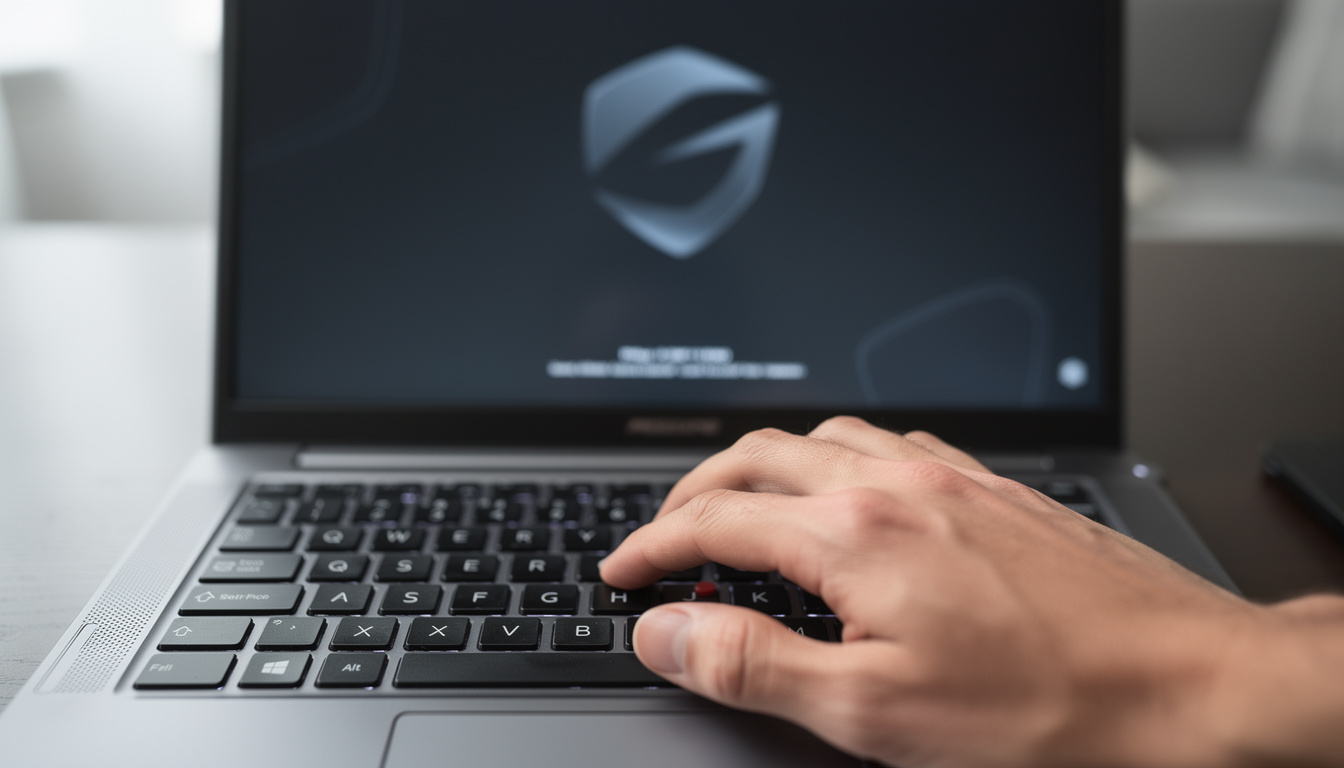
La méthode la plus directe pour l’accès BIOS consiste à presser une touche durant l’affichage du logo constructeur au démarrage du PC. Il faut viser la bonne combinaison, car chaque fabricant définit une clé BIOS spécifique comme F2, Del ou Esc selon le modèle. Si vous ratez la fenêtre, un simple redémarrage rapide ne suffit souvent pas pour réessayer immédiatement. Connaître la touche exacte évite de perdre du temps et permet d’atteindre rapidement les paramètres système.
Sur certains ordinateurs portables, la touche fonctionne uniquement si la touche Fn n’est pas verrouillée, compliquant l’opération lors d’un démarrage rapide. Les machines récentes équipées d’UEFI ont un boot très rapide, réduisant la fenêtre utile pour appuyer sur la touche et rendant l’accès manuel plus délicat. Dans ce cas, la pression répétée dès l’allumage peut aider, mais elle n’est pas toujours fiable selon la sensibilité du BIOS. Il est donc recommandé d’identifier la touche fabricant avant toute tentative.
Pour vérifier la bonne touche, consultez la documentation du fabricant ou une page dédiée qui recense les combinaisons par marque, cela évite les essais infructueux. Vous trouverez un guide pratique pour vérifier ces indications et les méthodes alternatives d’accès au BIOS sur le guide d’accès au BIOS qui détaille les touches par constructeur. Cette vérification préalable simplifie les interventions en entreprise, et rassure lors de manipulations sensibles comme le changement d’ordre de démarrage. Cette préparation réduit notablement le risque d’erreur sur le paramétrage du système.
Accès BIOS sous Windows 11 via les Options avancées : méthode pas à pas
Windows 11 offre un chemin sûr vers le BIOS sans nécessiter d’appuyer sur une touche au démarrage, pratique pour les PC à boot rapide ou écran furtif. Depuis Paramètres, il faut ouvrir Système, puis Récupération, et utiliser la section Démarrage avancé pour déclencher un redémarrage vers les options. Après le redémarrage, sélectionnez Dépannage puis Options avancées pour atteindre les paramètres du microprogramme UEFI. Cette méthode réduit le risque de rater la fenêtre d’accès et facilite l’entrée dans l’interface de configuration.
Les administrateurs qui gèrent plusieurs machines apprécient cette approche, car elle est reproductible et scriptable dans des environnements contrôlés sans interaction physique. Elle convient parfaitement lorsque la machine est distante mais administrable via une session utilisateur avec droits suffisants. En entreprise, l’accès à UEFI via les options avancées simplifie la modification de l’ordre de démarrage pour une réparation ou une migration. Cette technique évite aussi d’interrompre un démarrage rapide du système.
Si vous rencontrez un problème accès BIOS persistant en utilisant cette méthode, vérifiez les permissions et l’état du microprogramme UEFI, car certains constructeurs limitent l’accès via Windows. Une mise à jour du firmware ou des protections liées au Secure Boot peuvent verrouiller l’entrée et nécessiter une procédure spécifique. Dans ce cas, la documentation du fabricant ou une visite guidée en ligne permet souvent de lever ces verrous. Une stratégie claire permet d’intervenir sans supprimer des protections essentielles.
Utiliser le Terminal Windows et la commande de redémarrage vers UEFI
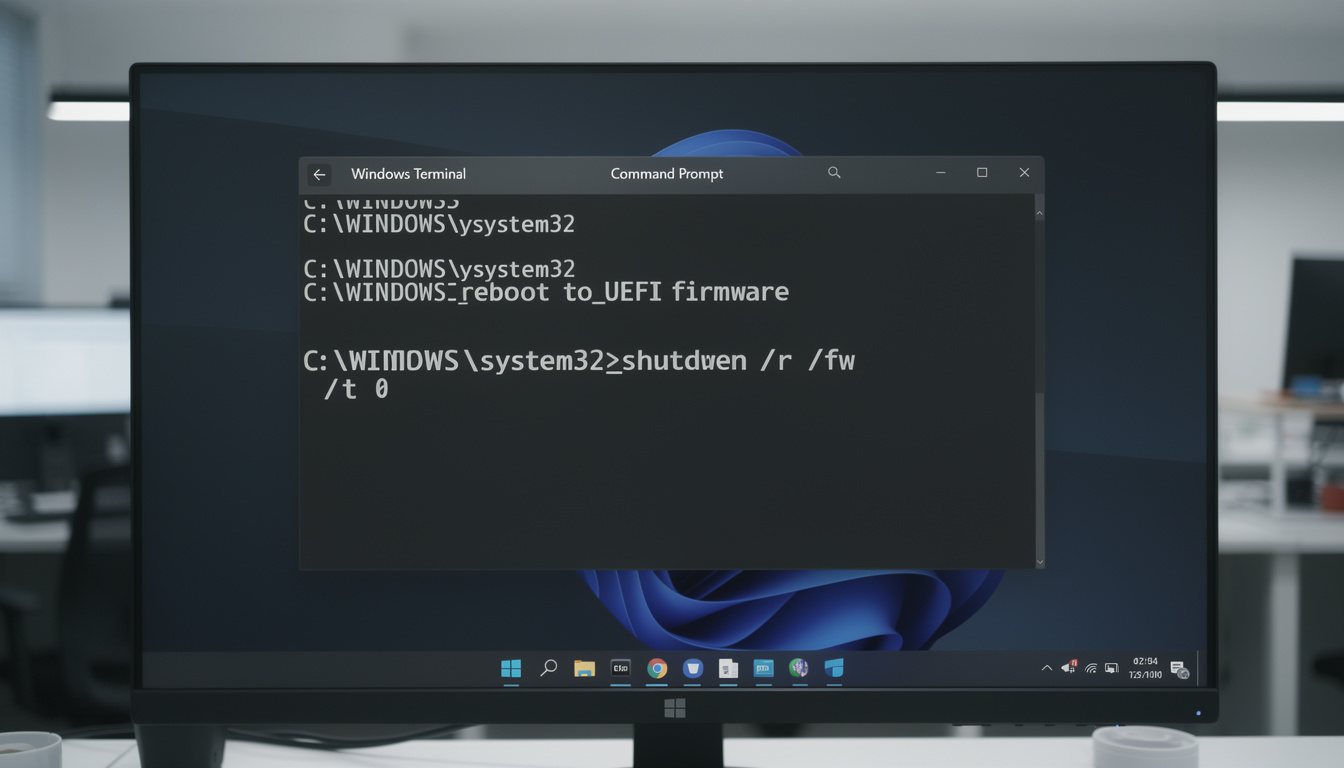
Lorsque l’accès via l’interface graphique n’est pas possible, la commande de redémarrage vers les options avancées s’avère fiable et rapide à exécuter. Ouvrez le Terminal Windows, puis lancez shutdown /r /o /f /t 00 pour forcer un redémarrage vers l’écran de choix des options avancées. Cette commande déclenche le redémarrage immédiat et ouvre le menu permettant d’accéder à Dépannage puis à Changer les paramètres du microprogramme UEFI. C’est une méthode utile pour les techniciens qui préfèrent les scripts aux manipulations manuelles.
Cette technique est particulièrement pertinente lors d’interventions à distance ou sur des PC à écran non visible pendant le boot, car elle garantit l’affichage des options avancées. En automatisant ce redémarrage dans des scripts de maintenance, les équipes IT peuvent planifier des diagnostics et des mises à jour sans intervention physique. Elle fonctionne aussi bien sur des machines individuelles que sur des parcs divers, tant que l’utilisateur dispose des droits administrateurs. Il est cependant crucial de prévenir les utilisateurs avant de lancer un redémarrage forcé.
Si la commande ne fait pas apparaître les options, pensez à vérifier que le système est bien en mode UEFI et non en Legacy BIOS, car certains outils n’ont d’effet qu’avec UEFI. Le basculement entre Legacy et UEFI implique souvent la conversion du disque en GPT, une opération à réaliser avec prudence pour éviter la perte de données. Des logiciels spécialisés permettent d’effectuer cette conversion sans perte, facilitant la transition pour les postes plus anciens. Assurez-vous toujours d’une sauvegarde avant toute modification du disque.
Outils graphiques et AOMEI Partition Assistant pour un accès UEFI en un clic
Pour ceux qui souhaitent éviter les combinaisons de touches et les commandes, des utilitaires graphiques offrent un accès direct au BIOS UEFI en un clic, simplifiant grandement le processus. AOMEI Partition Assistant intègre un Gestionnaire des options de démarrage UEFI qui permet de choisir d’entrer directement dans l’interface de configuration au prochain démarrage. Cette fonctionnalité est précieuse quand on gère des machines variées, car elle fonctionne indépendamment de la clé BIOS du fabricant. L’outil propose aussi des fonctions complémentaires pour gérer l’ordre de démarrage ou restaurer des entrées perdues.
Parmi les fonctionnalités utiles, on trouve la modification de l’ordre de démarrage, la suppression prudente d’entrées obsolètes, et la possibilité de démarrer depuis une entrée une seule fois pour des tests ponctuels. Les options de sauvegarde et restauration des entrées de démarrage constituent un filet de sécurité en cas de changement dangereux. De plus, l’utilitaire propose la création d’un support bootable pour intervenir en WinPE si la machine ne démarre plus. Ces fonctions aident à réparer le MBR ou la table de partition en toute sécurité.
Attention toutefois : ce gestionnaire nécessite le mode UEFI pour fonctionner correctement, et le passage de Legacy à UEFI doit s’accompagner de la conversion MBR-vers-GPT si le disque ne correspond pas au nouveau mode. AOMEI permet cette conversion sans perte de données lorsque les conditions sont réunies, ce qui facilite la migration vers Windows 11 sur des machines plus anciennes. En cas de doute, effectuez d’abord une sauvegarde complète pour éviter toute perte lors de la conversion du disque.
Quizz : Accéder au BIOS/UEFI sur Windows 11
Testez vos connaissances et obtenez des conseils pratiques pour accéder au BIOS/UEFI sous Windows 11.
Diagnostic avancé, cas pratiques et tableau récapitulatif des touches par marque
Lorsque l’accès au BIOS échoue malgré toutes les tentatives, un diagnostic méthodique aide à identifier la cause, par exemple un réglage Secure Boot, une mise à jour microcode bloquante, ou un disque mal configuré. Commencez par vérifier si le système est en UEFI ou Legacy, examinez les messages de POST, puis tentez l’accès depuis Windows via Options avancées ou le Terminal. Amandine, notre technicienne fictive, a résolu plusieurs cas en alternant ces approches et en consultant la documentation constructeur. Une procédure organisée facilite la remise en service rapide des machines affectées.
Voici une liste d’actions prioritaires à exécuter pour diagnostiquer un problème accès BIOS, présentée pour les techniciens comme pour les utilisateurs avancés en maintenance. Cette liste permet d’aller à l’essentiel et d’ordonner les vérifications sans perdre de temps. L’application régulière de ces contrôles réduit les risques d’erreurs et accélère les interventions en atelier. En suivant cette liste, on limite les manipulations inutiles et on maximise les chances de restauration sans perte de données.
- 🔍 Vérifier le mode de démarrage (UEFI vs Legacy) et l’état du disque.
- 🔑 Consulter la clé BIOS constructeur et la documentation en ligne.
- 🔁 Utiliser les options avancées de Windows ou la commande shutdown pour redémarrer vers UEFI.
- 💾 Sauvegarder puis, si nécessaire, convertir MBR en GPT avec un outil fiable.
| Marque 🖥️ | Touche d’accès BIOS ⌨️ | Remarque 🔔 |
|---|---|---|
| Dell | F2 / F12 | F12 ouvre souvent le menu de démarrage une fois. |
| HP | Esc / F10 | Esc affiche un menu contextuel avant l’accès BIOS. |
| Lenovo | F1 / Fn+F2 / Enter+F1 | Sur certains modèles, la touche Fn change la fonction. |
Si vous souhaitez approfondir l’installation et la compatibilité de Windows, consultez des ressources spécialisées qui traitent de la préparation du disque et des conditions de démarrage pour Windows 11. Par exemple, un guide complet explique comment vérifier l’éligibilité d’un PC pour Windows 11 et préparer la migration en toute sécurité. Ces ressources renforcent la compréhension du lien entre BIOS/UEFI et exigences du système d’exploitation, aidant à anticiper les problèmes avant qu’ils ne surviennent.
Enfin, gardez à portée les outils de récupération et les guides en ligne pertinents pour votre marque, car ils restent les meilleurs alliés pour résoudre durablement un problème d’accès BIOS.
Pour approfondir l’installation et la compatibilité de Windows 11, vous pouvez consulter aussi ce guide technique qui détaille les prérequis et les étapes de migration.