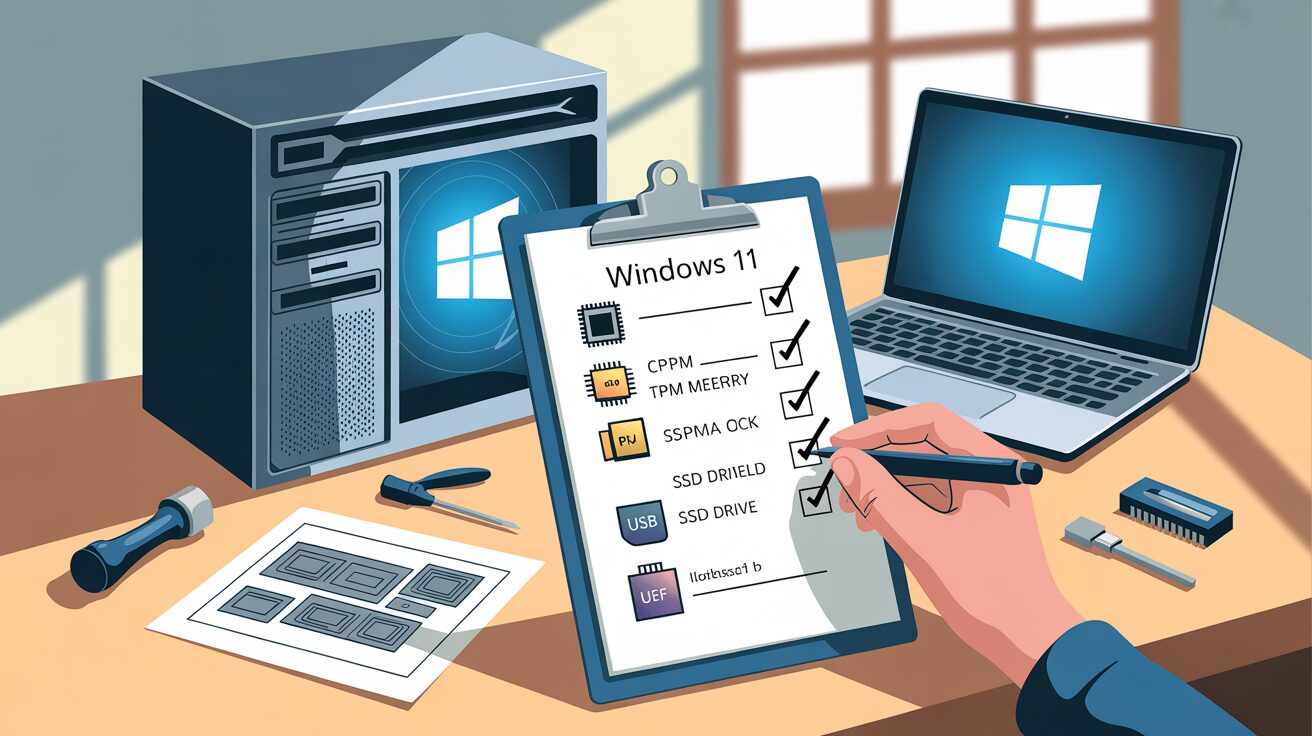
Vous hésitez encore à installer Windows 11 par peur de perdre vos précieux fichiers ou de vous heurter à une incompatibilité matérielle frustrante qui bloquerait votre PC ? Ce tutoriel complet vous guide pas à pas pour sécuriser votre migration, depuis la validation des critères techniques comme le TPM 2.0 jusqu’à la mise en place d’un système parfaitement stable. Apprenez dès maintenant à déjouer les pièges de l’assistant de configuration et maîtrisez les astuces d’experts pour réussir votre mise à jour, même si votre machine semble capricieuse au premier abord.
Votre PC est-il prêt pour le grand saut ?
Les exigences matérielles : la liste à cocher
Ne lancez pas le téléchargement à l’aveugle. Avant même de songer à installer Windows 11, vous devez impérativement vérifier si votre machine tient la route, car Microsoft a fixé des critères matériels précis.
Certains de ces prérequis, comme l’exigence du TPM 2.0, ont pris de court beaucoup d’utilisateurs. Si votre matériel ne coche pas cette case, l’installation officielle restera bloquée.
Voici les spécifications techniques que votre configuration doit afficher :
- Processeur compatible 64 bits de 1 GHz (2 cœurs min.).
- 4 Go de RAM et 64 Go de stockage.
- Firmware UEFI compatible Secure Boot.
- Module de plateforme sécurisée (TPM) version 2.0.
- Carte graphique compatible DirectX 12.
L’outil officiel pour un verdict rapide : PC Health Check
Pour vous éviter de décortiquer chaque composant manuellement, Microsoft propose une solution simple. L’application Contrôle d’intégrité du PC (PC Health Check) est disponible gratuitement et téléchargeable directement sur le site de l’éditeur.
Son fonctionnement est basique : une fois lancé, l’outil scanne le PC et rend un verdict clair. C’est soit un feu vert, soit un refus net avec la raison exacte.
C’est la première chose à faire. Considérez cette étape comme le point de départ obligatoire de votre démarche.
TPM 2.0 et Secure Boot : les deux gardiens du temple
Ce sont les deux points qui coincent le plus souvent. Le TPM 2.0 (une puce de sécurité) et le Secure Boot (une fonction du firmware UEFI) visent à blinder la sécurité au démarrage du système.
Le piège, c’est que beaucoup de PC récents possèdent ces technologies, mais elles sont parfois désactivés dans le BIOS/UEFI. L’outil PC Health Check peut échouer bêtement à cause de ce simple réglage.
Un conseil : allez vérifier dans le BIOS/UEFI de votre machine si ces options sont activables avant de déclarer votre PC incompatible.
Préparer le terrain avant l’opération
Une fois que vous avez le feu vert de compatibilité, ne vous précipitez pas. Une bonne préparation est la clé d’une transition sans accroc.
La sauvegarde : votre seule police d’assurance
Écoutez-moi bien, c’est l’étape que beaucoup bâclent et regrettent amèrement. Une simple mise à niveau peut virer au cauchemar technique si le matériel flanche. La sauvegarde de vos données n’est pas une option facultative, c’est une obligation absolue.
Utilisez un disque dur externe ou balancez tout sur un service de stockage en ligne comme le cloud. L’important, c’est que vos fichiers soient en sécurité ailleurs.
Zapper cette précaution élémentaire, c’est littéralement jouer à la roulette russe avec vos photos, documents et souvenirs numériques.
Mettre à jour Windows 10 : une base saine
Pourquoi partir d’un système bancal ? Une version de Windows 10 totalement à jour maximise vos chances de réussir le passage. Cela garantit que vous avez les derniers correctifs de sécurité et de compatibilité nécessaires pour installer Windows 11 proprement.
La marche à suivre est simple : filez directement dans Paramètres > Mise à jour et sécurité > Windows Update.
Installez absolument tout ce qui traîne et redémarrez le PC avant même de songer à lancer la mise à niveau.
Les préparatifs finaux avant le lancement
Il reste deux détails techniques souvent ignorés : la mise à jour manuelle des pilotes et un bon nettoyage du disque.
Des pilotes graphiques ou réseau obsolètes sont les ennemis d’une migration réussie. Les mettre à jour minimise drastiquement les risques de conflits une fois sur le nouveau système d’exploitation.
- Sauvegarder les fichiers importants sur un support externe fiable.
- Lancer Windows Update pour installer toutes les mises à jour.
- Libérer au moins 64 Go d’espace disque pour être confortable durant l’installation.
Choisir sa voie : les méthodes de mise à niveau
Maintenant que votre PC est fin prêt, il est temps de choisir votre chemin. Microsoft propose plusieurs options pour passer à Windows 11, de la plus simple à la plus manuelle.
La voie royale : la mise à niveau via Windows Update
Pour la majorité, c’est l’option la plus sûre et celle que Microsoft recommande vivement pour les utilisateurs de Windows 10. C’est la méthode « passive » par excellence : on ne force rien, on attend simplement que la mise à niveau soit proposée.
Le processus est enfantin : rendez-vous dans Windows Update via les paramètres et lancez une vérification des mises à jour. Si votre PC est éligible et prêt, une bannière spécifique pour installer Windows 11 apparaîtra.
Le grand avantage de cette route ? C’est une mise à niveau directe qui conserve absolument tous vos fichiers, applications et paramètres.
L’alternative directe : l’assistant d’installation de Windows 11
L’Assistant d’installation est la solution idéale pour les plus impatients qui ne veulent pas attendre le feu vert automatique. Si Windows Update ne propose rien alors que votre PC est compatible, cet outil permet de forcer la mise à niveau.
Son utilisation est triviale : vous le téléchargez sur le site de Microsoft, vous le lancez, et il s’occupe de tout. Il prendra le soin de revérifier la compatibilité matérielle avant de commencer l’installation.
Rassurez-vous, c’est également une mise à niveau qui conserve les données, exactement comme la méthode classique via Windows Update.
Que faire si la mise à niveau n’est pas proposée ?
Si Windows Update reste muet, ne paniquez pas, cela ne veut pas forcément dire que votre PC est incompatible. Microsoft déploie la mise à jour par vagues successives pour ne pas surcharger les serveurs. Il faut parfois juste attendre son tour.
Une autre cause fréquente est un problème de compatibilité connu avec un logiciel ou un pilote spécifique sur votre machine. Dans ce cas précis, Microsoft bloque temporairement la mise à jour pour cet appareil afin d’éviter les bugs.
La patience est donc une option tout à fait valide. Sinon, l’Assistant d’installation reste la porte de sortie pour les plus pressés.
Partir de zéro : l’installation propre pour les puristes
Mais peut-être que vous ne voulez pas d’une simple mise à niveau. Pour ceux qui aiment repartir sur des bases neuves, l’installation propre est la solution.
Créer un support d’installation : la clé USB bootable
Oubliez la simple mise à jour, ici on parle de repartir sur du neuf. Pour installer Windows 11 de A à Z, il vous faut un support externe fiable. Une clé USB de 8 Go fera parfaitement l’affaire.
Microsoft propose l’outil idéal pour ça : l’Outil de création de média. Ce petit logiciel va télécharger le système et transformer votre clé en disque de démarrage. C’est la méthode officielle et la plus sûre.
- Téléchargez l’Outil de création de média depuis le site Microsoft.
- Lancez le programme et acceptez les termes sans hésiter.
- Cochez l’option spécifique « Créer un support d’installation pour un autre PC« .
- Sélectionnez « Disque mémoire flash USB » et laissez la magie opérer.
Le processus d’installation pas à pas
Attention, cette manipulation est radicale et irréversible pour vos fichiers actuels. Cette méthode efface tout sur le disque dur ou la partition que vous ciblez. Sans une sauvegarde externe préalable, vous perdrez vos données définitivement. Ne négligez surtout pas cette étape de sécurité.
Une fois prêt, branchez votre clé et redémarrez la machine. Tapotez immédiatement la touche d’accès au menu de démarrage (souvent F12 ou Suppr) dès l’allumage. Vous devez forcer le PC à démarrer sur la clé USB.
L’interface d’installation apparaît enfin à l’écran. Laissez-vous simplement guider par les indications pour finaliser la procédure.
Premiers pas après l’installation
Le bureau s’affiche, mais ne criez pas victoire trop vite. Votre priorité absolue est maintenant de connecter la machine au réseau pour lancer Windows Update. C’est le premier réflexe à avoir.
Cette étape garantit le téléchargement des pilotes manquants spécifiques à votre matériel. C’est aussi le seul moyen d’obtenir les correctifs de sécurité indispensables.
Une fois les redémarrages terminés, votre PC est enfin opérationnel. Vous pouvez alors le configurer selon vos goûts.
Passer à Windows 11 est une démarche accessible si vous respectez les étapes de préparation. Que vous choisissiez la mise à niveau automatique ou l’installation propre, la sauvegarde de vos données reste cruciale. N’attendez plus pour moderniser votre machine et profiter d’un système sécurisé avant la fin du support de Windows 10.