Catégorie : Téléphonie & Mobiles

  • Réparation smartphone : B7000 ou E8000, quelle colle choisir pour un résultat durable ?

    Réparation smartphone : B7000 ou E8000, quelle colle choisir pour un résultat durable ?

    Réparer soi-même son smartphone est une solution efficace pour prolonger la durée de vie de ses appareils. Pourtant, une étape est souvent négligée : le choix et l’application de la colle téléphone. Contrairement aux idées reçues, utiliser une colle inadaptée, comme la glue classique, peut endommager les composants internes ou rendre toute future intervention impossible. Choisir une formule spécifique garantit la solidité de l’assemblage, l’étanchéité et la flexibilité nécessaires à un objet soumis à des manipulations constantes.

    Pourquoi privilégier une colle spécifique aux adhésifs double face ?

    Lors du démontage d’un smartphone, vous trouverez souvent des bandes adhésives pré-découpées. Bien que pratiques, elles ne constituent pas toujours la solution optimale pour une réparation durable. La colle liquide, comme la B7000, offre une adhérence supérieure sur les surfaces irrégulières ou les châssis légèrement déformés.

    Une étanchéité renforcée contre l’humidité

    La colle liquide comble les micro-espaces. Les smartphones modernes sont conçus pour résister à la poussière et aux éclaboussures. En appliquant un filet de colle précis sur le pourtour du châssis, vous recréez une barrière hermétique que les adhésifs standards peinent à maintenir sur le long terme. C’est la garantie que votre écran ne se soulèvera pas après quelques semaines d’utilisation sous l’effet de la chaleur dégagée par la batterie.

    La flexibilité, alliée de la durabilité

    Un téléphone subit des contraintes mécaniques invisibles : pressions dans la poche, torsions légères, variations de température. Une colle spécifique pour smartphone reste souple après séchage. Cette élasticité permet d’absorber les chocs thermiques sans que le joint ne casse. À l’inverse, une colle rigide devient cassante, provoquant le décollement de la vitre arrière ou de l’écran tactile au moindre impact.

    B7000 vs E8000 : comparer les propriétés techniques

    Le marché de la réparation mobile est dominé par quelques références majeures. Bien qu’elles se ressemblent, leurs propriétés techniques répondent à des besoins distincts. Voici un comparatif pour vous aider à choisir selon votre projet.

    Caractéristique Colle B7000 (Transparente) Colle E8000 (Haute viscosité) Colle T7000 (Noire)
    Usage principal Écrans, vitres arrière Matériaux difficiles, métal Châssis sombres
    Temps de prise 3 à 6 minutes 5 à 10 minutes 3 à 5 minutes
    Viscosité Moyenne Élevée Moyenne
    Résistance Standard Supérieure Standard + Étanchéité

    La B7000 est la plus polyvalente. Son temps de séchage permet d’ajuster la position de l’écran avec précision avant que la prise ne soit définitive. La E8000, plus dense, est recommandée pour les collages soumis à de fortes vibrations ou pour fixer des composants plus lourds. Enfin, la T7000, de couleur noire, est indispensable pour éviter les fuites de lumière sur les bords des écrans LCD bas de gamme ou pour une finition invisible sur un châssis sombre.

    La méthode professionnelle pour une application sans bavure

    Réussir son collage dépend surtout de la préparation du support. Une surface mal nettoyée rend n’importe quelle colle inefficace. La clé d’une réparation réussie réside dans un processus méticuleux. Un résidu de colle ancienne crée une surépaisseur, empêchant l’écran de plaquer correctement, ce qui finit par fissurer la nouvelle dalle lors d’une pression trop forte. En prenant le temps de décaper chaque millimètre du châssis avec un dissolvant adapté ou de l’alcool isopropylique, vous évitez les malfaçons invisibles qui ruinent prématurément tant de réparations.

    Étape 1 : Le nettoyage et le dégraissage

    Utilisez un décapeur thermique ou un sèche-cheveux pour ramollir les anciens résidus. Une spatule en plastique permet de retirer le plus gros sans rayer le châssis. Finissez impérativement avec un chiffon non pelucheux imbibé d’alcool. La surface doit être parfaitement lisse et mate.

    Étape 2 : L’application du filet de colle

    Grâce à l’embout métallique fin présent sur les tubes de colle professionnelle, déposez un filet continu et régulier sur le rebord interne du châssis. Évitez les zones proches des capteurs de proximité, de la caméra frontale et du haut-parleur. Une goutte de colle sur un capteur peut rendre votre téléphone inutilisable lors des appels.

    Étape 3 : Le temps de gommage et le pressage

    Ne pressez pas immédiatement les deux parties. Laissez la colle « gommer » pendant environ 30 à 60 secondes à l’air libre. Une fois l’écran posé, utilisez des pinces à ressort ou des étaux de serrage spécifiques. Le maintien doit être ferme mais réparti. Laissez sécher au minimum 3 heures, l’idéal étant une nuit complète pour une polymérisation totale.

    Les erreurs critiques à éviter lors du collage

    Même avec le meilleur matériel, certains réflexes peuvent compromettre l’intégrité de votre smartphone. Voici les points de vigilance pour garantir un résultat digne d’un atelier.

    L’excès de colle : En mettre trop ne rend pas le collage plus solide. Au contraire, le surplus risque de s’infiltrer sous la dalle LCD ou OLED, créant des taches sombres irréversibles sur l’affichage.

    L’oubli du nettoyage des résidus frais : Si de la colle déborde sur la vitre, attendez 5 minutes. Elle devient élastique et se retire très facilement avec le doigt ou un petit bâtonnet en bois, sans laisser de traces. Si vous attendez 24 heures, vous devrez utiliser un solvant risqué pour la finition.

    Le manque de pression uniforme : Utiliser des pinces à linge ou des élastiques trop serrés peut créer des points de pression localisés qui endommagent les cristaux liquides de l’écran. Privilégiez des outils de serrage avec des embouts en caoutchouc souple.

    La colle pour téléphone reste une solution chimique. Travaillez toujours dans un endroit ventilé. Si vous devez un jour ré-ouvrir l’appareil, sachez que ces colles, comme la B7000 ou la E8000, sont conçues pour se ramollir à nouveau sous l’action de la chaleur, environ 80°C, ce qui facilite la maintenance future sans risquer de briser le châssis.

  • Téléphone en charge mais batterie qui stagne : 5 causes et solutions concrètes

    Téléphone en charge mais batterie qui stagne : 5 causes et solutions concrètes

    Il est frustrant de constater que votre smartphone affiche l’icône de charge, mais que le pourcentage de batterie reste désespérément figé ou diminue. Ce phénomène, souvent appelé « charge fantôme », ne signifie pas nécessairement que votre appareil est en fin de vie. La charge d’un smartphone repose sur une collaboration étroite entre le matériel et le logiciel. Voici comment identifier l’origine du blocage et rétablir une alimentation normale.

    Identifier les coupables : Câbles, adaptateurs et ports USB

    La majorité des problèmes de charge provient de l’équipement physique. Un accessoire défectueux peut laisser passer assez d’énergie pour que le téléphone détecte une connexion, mais pas suffisamment pour compenser la consommation réelle de l’appareil.

    Schéma des phases de charge d'une batterie de smartphone pour comprendre pourquoi mon téléphone charge mais la batterie n'augmente pas
    Schéma des phases de charge d’une batterie de smartphone pour comprendre pourquoi mon téléphone charge mais la batterie n’augmente pas

    Le câble USB : le maillon faible

    Le câble est l’élément le plus sollicité. À force d’être plié ou étiré, les fils de cuivre internes peuvent se rompre. Si le fil de détection fonctionne, l’icône de charge s’affiche, mais si les fils de transfert de puissance sont endommagés, l’ampérage devient insuffisant. Testez systématiquement un autre câble, idéalement d’origine ou certifié, pour écarter cette piste.

    L’adaptateur secteur et la puissance

    Tous les chargeurs ne se valent pas. Si vous utilisez un bloc de charge ancien pour un smartphone moderne, ou si vous branchez votre appareil sur le port USB d’un ordinateur, l’apport énergétique est souvent inférieur à la consommation en temps réel. Un chargeur de 5W peine à alimenter un appareil qui en exige 18W ou plus pour fonctionner correctement. Vérifiez que l’ampérage et le voltage de votre adaptateur correspondent aux spécifications du constructeur.

    Le port de charge obstrué

    Le port USB-C ou Lightning accumule facilement poussières et peluches de tissu, ce qui empêche les broches de faire un contact franc. Pour nettoyer le port, éteignez votre téléphone, puis utilisez un cure-dent en bois ou une petite brosse souple pour retirer délicatement les impuretés, sans forcer sur les connecteurs métalliques.

    Conflits logiciels et applications énergivores

    Parfois, le problème vient de la consommation. Si votre téléphone utilise autant d’énergie qu’il n’en reçoit, le niveau de batterie stagne. C’est le cas lors de l’utilisation intensive du GPS ou de jeux vidéo gourmands pendant la charge.

    Processus en arrière-plan

    Certaines applications consomment des ressources processeur de manière anormale. Une mise à jour mal optimisée peut drainer la batterie rapidement. Consultez les paramètres de batterie de votre smartphone pour identifier les applications affichant une consommation élevée sans utilisation active. La balance énergétique est un équilibre dynamique : si vous chargez via un port USB de voiture tout en utilisant le GPS, la dépense dépasse souvent l’apport. Éteindre l’écran ou activer le mode avion permet de rétablir cet équilibre.

    Impact des mises à jour système

    Le logiciel gère également la régulation thermique. Un bug dans une mise à jour peut brider la charge pour éviter une surchauffe. Assurez-vous que votre système d’exploitation est à jour. Si le problème est apparu immédiatement après une mise à jour majeure, une réinitialisation des paramètres système peut débloquer la situation.

    Cycles de charge et usure de la batterie

    Une batterie qui ne monte plus peut signaler une usure chimique. Les batteries Lithium-ion ont une durée de vie limitée, exprimée en cycles de charge.

    Phase de charge Plage de batterie Comportement
    Charge de masse 0 % à 80 % Vitesse maximale.
    Charge d’absorption 80 % à 100 % Ralentissement pour protéger les cellules.
    Charge de maintien 100 % Micro-cycles d’entretien.

    Si votre batterie stagne entre 80 % et 90 %, il s’agit peut-être de la fonctionnalité de charge optimisée. Cette option apprend de vos habitudes pour ne finir la charge qu’au moment opportun, préservant ainsi la santé chimique des composants.

    Diagnostic de santé

    Une batterie dégradée possède une résistance interne élevée : elle chauffe davantage et accepte moins bien le courant. Sur iPhone, vérifiez l’état dans « Réglages > Batterie ». Sur Android, des applications comme AccuBattery estiment la capacité réelle restante. Si la capacité maximale est inférieure à 80 %, des comportements erratiques deviennent fréquents.

    Solutions de secours et diagnostics avancés

    Si le nettoyage du port et le changement de câble ne suffisent pas, passez à des méthodes plus rigoureuses.

    Redémarrage et calibrage

    Un redémarrage forcé réinitialise le contrôleur de charge. Pour un calibrage complet, laissez votre téléphone se décharger jusqu’à l’extinction, puis chargez-le sans interruption jusqu’à 100 % sans l’utiliser. Cela permet au logiciel de synchroniser ses mesures avec la capacité physique réelle de la cellule.

    Outils de mesure

    Des applications comme Ampere sur Android affichent l’intensité du courant entrant en milliampères (mA). Une valeur très basse (moins de 300 mA) avec un chargeur puissant confirme un problème matériel. Si la valeur est élevée mais que le pourcentage ne monte pas, le problème est logiciel ou lié à une consommation excessive.

    Quand consulter un professionnel ?

    Si aucune amélioration n’est constatée, deux pannes matérielles internes sont probables : le connecteur de charge interne, qui peut être dessoudé ou oxydé, ou le circuit intégré de gestion de l’alimentation (PMIC), qui distribue l’énergie. Dans ces cas, l’intervention d’un technicien qualifié est nécessaire pour un diagnostic au multimètre et un remplacement éventuel des composants.

  • Samsung S22 : prix du neuf, du reconditionné et 3 critères pour ne pas surpayer

    Samsung S22 : prix du neuf, du reconditionné et 3 critères pour ne pas surpayer

    Le Samsung Galaxy S22 reste un smartphone prisé, offrant un équilibre entre compacité et puissance. Naviguer entre les différentes offres peut toutefois devenir complexe. Entre le prix de lancement qui a chuté et la multiplication des versions reconditionnées, savoir combien investir aujourd’hui demande une analyse précise. Ce guide décortique les tarifs actuels pour vous aider à réaliser la meilleure opération financière.

    Quel est le prix réel du Samsung S22 aujourd’hui ?

    Depuis sa sortie en 2022, le tarif du Samsung Galaxy S22 a connu une érosion naturelle. Initialement positionné comme un fleuron haut de gamme, il se situe désormais dans une tranche de prix compétitive, comparable à des modèles de milieu de gamme récents mais aux performances souvent inférieures.

    Comparatif des prix et modèles Samsung Galaxy S22, S22+ et S22 Ultra
    Comparatif des prix et modèles Samsung Galaxy S22, S22+ et S22 Ultra

    Prix du neuf : entre opportunités et stocks limités

    Acheter un Samsung S22 neuf devient rare chez les revendeurs officiels, Samsung ayant laissé la place aux générations suivantes. Toutefois, des enseignes comme Amazon, Fnac ou Boulanger disposent encore de stocks. Le prix pour un modèle neuf oscille entre 450 € et 550 € selon les périodes de promotions. Il est nécessaire de vérifier que le vendeur propose une version européenne pour garantir la compatibilité avec les réseaux 5G locaux et bénéficier de la garantie constructeur de deux ans.

    Le marché du reconditionné : la solution économique

    C’est sur le segment du reconditionné que le Samsung S22 affiche ses tarifs les plus accessibles. En optant pour un appareil remis à neuf, vous pouvez trouver des offres débutant entre 280 € et 350 € pour un modèle en excellent état. Le prix varie selon l’état esthétique de la coque, de l’écran et la capacité de stockage (128 Go ou 256 Go). Cette option est pertinente car son indice de réparabilité de 8,2/10 assure une maintenance facilitée sur le long terme.

    Comparer les versions : S22, S22+ et S22 Ultra

    Le prix du Samsung S22 ne doit pas être analysé isolément. Ses deux grands frères, le S22+ et le S22 Ultra, proposent des caractéristiques supérieures justifiant un écart tarifaire. Choisir le bon modèle dépend de votre budget et de vos usages, notamment en photographie ou en autonomie.

    Modèle Prix moyen (Reconditionné) Prix moyen (Neuf estimé) Différenciateur majeur
    Galaxy S22 290 € 480 € Format compact 6,1 pouces
    Galaxy S22+ 380 € 600 € Batterie plus large et écran 6,6 pouces
    Galaxy S22 Ultra 490 € 750 € Capteur 108 MP et S-Pen intégré

    Le S22 standard est le meilleur rapport qualité-prix pour ceux qui cherchent un téléphone maniable d’une seule main. Le S22 Ultra, plus onéreux, reste une machine technologique qui surpasse encore de nombreux smartphones neufs vendus à un prix équivalent.

    Les facteurs qui influencent la facture finale

    Le prix affiché n’est pas le seul coût à considérer. Plusieurs éléments peuvent alourdir ou sécuriser votre investissement sur la durée. Il faut regarder au-delà du simple chiffre pour comprendre la valeur réelle de l’offre.

    L’importance des garanties et du SAV

    Lorsqu’on achète un smartphone à prix réduit, on néglige parfois le service après-vente. Pour un Samsung S22, la garantie légale de conformité de deux ans est obligatoire pour tout achat neuf ou reconditionné auprès d’un professionnel en France. Certains vendeurs proposent des extensions de garantie. Bien que cela augmente le prix d’achat initial de 50 € à 100 €, cela peut être rentable pour un appareil dont l’écran Dynamic Amoled 2x reste coûteux à remplacer.

    Pour dénicher la perle rare, passez l’offre à la loupe. Vérifiez les mentions : s’agit-il d’un modèle import dont le chargeur nécessite un adaptateur ? La batterie a-t-elle été testée et certifiée à plus de 85 % de sa capacité initiale ? Un prix trop bas cache souvent un composant remplacé par une pièce générique, ce qui altère la colorimétrie de l’écran ou la réactivité du tactile. Une analyse de la fiche technique permet d’éviter ces déceptions financières.

    Stockage et RAM : l’impact sur le tarif

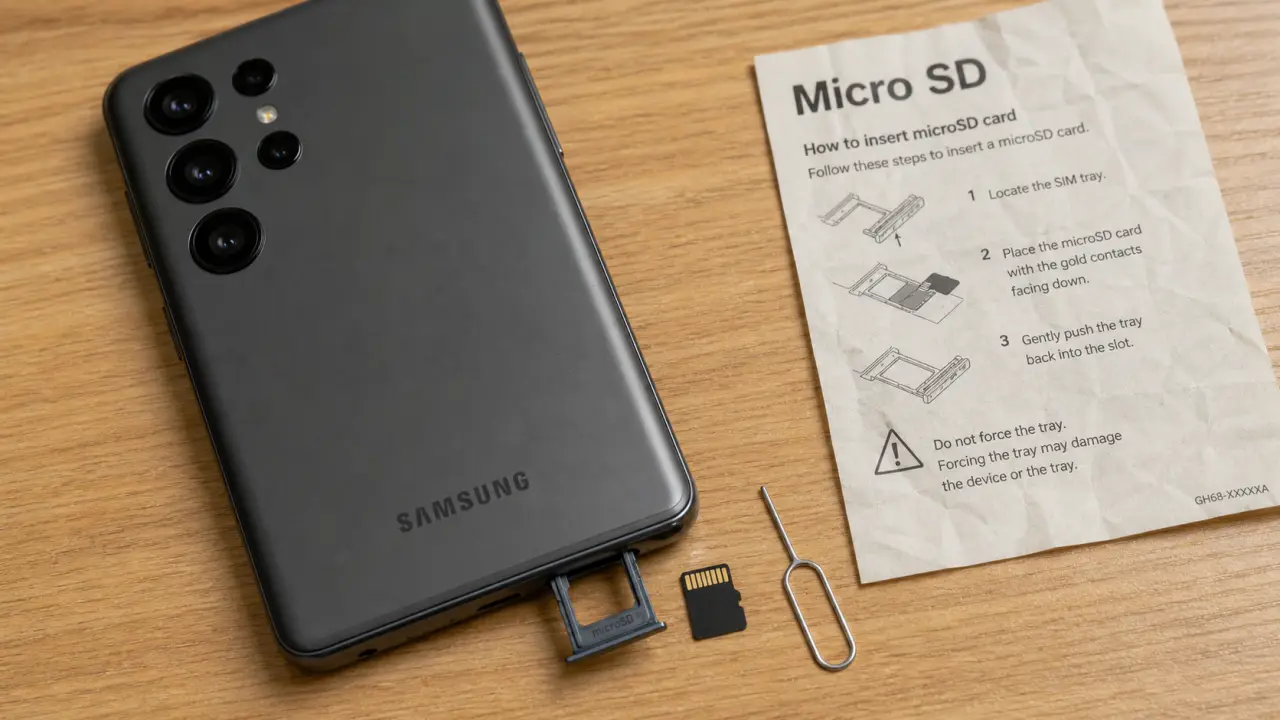
    Le Samsung S22 est équipé de 8 Go de mémoire vive (RAM), suffisant pour Android 12 et les mises à jour ultérieures. En revanche, le stockage interne de 128 Go peut saturer si vous filmez en 4K ou 8K. Le passage à la version 256 Go engendre un surcoût de 40 € à 70 €. Comme le S22 ne possède pas de port de carte micro-SD, ce choix est définitif et doit être réfléchi avant l’achat.

    Où trouver le Samsung S22 au meilleur prix ?

    La stratégie pour payer le moins cher consiste à multiplier les sources et à utiliser les outils de comparaison. Les fluctuations sont fréquentes, notamment lors des événements commerciaux.

    Utilisez des comparateurs comme Idealo pour suivre l’historique des tarifs sur plusieurs mois. Cela évite d’acheter juste avant une baisse programmée. Pour le reconditionné, privilégiez des plateformes imposant des chartes de qualité strictes, assurant que les tests de charge rapide (25W) et de charge sans fil (15W) ont été effectués. Enfin, les opérateurs mobiles proposent parfois des offres avec forfait permettant de réduire le prix initial à moins de 100 €, mais il faut calculer le coût total sur 24 mois pour vérifier si l’opération est réellement avantageuse par rapport à un achat nu.

    En résumé, le prix du Samsung S22 est aujourd’hui à son point d’équilibre. Il offre des prestations haut de gamme, comme l’étanchéité IP68 et un processeur puissant, pour le prix d’un appareil d’entrée de gamme. Que vous choisissiez le neuf pour la tranquillité ou le reconditionné pour l’économie, c’est un investissement cohérent pour quiconque cherche la performance.

  • SMS Gateway : 4 méthodes d’intégration pour automatiser vos envois professionnels

    SMS Gateway : 4 méthodes d’intégration pour automatiser vos envois professionnels

    La communication instantanée est le nerf de la guerre pour les entreprises. Qu’il s’agisse de confirmer une commande, d’envoyer un code d’authentification ou de prévenir une équipe d’astreinte, le SMS reste le canal le plus efficace avec un taux d’ouverture proche de 98 %. Pour orchestrer ces envois à grande échelle, la SMS gateway est l’outil technique indispensable. Elle agit comme un pont entre vos applications informatiques et les réseaux mobiles mondiaux, transformant une ligne de code en un message reçu instantanément sur le téléphone de votre destinataire.

    Fonctionnement d’une SMS gateway

    Le rôle d’une passerelle SMS est de traduire les protocoles informatiques standards comme le HTTP ou le SMTP en protocoles télécoms compréhensibles par les terminaux mobiles. Sans cet intermédiaire, une entreprise devrait signer des contrats avec chaque opérateur mobile et gérer une infrastructure matérielle complexe.

    Schéma de fonctionnement d'une SMS gateway pour l'envoi de messages automatisés
    Schéma de fonctionnement d’une SMS gateway pour l’envoi de messages automatisés

    Architecture de la passerelle

    La SMS gateway reçoit une requête contenant le corps du message, le numéro du destinataire et l’identifiant de l’expéditeur. La passerelle traite cette demande, sélectionne la meilleure route via des opérateurs partenaires et assure la livraison. Elle renvoie ensuite un accusé de réception (DLR) qui permet à votre système de confirmer que le message est bien arrivé sur le téléphone.

    Puissance de l’API REST

    L’intégration par API REST est la norme actuelle. Elle permet aux développeurs de connecter n’importe quel logiciel (CRM, ERP, site e-commerce) au service d’envoi de façon transparente. En utilisant des méthodes standardisées, l’envoi d’un SMS devient aussi simple qu’un appel d’URL. Cette flexibilité est essentielle pour automatiser les processus sans alourdir l’infrastructure technique.

    Les 4 modes d’intégration pour vos besoins métier

    Chaque entreprise possède un écosystème informatique unique. Une SMS gateway performante propose plusieurs portes d’entrée pour s’adapter à vos outils, du plus technique au plus accessible.

    L’API HTTP / REST est idéale pour les développeurs, car elle offre un contrôle total sur l’envoi, la réception et le suivi des messages. Le Mail-to-SMS transforme vos emails en SMS, une solution parfaite pour les systèmes anciens ou les logiciels ne supportant que l’envoi d’emails. L’import de fichiers (Batch) permet d’envoyer des milliers de messages en quelques clics via un fichier CSV ou Excel, ce qui est très efficace pour les campagnes marketing. Enfin, les plugins et connecteurs prêts à l’emploi permettent d’intégrer les fonctionnalités SMS dans des plateformes comme WordPress, Salesforce ou Zapier sans écrire de code.

    Le choix entre ces méthodes dépend de votre volume d’envoi et de vos ressources techniques. Une startup privilégiera l’API pour une intégration profonde, tandis qu’une PME pourra se contenter d’une interface web simple ou d’un connecteur pour son outil de gestion client.

    Sécurité et authentification par SMS

    La sécurité informatique ne se limite plus aux mots de passe. La SMS gateway joue un rôle pivot dans la sécurisation des accès via le Double Facteur d’Authentification (2FA) ou l’envoi de codes uniques (OTP). Lorsqu’un utilisateur tente de se connecter, le système génère un code envoyé via la passerelle.

    Cette méthode est prisée par les banques et les services SaaS car elle garantit que la personne qui se connecte possède physiquement le téléphone associé au compte. En intégrant une passerelle robuste, vous réduisez les risques d’usurpation d’identité et de fraude tout en offrant une expérience utilisateur fluide.

    Au-delà de la sécurité, l’utilisation d’une passerelle SMS permet la gestion des incidents critiques. Dans un environnement industriel ou informatique, la capacité à envoyer une alerte immédiate hors du réseau internet est un atout stratégique. Le SMS, circulant sur les réseaux GSM, devient le canal de secours garantissant que l’information arrivera même si les autres systèmes flanchent. Cette résilience assure la continuité d’activité en maintenant le lien avec les équipes opérationnelles.

    Critères pour comparer les solutions

    Toutes les passerelles ne se valent pas. Pour garantir la réussite de vos projets, plusieurs indicateurs techniques et contractuels doivent être vérifiés avant de choisir un fournisseur.

    Critère Importance Point de contrôle
    Délivrabilité (SLA) Critique Taux de réussite des envois et latence moyenne.
    Couverture internationale Élevée Accès direct aux opérateurs locaux.
    Conformité RGPD Obligatoire Hébergement européen et gestion des désinscriptions.
    Support technique Élevée Disponibilité des équipes en cas d’incident.

    Gestion des contacts et reporting

    Une bonne SMS gateway vous aide à gérer votre base de données. La détection automatique des numéros invalides (HLR Lookup) permet d’assainir vos listes et d’économiser sur vos coûts. Des statistiques détaillées sur le taux de réception et les clics sont indispensables pour analyser l’impact de vos communications et optimiser vos futurs envois.

    Personnalisation dynamique

    Pour être efficace, un SMS doit être personnel. Les passerelles modernes permettent d’utiliser des variables (nom, prénom, date) pour créer des messages sur mesure à partir d’un modèle unique. Cette personnalisation augmente l’engagement du destinataire, qui perçoit le message comme une information pertinente plutôt que comme un spam automatisé.

    Cas d’usage : de la domotique au marketing

    Les applications d’une SMS gateway touchent tous les secteurs. Dans la logistique, elle sert à notifier le client de l’arrivée d’un colis. Dans le secteur médical, elle réduit le taux de rendez-vous non honorés grâce à des rappels automatiques envoyés 24 heures à l’avance.

    Le M2M (Machine to Machine) et l’Internet des Objets (IoT) utilisent massivement ces passerelles. Une sonde de température dans une chambre froide ou un système d’alarme peut déclencher l’envoi d’un SMS dès qu’un seuil critique est atteint. Cette réactivité évite des pertes matérielles ou financières importantes.

    Le marketing transactionnel profite de la rapidité du canal pour envoyer des offres flash. Contrairement à l’email, le SMS est lu en moyenne dans les trois minutes, ce qui en fait l’outil idéal pour les actions nécessitant une réaction immédiate du consommateur.

  • Comment synchroniser un iPhone avec un Mac ?

    Dans un monde où nos appareils multiplient les formats et les espaces de stockage, synchroniser efficacement un iPhone avec un Mac devient un geste quotidien incontournable pour tous les utilisateurs. L’enjeu consiste à maintenir un flux de données constant entre téléphone et ordinateur, tout en évitant les pertes et les doublons qui freinent la productivité. La variété des méthodes disponibles, entre câbles, Wi‑Fi et services cloud, demande une approche structurée pour gagner en sérénité.

    Lorsque la connexion est bien préparée, les transferts se simplifient et la gestion des contenus devient fluide, qu’il s’agisse de photos, de musiques ou de contacts professionnels. Des outils natifs comme le Finder ou iCloud remplacent progressivement des solutions tierces, tout en offrant plus de sécurité et d’automatisation. L’expérience utilisateur s’améliore nettement si l’on maîtrise les paramètres de synchronisation et les options de sauvegarde.
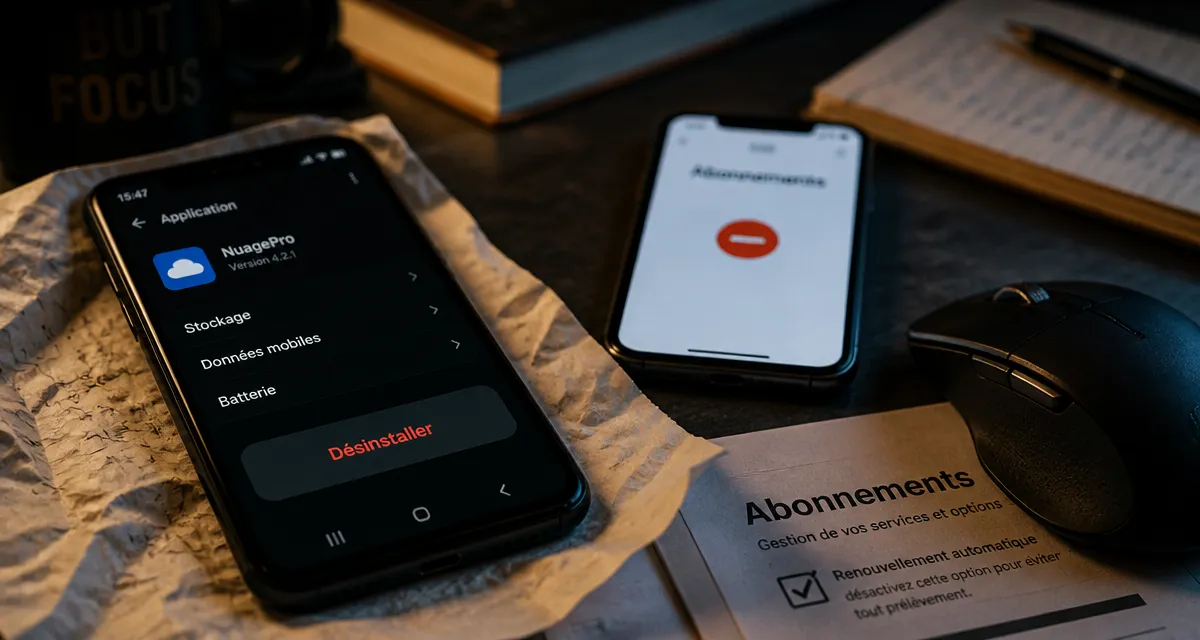
    La suite de cet article propose des étapes concrètes, des astuces pratiques et des scénarios d’utilisation illustrés par des exemples réels pour vous guider pas à pas. Vous découvrirez comment choisir entre synchronisation filaire et sans fil, résoudre les pannes courantes et tirer parti des services Apple pour centraliser vos données. Chaque section approfondit un aspect précis pour vous rendre autonome et rapide dans vos transferts.

    🎯 En bref

    Synchroniser un iPhone et un Mac demande une préparation simple et des choix éclairés parmi les options filaires ou cloud.

    • 🔌 Préférez le câble USB iPhone Mac pour les premières synchronisations volumineuses.
    • ☁️ Utilisez iCloud synchronisation pour garder contacts et photos à jour sans effort.
    • 🖥️ Paramétrez le Finder synchronisation Mac pour un contrôle précis des contenus.
    • ⚠️ Vérifiez toujours la sauvegarde iPhone Mac avant toute manipulation majeure.

    Ces conseils rapides vous préparent à lire la suite et à mettre en pratique des méthodes concrètes pour sécuriser vos données.

    Préparer la connexion iPhone Mac : câble USB, Wi‑Fi et réglages essentiels

    Avant toute tentative de synchronisation, vérifiez l’état du câble USB iPhone Mac et la qualité du réseau Wi‑Fi disponible pour garantir une transmission stable. Un câble abîmé ou un signal insuffisant provoque l’interruption des transferts et des erreurs de synchronisation fréquentes. Contrôlez également les permissions sur l’iPhone et le Mac afin d’autoriser le partage de données sans friction.

    Sur Mac, ouvrez le Finder pour repérer votre appareil dans la barre latérale et vérifier que la connexion est bien établie avant d’aller plus loin. Si l’iPhone ne s’affiche pas, testez un autre port USB ou un autre câble, puis redémarrez les deux appareils pour éliminer les erreurs temporaires. Ces étapes simples règlent la majorité des cas où la connexion iPhone Mac semble défaillante.

    Enfin, vérifiez les paramètres synchronisation iPhone pour activer l’affichage de l’appareil sur le réseau Wi‑Fi et autoriser les transferts automatiques après la première configuration. Cette option permet de transférer des contenus sans câble dès que les deux appareils partagent le même réseau, une commodité précieuse pour les migrations régulières. L’approche proactive évite ainsi des interruptions lors des sauvegardes importantes.

    Synchroniser iPhone Mac avec Finder et iCloud : quand utiliser quoi

    Le Finder devient l’outil central sur macOS pour paramétrer la Finder synchronisation Mac et choisir précisément les catégories de données à transférer entre l’iPhone et le Mac. En cochant les options correspondantes, vous sélectionnez musique, films, photos, et autres éléments selon vos besoins, évitant ainsi des transferts inutiles. Cette granularité améliore la gestion des espaces de stockage et la rapidité des synchronisations répétées.

    En parallèle, la iCloud synchronisation offre une méthode sans fil pour maintenir à jour contacts, calendriers et photos sur tous vos appareils Apple sans intervention manuelle. iCloud est particulièrement utile pour des utilisateurs multi‑appareils qui souhaitent une cohérence instantanée et une sauvegarde distante sécurisée. Toutefois, la capacité du cloud et la confidentialité des données doivent être prises en compte lors du choix entre local et distant.

    Combinez les deux approches en faisant des sauvegardes locales régulières via Finder et en activant iCloud pour la synchronisation continue des éléments critiques comme les contacts et les photos. Cette double stratégie renforce la sécurité des données et facilite la restauration rapide en cas de changement d’appareil. Elle permet aussi d’éviter la perte d’informations après une panne imprévue.

    Transfert fichiers iPhone Mac : photos, musique, contacts et calendriers

    Les transferts de photos restent l’exemple le plus fréquent de transfert entre appareils, et ils peuvent se faire par AirDrop, Finder ou iCloud selon le volume et la fréquence des besoins. Pour des lots massifs, privilégiez un câble USB iPhone Mac ou le Finder pour une copie complète, plus rapide et plus fiable qu’une synchronisation Wi‑Fi. Pour une sélection rapide, AirDrop iPhone Mac est idéal, simple et pratique pour des fichiers individuels.

    La musique et les podcasts peuvent être gérés via une iTunes synchronisation sur PC ou via le Finder sur Mac, selon votre configuration logicielle et votre historique d’achats. Sélectionnez les listes et albums à synchroniser pour ne pas encombrer l’appareil, et préférez la synchronisation manuelle si vous souhaitez un contrôle total. N’oubliez pas de chiffrer vos sauvegardes lorsque des contenus sensibles sont présents pour protéger les informations.

    Pour les contacts et calendriers, activez la synchronisation dans iCloud pour assurer la cohérence entre appareils et simplifier les mises à jour multiples simultanées. Si vous avez des besoins spécifiques, exportez les contacts depuis le Finder ou utilisez des outils tiers fiables pour des migrations entre écosystèmes. Ces pratiques permettent de réduire le risque d’erreurs et d’entrées en double lors du transfert.

    Quiz — Synchroniser un iPhone avec un Mac

    Testez vos connaissances étape par étape. Accessible au clavier. Toutes les explications sont fournies après chaque réponse.

    Score : 0 / 0
    Question : 0/0

    Résoudre les problèmes courants de synchronisation iPhone Mac

    Lorsqu’une synchronisation échoue, la première action consiste à vérifier la connexion iPhone Mac, le câble et les permissions affichées sur l’écran de l’iPhone pour confirmer la confiance entre appareils. Les erreurs proviennent souvent d’un câble USB usé, d’un port défectueux ou d’un paramètre refusant l’accès aux données, et ces vérifications initiales règlent la plupart des incidents. Si le problème persiste, mettez à jour les systèmes d’exploitation pour résoudre d’éventuels bugs connus.

    Contrôlez l’espace de stockage disponible sur l’iPhone et sur le Mac, car un manque d’espace empêche la finalisation d’une synchronisation ou d’une sauvegarde locale. Pensez à libérer de l’espace ou à sélectionner un contenu plus restreint lors du transfert pour éviter les interruptions. Une sauvegarde partielle réussie est souvent préférable à une tentative qui échoue et qui peut corrompre certains fichiers.

    Enfin, consultez la documentation officielle ou des guides pratiques pour des solutions spécifiques, et utilisez des outils natifs comme Finder ou iTunes afin de bénéficier d’un support fiable et d’une compatibilité maximale. En cas de doute, testez la connexion avec un autre ordinateur pour identifier si le souci provient du Mac ou de l’iPhone. Une procédure méthodique réduit le temps de dépannage et limite les risques de perte de données.

    Astuces avancées : sauvegarde iPhone Mac, automatisation et bonnes pratiques

    Pour une stratégie robuste, effectuez régulièrement une sauvegarde iPhone Mac via Finder et activez le chiffrement des sauvegardes pour protéger mots de passe et données sensibles. La sauvegarde locale permet une restauration complète et rapide sans dépendre d’un abonnement cloud, et elle constitue une assurance précieuse en cas de perte de l’appareil. Documentez vos procédures pour faciliter les restaurations futures et gagnez en sérénité.

    Automatisez les synchronisations légères en activant la synchronisation Wi‑Fi sur le Finder, puis configurez des routines pour lancer des transferts planifiés lorsque vous êtes sur un réseau sûr. Cette automatisation s’adapte aux usages quotidiens et réduit l’effort manuel pour garder les contenus à jour. Pour les transferts entre plateformes, consultez des ressources spécialisées comme des guides pratiques pour éviter les incompatibilités.

    Voici une liste d’actions concrètes à prioriser pour optimiser vos transferts et sécuriser vos données :

    • 🔁 Activer l’affichage de l’iPhone sur le Wi‑Fi via Finder pour automatiser les synchronisations.
    • 🔐 Chiffrer les sauvegardes locales pour protéger informations sensibles.
    • 📂 Préférer le câble USB pour les premiers transferts volumineux et migrations complètes.
    • ☁️ Utiliser iCloud pour synchroniser contacts et photos en continu.
    Type de transfert 📁 Méthode recommandée ⚙️ Vitesse & fiabilité 🚀
    Photos 📸 Finder ou iCloud Rapide en filaire, pratique en cloud
    Musique 🎵 iTunes synchronisation ou Finder Stable via câble, variable en Wi‑Fi
    Contacts & calendriers 📆 iCloud synchronisation Instantané et multi‑appareils

    Pour approfondir certains transferts spécifiques, vous pouvez consulter des tutoriels détaillés pour transférer des photos ou recevoir des messages sur Mac, sources utiles pour combler des besoins précis. Par exemple, un guide pratique explique comment transférer des photos d’un iPhone vers un ordinateur de manière simple et efficace, et un autre détaille la réception de SMS sur Mac pour centraliser vos communications.

    En appliquant ces méthodes, vous tirerez pleinement parti de votre écosystème Apple et réduirez le temps perdu lors des migrations ou des sauvegardes importantes.

    Ressources utiles :

  • Comment recevoir ses SMS sur son Mac ?

    Recevoir ses SMS sur son Mac devient essentiel pour rester productif sans consulter constamment son iPhone dans les moments importants.

    La configuration initiale peut sembler technique, mais Apple propose des fonctions de continuité et de synchronisation directement intégrées au système.

    Chaque section détaille les étapes pas à pas, des anecdotes pratiques et des captures d’écrans imaginées pour mieux comprendre.

    🎯 En bref

    Recevoir ses SMS sur Mac nécessite quelques réglages iCloud, permissions et vérifications de connexion pour une continuité fiable.

    • 📌 Activez Messages dans iCloud pour synchroniser toutes vos conversations sur Mac et iPhone.
    • 🔔 Vérifiez les notifications et les paramètres Focus afin de ne manquer aucun SMS important.
    • 🔒 Protégez vos comptes Apple avec l’authentification à deux facteurs et des sauvegardes régulières.
    • 🛠️ En cas de problème, redémarrez, resynchronisez et consultez des guides pratiques pour une récupération efficace.

    Suivez les étapes détaillées dans cet article pour configurer une connexion fluide entre votre Mac et votre iPhone.

    Activer la synchronisation des SMS entre iPhone et Mac

    Pour commencer, assurez-vous que votre iPhone utilise la même identifiant Apple que votre Mac et qu’iCloud est activé.

    Activez Messages dans iCloud sur chaque appareil via Réglages ou Préférences Système pour garantir la synchronisation complète des conversations.

    Assurez-vous également d’activer la fonctionnalité continuité et les notifications afin que les SMS arrivent instantanément sur votre Mac même quand l’iPhone est rangé.

    Étapes pratiques pour autoriser les notifications et permissions Messages sur Mac

    Sur l’iPhone, ouvrez Réglages Messages et activez l’option d’envoi et de réception pour votre numéro et votre adresse Apple ID.

    Sur le Mac, ouvrez l’app Messages puis Préférences et cochez la case d’utilisation de votre compte pour la synchronisation.
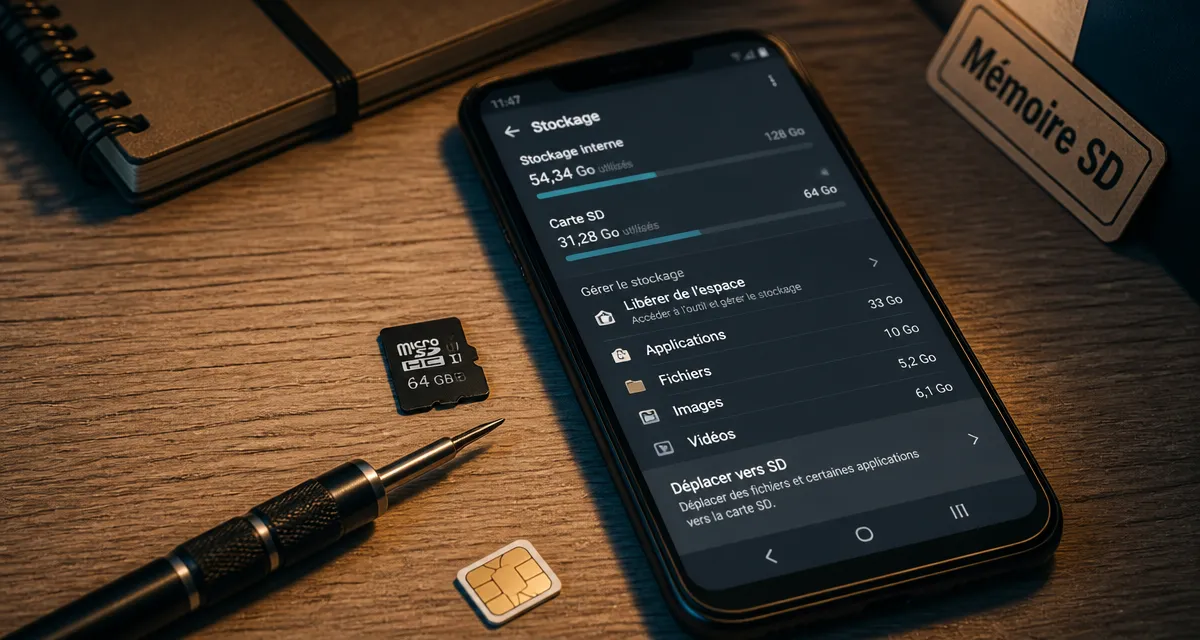
    Par exemple, Julie a résolu un doublon d’alertes en désactivant et réactivant son compte iCloud pour forcer la remise à niveau des conversations.

    Les notifications permettent d’être alerté des SMS dès leur arrivée, mais elles doivent être autorisées dans les Préférences Système du Mac et dans les réglages de l’iPhone.

    Sur Mac, ouvrez Notifications et localisez l’app Messages pour activer les bannières, les sons et l’accès à l’écran verrouillé selon vos préférences.

    Un collègue a évité des oublis en autorisant les alertes prioritaires pour certains contacts, une astuce utile pour ne pas manquer un SMS urgent.

    Quizz : Recevoir ses SMS sur son Mac

    Testez vos connaissances et apprenez les bonnes pratiques pour recevoir les SMS et iMessages sur un Mac.

    Question 1 / 7 Score : 0

    Dépannage avancé : erreurs courantes et corrections pour SMS sur Mac

    Les erreurs fréquentes incluent l’absence de synchronisation, des messages manquants et des notifications silencieuses malgré des réglages corrects.

    Commencez par vérifier l’état d’iCloud, la version d’OS et la présence d’un espace de stockage suffisant pour que la récupération se déroule.

    Un redémarrage en mode sécurisé ou une réinitialisation des préférences de l’app Messages a résolu plusieurs cas signalés par des utilisateurs expérimentés.

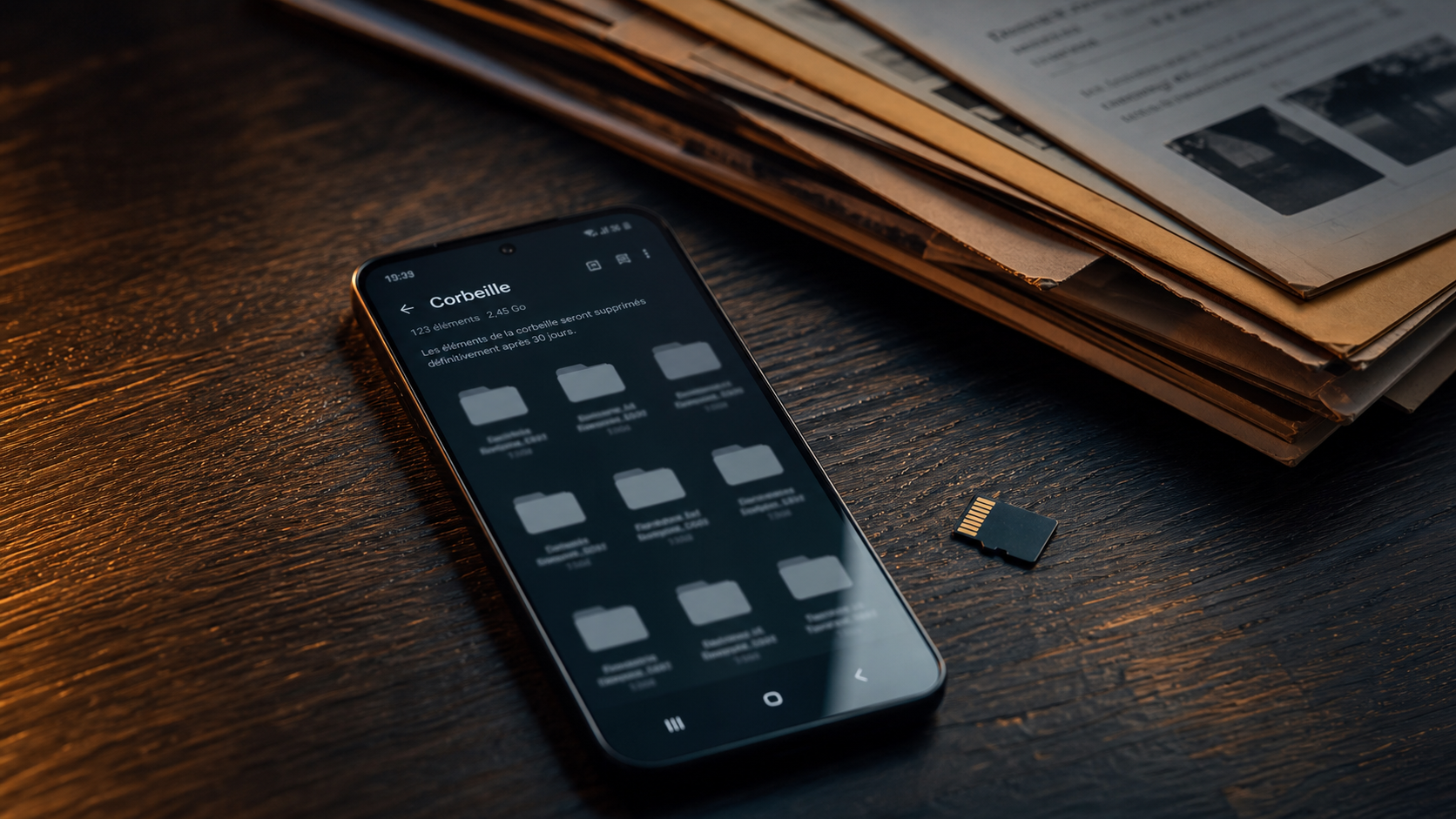
    Pour récupérer des messages supprimés, il est possible d’explorer les sauvegardes iCloud ou des solutions tierces, selon la date et la disponibilité des sauvegardes.

    Si vous utilisez plusieurs appareils, une désynchronisation temporaire puis une resynchronisation complète peut résoudre les incohérences de messages affichés.

    Pour des conseils sur la récupération de SMS sur Android ou d’autres plateformes, consultez des guides spécialisés et des tutoriels dédiés.

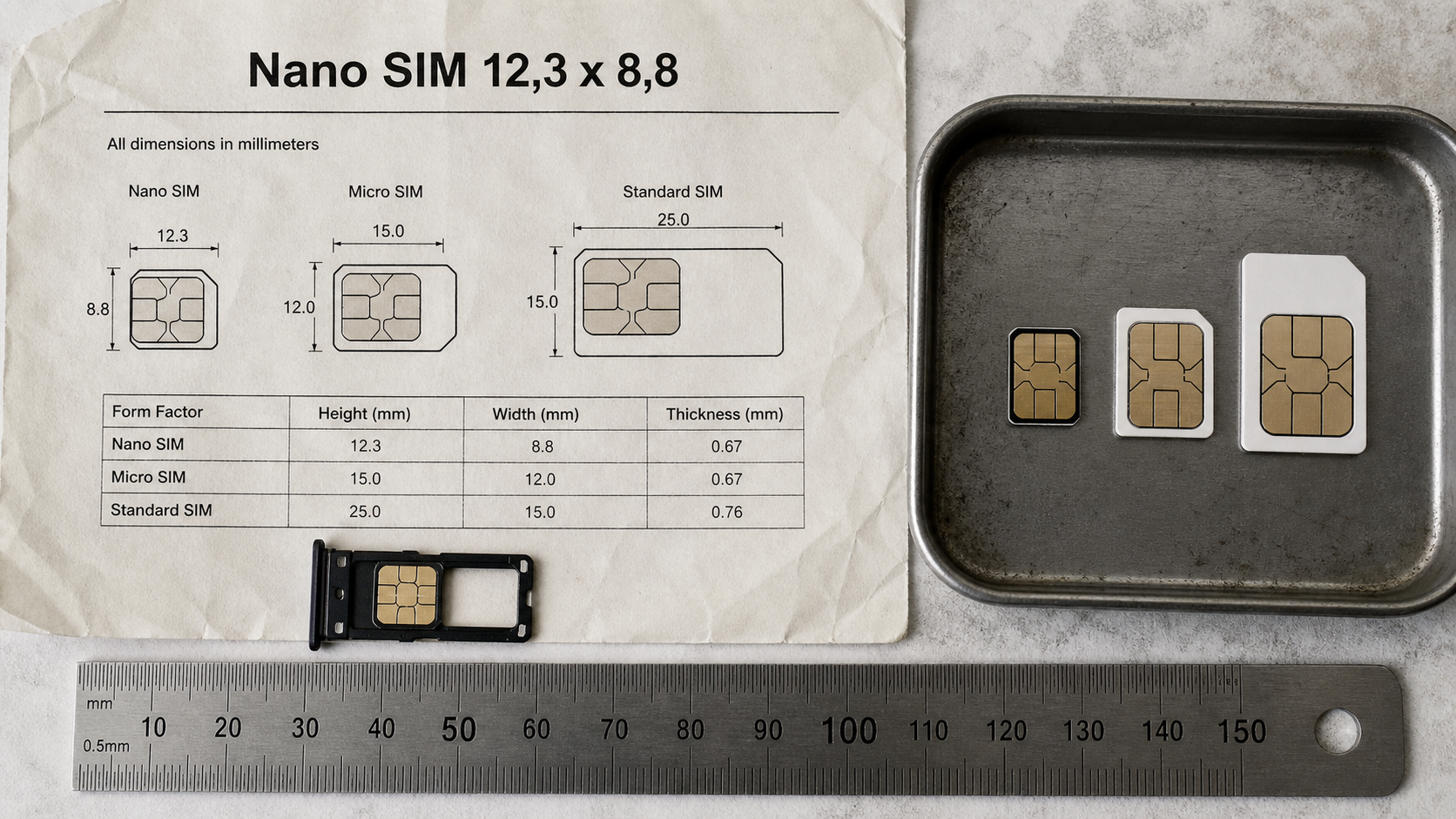
    Enfin, vérifiez les paramètres d’opérateur et l’état de la carte SIM ou eSIM si les SMS n’arrivent pas du tout sur le réseau cellulaire.

    Dans certains cas, l’utilisation d’un service de transfert ou d’une carte spécifique peut être nécessaire pour rediriger les SMS vers un autre appareil.

    Pour les configurations avancées liées à la carte SIM, explorez des solutions matérielles comme un Smart Switch lorsque la gestion standard échoue.

    Alternatives et applications tierces pour recevoir des SMS sur Mac

    Certaines applications tierces offrent des services de redirection des SMS vers le Mac, mais elles impliquent souvent des autorisations étendues et une gestion de confidentialité stricte.

    Avant d’installer une solution externe, vérifiez toujours les avis, la politique de confidentialité et la compatibilité avec iCloud et les politiques Apple.

    Pour les entreprises, certaines passerelles professionnelles permettent d’acheminer les SMS vers un Mac ou un poste centralisé avec des journaux et suivis fiables.

    L’utilisation d’un outil antivirus local peut limiter les risques liés à des applications douteuses qui interceptent vos messages ou vos données.

    Consultez des solutions reconnues et préférez les éditeurs français ou européens pour un cadre légal et une conformité accrue des données.

    Pour choisir un antivirus adapté, voyez cet article sur des produits français performants avant d’autoriser un tiers à accéder à vos messages.

    Action ✅ Où 📍 Bénéfice 💡
    Activer Messages iCloud iPhone / Mac Synchronisation complète 🔄
    Vérifier Notifications Préférences Mac Alerte instantanée 🔔
    Sauvegarder iCloud Réglages iPhone Restauration possible ⛑️

    Bonnes pratiques pour une synchronisation fiable et sécurisée des SMS sur Mac

    Pour une synchronisation fiable, maintenez vos appareils à jour avec les dernières versions d’iOS et macOS, car Apple corrige régulièrement des bugs de continuité.

    Activez les sauvegardes iCloud, vérifiez l’espace disponible et planifiez des vérifications régulières pour éviter des pertes de messages importantes.

    En entreprise, centralisez la gestion des comptes Apple et formez les équipes pour garantir une connexion cohérente entre les postes, évitant des erreurs d’authentification.
    Voici une checklist pratique à intégrer dans vos routines techniques :

    • 🔁 Vérifier la synchronisation Messages dans iCloud tous les matins
    • 🔔 Contrôler les notifications et modes Focus avant chaque réunion
    • 🔒 Valider la présence de 2FA sur l’identifiant Apple
    • 💾 Surveiller l’espace iCloud pour garantir les sauvegardes régulières

    Adoptez une démarche proactive avec des vérifications périodiques et des scénarios de test pour vous assurer que la synchronisation reste opérationnelle.

    Consignez les incidents et les résolutions pour accélérer le dépannage futur, en particulier dans les contextes professionnels où les messages sont critiques.

    Gardez toujours à l’esprit la sécurité des comptes Apple, l’usage d’un antivirus adapté et la limitation des accès tiers pour préserver vos conversations.