Installer une carte SD sur un smartphone Samsung est simple si deux points sont vérifiés dès le départ : le modèle doit accepter une carte micro SD et la carte doit être insérée dans le bon sens. Une fois la carte en place, il reste à confirmer sa détection dans le téléphone, puis à choisir ce que vous voulez y stocker, comme les photos, les vidéos ou certains fichiers selon l’appareil.
Vérifier la compatibilité avant d’ouvrir le tiroir
Tous les smartphones Samsung n’ont pas d’emplacement pour carte mémoire. Beaucoup de modèles Galaxy A en proposent un, alors que certains modèles haut de gamme récents peuvent s’en passer. Le plus fiable reste de regarder le tiroir SIM/SD, la fiche technique du téléphone ou le guide rapide fourni dans la boîte.
Carte SD ou micro SD : choisir le bon format
Sur un smartphone Samsung, il faut généralement une carte micro SD, et non une carte SD pleine taille comme celles utilisées dans certains appareils photo. Le format est plus petit et se place dans un logement dédié du plateau SIM/SD. Si la carte est vendue avec un adaptateur SD, utilisez seulement la petite carte micro SD dans le téléphone.
La capacité maximale acceptée dépend du modèle Samsung. Mieux vaut donc vérifier la fiche de l’appareil avant l’achat. Une carte trop ancienne, trop lente ou au-delà des limites prévues par le téléphone peut être mal reconnue, provoquer des erreurs de lecture ou demander un formatage.
U3, V30 : à quoi servent ces indications ?
Les mentions U3 et V30 indiquent un niveau de performance utile si vous enregistrez beaucoup de vidéos, déplacez de gros fichiers ou utilisez la carte comme espace de stockage régulier. Elles ne suffisent pas à elles seules pour garantir la compatibilité avec votre Samsung, mais elles donnent un repère sur la vitesse de transfert. Pour un usage simple, comme stocker des photos, de la musique ou des documents, le plus important reste une carte fiable et adaptée au modèle.
| Élément à vérifier | Pourquoi c’est important | Où regarder |
|---|---|---|
| Présence d’un emplacement micro SD | Certains Samsung n’acceptent pas de carte mémoire | Tiroir SIM/SD, guide rapide, fiche technique |
| Capacité maximale acceptée | Elle varie selon le modèle | Caractéristiques du téléphone |
| Vitesse de la carte | Elle influence les transferts et la vidéo | Mentions U3, V30 ou équivalentes sur la carte |
| État de la carte | Une carte endommagée peut ne pas être reconnue | Contacts dorés, emballage, test sur un autre appareil |
Installer la carte SD sur Samsung sans forcer
La manipulation prend quelques minutes. Vous avez besoin du smartphone, de la carte micro SD et de l’outil d’éjection fourni avec l’appareil. Si vous n’avez plus cet outil, un accessoire fin prévu pour ce type d’ouverture peut convenir, mais évitez les objets trop pointus ou fragiles qui risquent d’abîmer le mécanisme.
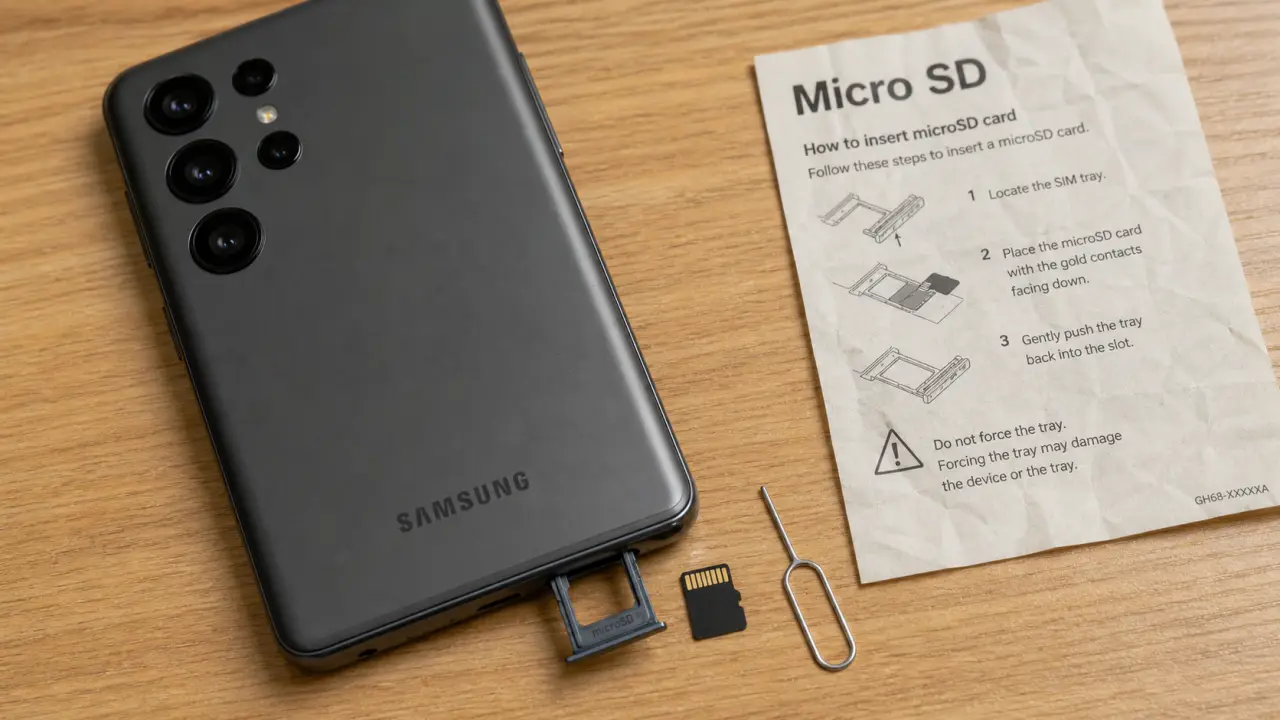
Guide d’installation de la carte micro-SD sur Samsung Galaxy A54 5G — Découvrez la procédure simple et détaillée pour insérer correctement votre carte mémoire dans votre smartphone Samsung.
Les étapes dans le bon ordre
- Éteignez le téléphone, surtout si vous n’êtes pas habitué à manipuler le tiroir SIM/SD.
- Repérez le petit trou du plateau SIM/SD, souvent situé sur le côté du smartphone.
- Insérez l’outil d’éjection bien droit dans l’orifice, puis exercez une légère pression.
- Retirez le tiroir délicatement, sans tirer de travers.
- Placez la carte micro SD dans l’emplacement prévu, en respectant la forme du logement.
- Vérifiez l’orientation des contacts dorés, qui doivent correspondre au sens indiqué par le tiroir.
- Réinsérez le plateau lentement, jusqu’à ce qu’il soit parfaitement aligné avec le bord du téléphone.
- Rallumez le Samsung et attendez quelques secondes que le système détecte la carte.
Le point clé est de ne jamais forcer. Si la carte ne se place pas naturellement dans le logement, c’est souvent qu’elle est dans le mauvais sens ou dans le mauvais emplacement. Sur certains tiroirs, la carte SIM et la carte micro SD sont proches l’une de l’autre. Prenez le temps de bien distinguer les deux zones avant de refermer.
Le bon réflexe pour éviter une erreur de sens
Le tiroir sert d’interface entre la carte mémoire et le téléphone. Si la carte n’est pas posée à plat, la connexion ne se fait pas correctement. Les contacts doivent être orientés vers la zone de lecture prévue par le tiroir. Cette vérification simple évite la plupart des erreurs au moment de l’installation.
Vérifier que la carte SD est reconnue par le Samsung
Après le redémarrage, le téléphone peut afficher une notification indiquant qu’une carte mémoire a été détectée. Si rien n’apparaît, cela ne veut pas dire que l’installation a échoué. Vous pouvez contrôler sa présence dans les réglages et dans l’application de gestion des fichiers.
Où trouver la carte SD dans l’interface ?
Ouvrez l’application Mes fichiers, puis cherchez une entrée du type carte SD, carte mémoire ou stockage externe. Vous devriez pouvoir consulter l’espace disponible et créer ou déplacer des dossiers. Selon la version de l’interface Samsung, l’intitulé exact peut changer, mais la logique reste la même : la carte apparaît comme un espace distinct de la mémoire interne.
Vous pouvez aussi passer par les paramètres du téléphone, dans la partie consacrée au stockage ou à la maintenance de l’appareil. Cette zone permet généralement de voir la mémoire interne, la carte SD et l’espace utilisé. C’est l’endroit le plus pratique pour confirmer que le système a bien monté la carte.
Faut-il formater la carte SD ?
Si la carte est neuve, le téléphone peut la reconnaître directement. Si elle a déjà servi dans un autre appareil, Samsung peut proposer un formatage. Cette opération prépare la carte pour une utilisation propre sur le téléphone, mais elle efface les données présentes. Avant d’accepter, copiez donc vos photos, vidéos et documents importants sur un ordinateur, un autre téléphone ou un espace de sauvegarde.
Le formatage peut résoudre certains problèmes de compatibilité logicielle, mais il ne réparera pas une carte physiquement endommagée. Si la carte disparaît régulièrement de l’interface ou affiche des erreurs répétées, mieux vaut la tester ailleurs ou la remplacer.
Choisir ce qui sera stocké sur la carte SD
Une fois la carte installée, le plus utile est de décider à quoi elle servira. Sur Samsung, elle est surtout pratique pour libérer de la mémoire interne en y plaçant les photos, vidéos, musiques, documents et téléchargements volumineux.
Définir la carte SD pour les photos et vidéos
Ouvrez l’application Appareil photo, puis allez dans ses paramètres. Lorsque l’option est disponible, choisissez la carte SD comme emplacement de stockage. Les nouvelles photos et vidéos seront alors enregistrées sur la carte, ce qui évite de saturer trop vite la mémoire interne.
Cette option peut varier selon le modèle, la version logicielle et la présence effective d’une carte reconnue. Si vous ne la voyez pas, vérifiez d’abord que la carte apparaît bien dans Mes fichiers, puis redémarrez le téléphone.
Déplacer fichiers et applications : ce qui est possible
Pour les fichiers, la méthode la plus simple consiste à ouvrir Mes fichiers, sélectionner des photos, vidéos ou dossiers, puis utiliser l’option déplacer ou copier vers la carte SD. Déplacer libère de l’espace interne, tandis que copier conserve une version à deux endroits.
Pour les applications, la possibilité dépend du modèle Samsung, de la version Android et de l’application elle-même. Certaines peuvent être déplacées partiellement vers la carte SD, d’autres non. Même lorsque l’option existe, gardez les applications essentielles dans la mémoire interne si vous recherchez de bonnes performances.
À mettre sur la carte SD : photos, vidéos, musique, documents, archives, fichiers téléchargés.
À garder plutôt en mémoire interne : applications bancaires, messagerie principale, jeux lourds, outils utilisés tous les jours.
À sauvegarder ailleurs : souvenirs importants, documents administratifs, fichiers professionnels.
Résoudre les problèmes fréquents après installation
Si la carte SD n’est pas reconnue, commencez par les causes les plus simples. Dans la majorité des cas, le problème vient d’un mauvais positionnement, d’une incompatibilité ou d’un formatage nécessaire.
La carte SD n’apparaît pas
Éteignez le téléphone, retirez le tiroir, puis vérifiez que la carte est bien installée à plat dans son logement. Regardez les contacts dorés : ils doivent être propres et non rayés. Réinsérez le tiroir sans forcer, rallumez le téléphone et patientez quelques instants. Si la carte n’apparaît toujours pas, testez-la dans un autre appareil compatible pour savoir si le problème vient de la carte ou du smartphone.
Le téléphone demande un formatage
Ce message apparaît souvent lorsque la carte a été utilisée ailleurs ou que son système de fichiers n’est pas adapté. Si vous n’avez rien d’important dessus, vous pouvez lancer le formatage depuis le téléphone. Si elle contient déjà des données, sauvegardez-les d’abord. Ne retirez pas la carte pendant le formatage, car cela peut créer de nouvelles erreurs.
La carte est lente ou instable
Une carte mémoire bas de gamme ou vieillissante peut ralentir l’enregistrement des vidéos, provoquer des fichiers corrompus ou disparaître temporairement. Pour un usage régulier, privilégiez une carte de marque fiable, adaptée à votre modèle, avec des performances cohérentes avec votre usage. Les repères U3 et V30 restent utiles si vous filmez beaucoup ou manipulez de gros fichiers.
Une fois la carte reconnue, prenez l’habitude de vérifier de temps en temps l’espace disponible dans Mes fichiers ou dans les paramètres de stockage. Une carte SD bien choisie et correctement configurée simplifie la gestion des fichiers au quotidien.