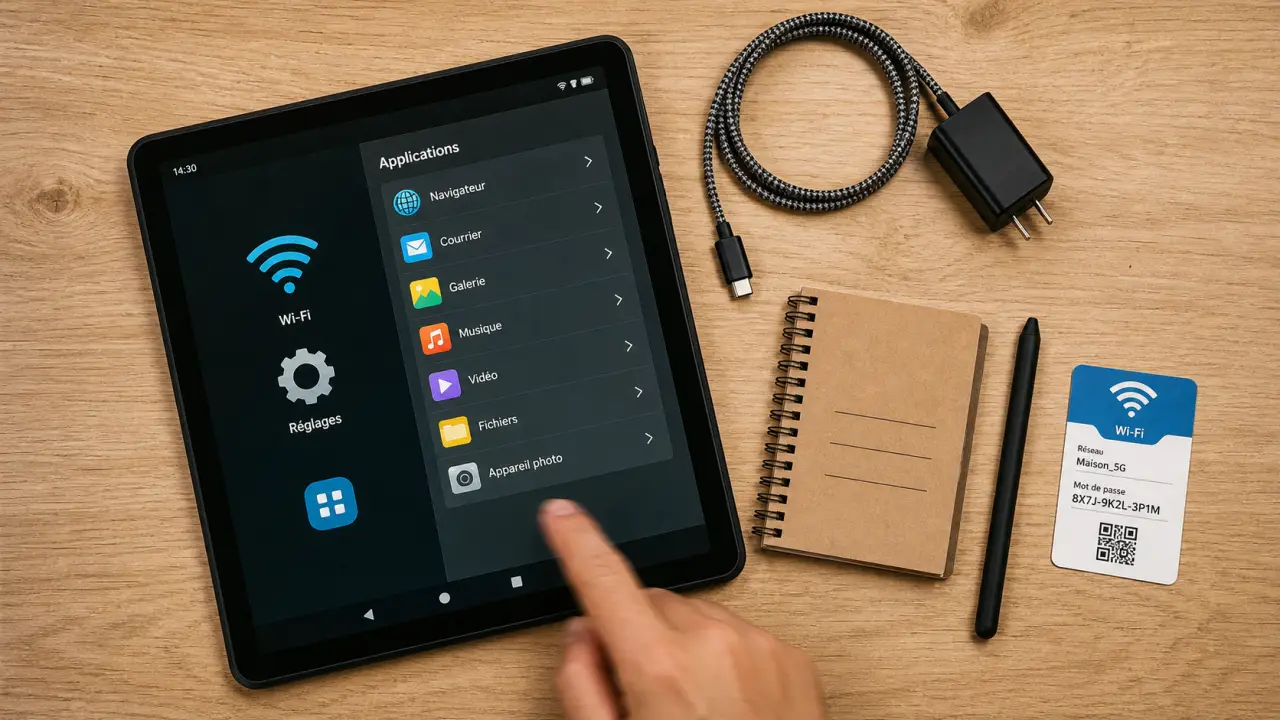
Une tablette fonctionne comme un ordinateur simplifié que l’on pilote surtout avec les doigts. On l’allume, on la connecte au WiFi, on installe des applications, puis on navigue entre l’écran d’accueil, les paramètres, les fichiers et les services en ligne. Quand on débute, l’essentiel est de retenir quelques repères simples.
Une fois ces repères compris, la tablette devient un outil polyvalent : lire, regarder une vidéo, écrire un mail, dessiner avec un stylet, suivre un cours, gérer des documents ou accompagner une personne moins à l’aise avec le numérique.
Ce qu’est vraiment une tablette, et ce qui la distingue d’un smartphone ou d’un ordinateur
Une tablette tactile est un appareil mobile équipé d’un écran, d’une batterie, d’un système d’exploitation et d’applications. Elle se situe entre le smartphone et l’ordinateur portable : plus confortable qu’un téléphone pour lire ou regarder du contenu, plus légère et plus rapide à prendre en main qu’un PC pour les usages simples du quotidien.
Comprendre le fonctionnement d’une tablette
Tablette tactile, tablette graphique : deux logiques différentes
La tablette tactile est autonome : elle possède son propre écran, ses réglages, sa connexion WiFi et ses applications. C’est le cas des tablettes Android, des iPad sous iOS ou iPadOS, et de certains modèles hybrides proches d’un ordinateur portable.
La tablette graphique, elle, sert surtout à dessiner, retoucher ou écrire avec précision. Certains modèles ont un écran intégré, d’autres doivent être reliés à un ordinateur. Elle intéresse davantage les profils créatifs, les étudiants en design, les illustrateurs ou les professionnels qui utilisent un stylet au quotidien.
| Type de tablette | Fonctionnement | Usages courants |
|---|---|---|
| Tablette tactile Android | Applications via PlayStore, compte Google, interface personnalisable | Navigation web, vidéo, mails, jeux, documents |
| iPad | Applications via AppStore, compte Apple, écosystème iOS ou iPadOS | Créativité, travail mobile, famille, études |
| Tablette graphique | Utilisation au stylet, parfois reliée à un ordinateur | Dessin, retouche photo, prise de notes manuscrites |
| Tablette hybride | Usage tactile avec clavier possible | Bureautique, visio, travail nomade |
Le rôle du système d’exploitation
Le système d’exploitation est le logiciel principal qui fait fonctionner la tablette. Il gère l’écran tactile, la batterie, les connexions, les comptes utilisateurs, les applications et les mises à jour. Sur Android, l’usage repose souvent sur un compte Google. Sur iPad, il repose sur un compte Apple. Ces comptes permettent notamment de télécharger des applications, de sauvegarder certains contenus et de retrouver ses achats.
Sur des modèles plus anciens, on peut encore croiser des versions comme Android 8 ou iOS 12. Elles peuvent suffire pour des usages simples, mais certaines applications récentes risquent de ne plus être compatibles. C’est un point à vérifier si vous récupérez une tablette d’occasion ou familiale.
La mise en route : les réglages qui ouvrent l’accès à tout le reste
Au premier allumage, la tablette demande une série d’informations de base. Cette configuration initiale peut sembler longue, mais elle sert à préparer l’appareil pour une utilisation stable, sécurisée et adaptée à vos habitudes.
Les premières étapes à suivre
La tablette vous invite généralement à choisir la langue, le pays, le réseau WiFi, puis à vous connecter avec un compte Google ou Apple. Le WiFi est essentiel, car il permet de télécharger les mises à jour, d’accéder au PlayStore ou à l’AppStore, de consulter Internet et de synchroniser vos données. Vient ensuite la sécurité : code PIN, mot de passe, schéma, empreinte digitale ou reconnaissance faciale selon le modèle. Même si la tablette reste à la maison, il est préférable d’activer une protection simple. Elle évite qu’un enfant, un visiteur ou une personne mal intentionnée accède à vos mails, photos ou achats intégrés.
Pourquoi le compte utilisateur est important
Le compte n’est pas seulement une formalité. Il permet de retrouver ses applications, de recevoir des notifications, de sauvegarder certains paramètres et d’utiliser des services comme la messagerie, le calendrier ou le stockage en ligne. Sans compte, la tablette peut fonctionner partiellement, mais l’installation d’applications devient vite limitée.
Le bon réflexe consiste à noter l’adresse utilisée et à prévoir une méthode de récupération du mot de passe. Pour accompagner un senior ou un enfant, mieux vaut créer un compte propre à la personne plutôt que d’utiliser celui d’un proche, afin d’éviter les mélanges de contacts, photos et achats.
Navigation, écran d’accueil et applications : les gestes à connaître
Une tablette se pilote principalement avec l’écran tactile. Les gestes remplacent la souris : toucher pour ouvrir, glisser pour faire défiler, pincer pour zoomer, maintenir le doigt appuyé pour afficher des options. Après quelques minutes, ces gestes deviennent vite naturels.
L’écran d’accueil comme point de départ
L’écran d’accueil regroupe les icônes des applications, parfois des widgets, et donne accès aux réglages rapides. La barre d’état, en haut de l’écran, affiche souvent l’heure, le niveau de batterie, le WiFi et les notifications. En faisant glisser le doigt depuis le haut, on ouvre généralement un panneau avec le WiFi, le Bluetooth, la luminosité, le son ou le mode avion.
Les boutons de navigation varient selon les modèles. Certains affichent trois boutons virtuels en bas de l’écran : retour, accueil et applications récentes. D’autres utilisent des gestes : glisser vers le haut pour revenir à l’accueil, glisser et maintenir pour voir les applications ouvertes. Si vous êtes débutant, prenez quelques minutes pour identifier ces commandes avant d’installer de nouveaux outils.
Installer, ranger et supprimer des applications
Les applications se téléchargent depuis le PlayStore sur Android ou l’AppStore sur iPad. Il suffit de rechercher le nom de l’application, vérifier l’éditeur, puis appuyer sur installer ou obtenir. Pour éviter les mauvaises surprises, privilégiez les applications connues, bien notées et régulièrement mises à jour.
Une tablette neuve contient souvent des applications préinstallées. Certaines sont utiles, d’autres non. Vous pouvez les regrouper dans des dossiers, les retirer de l’écran d’accueil ou, lorsque le système l’autorise, les désinstaller. Cette gestion des applications rend l’interface plus lisible et évite de perdre du temps à chercher l’essentiel.
Une tablette bien organisée reste plus simple à utiliser. Installer seulement les applications utiles limite les notifications, les permissions et les icônes inutiles. Avant d’ajouter une nouvelle application, demandez-vous si elle doit vraiment accéder à vos contacts, à votre position ou à votre micro. Ce tri précoce réduit la confusion et rend l’appareil plus agréable au quotidien.
Fichiers, accessoires et personnalisation : rendre la tablette vraiment pratique
Une tablette ne sert pas seulement à consulter du contenu. Elle peut aussi recevoir, créer, classer et partager des fichiers. Selon votre usage, vous pouvez l’adapter avec un clavier, un stylet, une coque de protection ou un espace de stockage en ligne.
Transférer des photos, documents et vidéos
Le transfert de fichiers peut se faire de plusieurs façons. La plus simple consiste à utiliser un service de stockage en ligne lié au compte de la tablette. Vous pouvez aussi brancher la tablette à un ordinateur avec un câble compatible, puis copier et coller des fichiers si le système l’autorise. Certaines tablettes acceptent également des périphériques de stockage externes, comme une clé USB adaptée.
Pour les photos, l’envoi par messagerie ou par application de partage suffit souvent. Pour des documents professionnels, mieux vaut organiser des dossiers clairs : factures, cours, photos, documents administratifs. Une tablette devient vite confuse si tous les fichiers restent dans le dossier de téléchargement.
Personnaliser sans compliquer
La personnalisation de l’écran d’accueil aide à gagner du temps. Vous pouvez changer le fond d’écran, déplacer les icônes les plus utilisées, ajouter un widget météo, calendrier ou notes, et supprimer les raccourcis inutiles. Pour un débutant, une interface simple vaut mieux qu’un écran rempli.
Si la tablette est destinée à un senior, placez les applications essentielles sur la première page : téléphone ou visio, messages, photos, navigateur, application médicale ou bancaire si nécessaire. Augmentez la taille du texte dans les paramètres d’accessibilité, ajustez la luminosité et évitez les notifications trop nombreuses.
Problèmes fréquents : les solutions simples avant de s’inquiéter
La plupart des difficultés viennent de trois causes : une connexion instable, un manque d’espace ou trop d’applications actives. Avant de penser à une panne, quelques vérifications suffisent souvent à remettre la tablette en état de marche.
Quand la tablette ralentit
Si la tablette devient lente, commencez par fermer les applications ouvertes, redémarrer l’appareil, puis vérifier l’espace de stockage disponible. Les photos, vidéos, jeux et fichiers téléchargés peuvent occuper beaucoup de place. Supprimer les applications inutilisées et vider certains téléchargements améliore souvent la fluidité.
Les mises à jour jouent aussi un rôle important. Elles corrigent des bugs, améliorent la sécurité et maintiennent la compatibilité avec les applications. Si une application ne s’ouvre plus, vérifiez d’abord si une mise à jour est disponible dans le PlayStore ou l’AppStore.
Quand le WiFi, le compte ou une application bloque
En cas de problème WiFi, vérifiez que le mode avion est désactivé, que le bon réseau est sélectionné et que le mot de passe est correct. Redémarrer la box et la tablette peut résoudre une grande partie des blocages courants.
Si le problème concerne le compte Google ou Apple, évitez de créer plusieurs comptes au hasard. Cherchez plutôt à récupérer le mot de passe ou à confirmer l’identité demandée. Pour une application qui refuse de fonctionner, désinstallez-la puis réinstallez-la uniquement depuis la boutique officielle.
Enfin, gardez le mode d’emploi officiel du fabricant ou une page d’aide fiable dans vos favoris. Une tablette est conçue pour être utilisée sans expertise technique, mais disposer d’un repère clair évite de multiplier les manipulations inutiles lorsque quelque chose ne répond pas comme prévu.