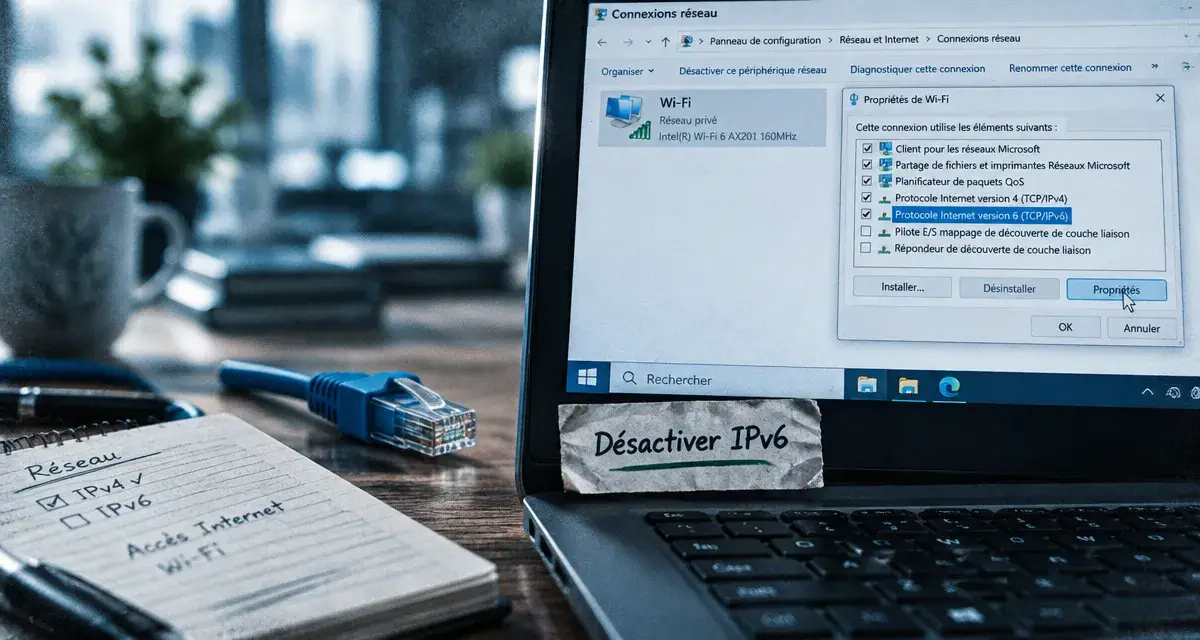
Une lenteur inhabituelle, une erreur de connexion ou un service qui refuse de se lancer peuvent justifier un test temporaire : désactiver IPv6 sur le PC, puis comparer le résultat. Sous Windows 10 comme sous Windows 11, la méthode la plus simple consiste à intervenir sur l’adaptateur réellement utilisé, en Wi-Fi ou en Ethernet. La manipulation est réversible et ne modifie pas la configuration de votre box.
IPv4 et IPv6 : ce que vous désactivez réellement
IPv4 et IPv6 sont deux protocoles qui permettent aux appareils de communiquer sur Internet et sur un réseau local. IPv4 utilise des adresses codées sur 32 bits, écrites sous une forme décimale, comme 151.123.123.122. IPv6 repose sur des adresses codées sur 128 bits, présentées en notation hexadécimale, par exemple 2a00:1450:400e:802::2003.
Les deux protocoles peuvent fonctionner en même temps : c’est le principe de la double pile. Un ordinateur et un service en ligne peuvent donc disposer d’une adresse IPv4 et d’une adresse IPv6. Désactiver IPv6 ne coupe pas automatiquement Internet si votre accès et les services utilisés restent joignables en IPv4. Certains environnements, applications ou réseaux peuvent toutefois dépendre d’IPv6. Il vaut donc mieux considérer cette action comme un test ciblé plutôt que comme un réglage permanent sans cause identifiée.
Quand ce test a-t-il du sens ?
La désactivation peut aider à isoler une incompatibilité de routage, de DNS, de VPN, de pare-feu ou d’application. Elle est pertinente si le problème apparaît sur un seul PC alors que les autres appareils du foyer fonctionnent, ou si une application retrouve son accès réseau après le test.
Si rien ne change, l’origine est probablement ailleurs : signal Wi-Fi, câble Ethernet, pilote réseau, serveur DNS, VPN ou panne du fournisseur d’accès. Dans ce cas, réactivez IPv6 avant de poursuivre le diagnostic.
La méthode recommandée : désactiver IPv6 sur le Wi-Fi ou l’Ethernet
Cette procédure fonctionne sous Windows 10 et Windows 11. Elle cible une interface précise, ce qui limite les effets de bord et facilite le retour arrière. Avant toute modification, identifiez la connexion active. Elle est généralement indiquée comme connectée dans la fenêtre des connexions réseau.
Configurer IPv6 avancé sur Windows Server — Découvrez les commandes PowerShell et les paramètres officiels pour configurer, désactiver et gérer IPv6 sur Windows Server.
-
Appuyez sur Windows + R, saisissez ncpa.cpl, puis validez. La fenêtre des connexions réseau s’ouvre directement.
-
Repérez l’adaptateur actif : Wi-Fi si vous êtes connecté sans fil, ou Ethernet si un câble réseau est utilisé. Ne modifiez pas une interface déconnectée, un adaptateur virtuel ou un VPN sans savoir à quoi il sert.
-
Faites un clic droit sur l’adaptateur, choisissez Propriétés, puis localisez la ligne Internet Protocol Version 6 (TCP/IPv6).
-
Décochez cette ligne, validez avec OK, puis fermez les fenêtres. Déconnectez et reconnectez le Wi-Fi si nécessaire, ou redémarrez le PC pour repartir d’un état réseau propre.
Pour réactiver IPv6, reprenez le même chemin et cochez de nouveau Internet Protocol Version 6 (TCP/IPv6). Cette méthode convient à un test ponctuel, car elle ne touche ni au registre Windows ni aux autres cartes réseau. Elle permet aussi de vérifier rapidement si le problème est lié à l’interface Wi-Fi ou Ethernet sélectionnée.
Choisir la bonne méthode selon la portée du test
| Méthode | Portée | Niveau | Retour arrière |
|---|---|---|---|
| Propriétés de la carte avec ncpa.cpl | Une interface Wi-Fi ou Ethernet | Débutant | Recocher TCP/IPv6 |
| PowerShell | Un adaptateur ou tous les adaptateurs | Intermédiaire | Commande inverse |
| netsh | Mécanismes de transition précis | Avancé | Réactiver chaque mécanisme |
| Registre Windows | Configuration globale | Avancé | Modifier ou supprimer la valeur |
PowerShell : utile pour cibler une interface ou automatiser
Ouvrez Windows Terminal ou PowerShell en tant qu’administrateur. Commencez par afficher l’état du composant IPv6 avec la commande Get-NetAdapterBinding -ComponentID ms_tcpip6. Relevez le nom exact de l’interface concernée, par exemple Wi-Fi ou Ethernet.
Pour désactiver IPv6 sur une seule carte, exécutez Disable-NetAdapterBinding -Name « NomAdaptateur » -ComponentID ms_tcpip6, en remplaçant NomAdaptateur par le nom affiché. La commande Disable-NetAdapterBinding -Name « * » -ComponentID ms_tcpip6 agit sur tous les adaptateurs. Réservez-la donc à un test maîtrisé, notamment si le PC utilise un VPN, Hyper-V ou des machines virtuelles.
Pour revenir en arrière, employez Enable-NetAdapterBinding avec les mêmes paramètres. Vérifiez bien le nom de l’interface avant d’exécuter la commande. Une erreur de ciblage peut désactiver IPv6 sur une carte différente de celle qui pose problème.
Pourquoi un seul adaptateur peut faire toute la différence
Le trafic réseau ne suit pas toujours le chemin que l’on imagine. Un ordinateur peut conserver une interface Ethernet, une carte Wi-Fi, un tunnel VPN et des adaptateurs virtuels, chacun avec ses priorités, ses routes et ses DNS. Une connexion peut alors basculer vers un itinéraire IPv6 défaillant sans que le navigateur l’indique clairement.
Tester l’interface active, plutôt que tout désactiver immédiatement, permet de repérer ce chemin de communication et de préserver les autres usages réseau. Cette approche réduit aussi le risque de perturber un VPN, une machine virtuelle ou un service qui utilise une interface distincte.
Netsh et registre : des solutions avancées à manipuler avec prudence
La commande netsh ne remplace pas le décochage de TCP/IPv6 sur une carte. Elle sert notamment à gérer certains mécanismes de transition : Teredo, 6to4 et ISATAP. Dans une invite de commandes ouverte en administrateur, vous pouvez lancer netsh interface teredo set state disabled, netsh interface 6to4 set state disabled et netsh interface isatap set state disabled.
Ces commandes correspondent à un diagnostic ciblé. Elles ne désactivent pas nécessairement le protocole IPv6 sur toutes les interfaces. Si vous les utilisez, notez les mécanismes modifiés pour pouvoir les réactiver ensuite. Pour un premier test, la méthode graphique reste plus simple et plus facile à contrôler.
Le registre est plus global et plus risqué. Dans l’Éditeur du Registre, la valeur DisabledComponents se situe sous HKEY_LOCAL_MACHINE\SYSTEM\CurrentControlSet\Services\Tcpip6\Parameters. Si elle n’existe pas, elle peut être créée comme valeur DWORD 32 bits. La valeur 0xff est utilisée pour désactiver IPv6 sur toutes les interfaces.
Une erreur de saisie ou de clé peut compliquer la connectivité. Sauvegardez la clé avant toute modification et redémarrez ensuite l’ordinateur. Pour restaurer le comportement habituel, remettez la valeur à 0 ou supprimez la valeur créée, puis redémarrez. Cette méthode globale ne doit donc pas être utilisée pour un simple essai lorsque le décochage d’une interface suffit.
Vérifier le résultat et distinguer le PC de la box
Après la modification, ouvrez une invite de commandes et saisissez ipconfig. Sur l’interface testée, l’absence d’adresse IPv6 attribuée ou l’absence de composant IPv6 actif confirme généralement que la modification a été prise en compte. Vérifiez ensuite les usages qui posaient problème : ouverture de sites, accès à un logiciel, connexion VPN ou service de jeu.
Effectuez le test dans les mêmes conditions qu’avant la modification afin que la comparaison soit utile. Si la connexion fonctionne de nouveau, réactivez IPv6 puis testez encore une fois. Cette étape permet de vérifier que le protocole est bien impliqué, plutôt que de conclure à partir d’une amélioration temporaire.
-
Si le problème disparaît, réactivez IPv6 et testez à nouveau pour confirmer le diagnostic.
-
Si le problème persiste, remettez IPv6 en service et examinez le Wi-Fi, le DNS, le VPN, le pilote de la carte réseau ou le pare-feu.
-
Si seul un VPN ou une machine virtuelle échoue, vérifiez d’abord son adaptateur spécifique plutôt que la connexion principale.
Enfin, désactiver IPv6 dans Windows est une action locale. Votre Freebox, votre routeur ou votre fournisseur d’accès peuvent continuer à attribuer des adresses IPv6 aux autres appareils du réseau. Voir une IPv6 dans l’interface de la box ne signifie donc pas que le protocole reste actif sur le PC modifié.
Pour agir sur l’ensemble du réseau, il faut utiliser une option disponible dans l’interface d’administration du routeur. Ce réglage est distinct des propriétés réseau de Windows et n’est pas toujours proposé. Une modification effectuée sur le PC ne change donc pas automatiquement la configuration IPv6 de la Freebox ou des autres équipements.