De nombreux professionnels et particuliers se demandent combien de temps dure la préparation de Windows avant de pouvoir utiliser pleinement un nouvel appareil. Cette question englobe la durée installation, le temps configuration et l’impact des mises à jour qui peuvent retarder la remise en service. Comprendre ces variables aide à planifier efficacement et à réduire le temps d’immobilisation pour les utilisateurs et les entreprises.
Une approche structurée et éprouvée détaille chaque étape du processus d’installation, depuis les vérifications matérielles initiales jusqu’à l’optimisation Windows post-installation avancée. En combinant des estimations réalistes, des outils d’automatisation, des images systèmes prêtes et des procédures testées, on réduit significativement la durée globale. Les recommandations suivantes établissent des repères temporels selon le matériel et le contexte d’utilisation pour faciliter la planification opérationnelle.
Dans les sections qui suivent, nous décortiquons le processus d’installation, évaluons les facteurs qui allongent le temps et proposons des tactiques pour optimiser la préparation système. Des études de cas, des tableaux récapitulatifs et des exemples concrets permettront d’estimer plus précisément la durée selon plusieurs scénarios types. Prenez ces éléments comme guide pratique pour planifier vos sessions d’installation et réduire les interruptions inutiles.
🎯 En bref
Comprendre la durée de la préparation permet de mieux planifier les installations et d’anticiper les temps d’arrêt.
- 🔧 Préparation Windows varie selon le matériel et les mises à jour.
- ⏱️ Durée installation typique : 20 à 60 minutes sur PC récent.
- ⚙️ Temps configuration dépend des services et des applications installées.
- 🛠️ Optimisation Windows et images prêtes réduisent significativement les temps.
Utilisez ces repères pour planifier vos installations et réduire les interruptions au maximum.
Durée de la préparation de Windows : étapes du processus d’installation
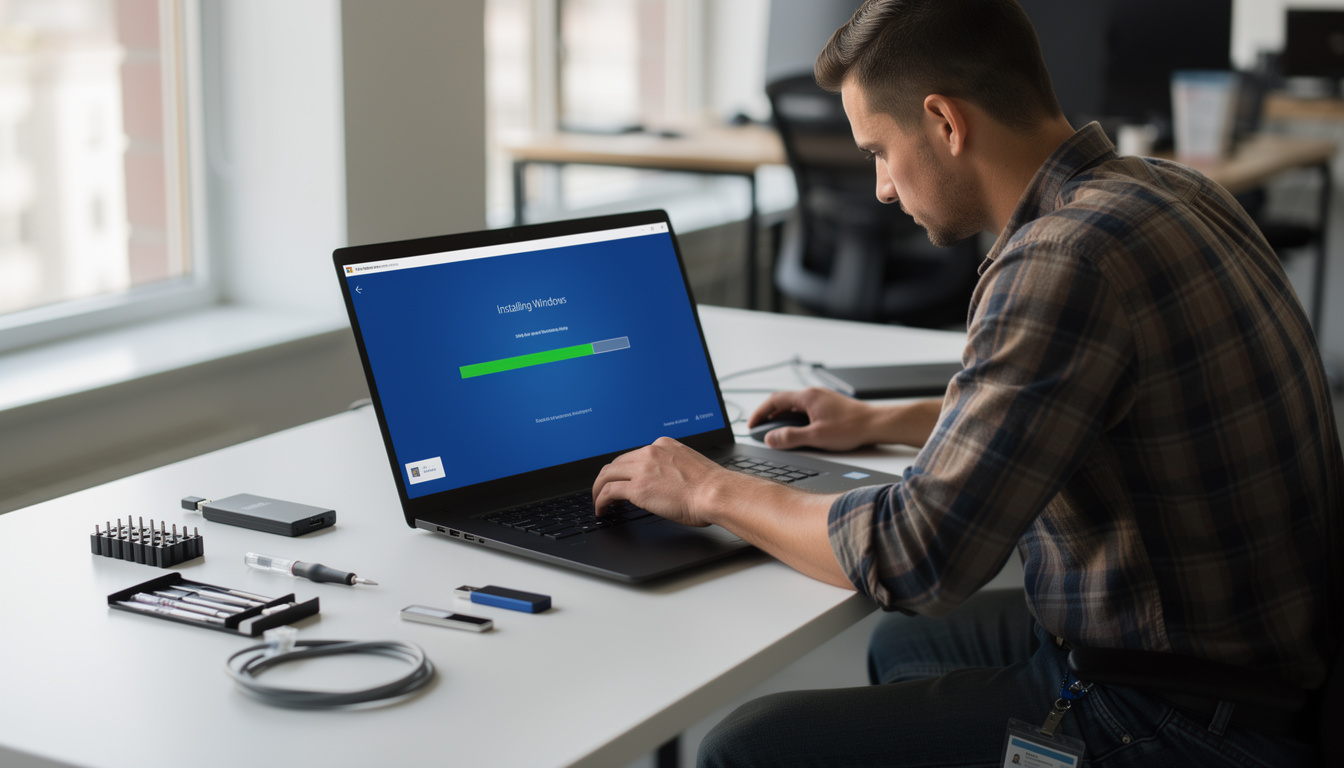
La préparation de Windows commence dès l’insertion du support d’installation et le démarrage du processus d’installation principal. Pendant la phase initiale, le système vérifie le matériel, charge les pilotes essentiels et crée l’environnement d’installation sécurisé. Selon la configuration, la durée installation peut varier fortement, souvent influencée par la vitesse du disque et la quantité de données. Il est utile de préparer au préalable une sauvegarde et de connaître le temps attente Windows estimé pour chaque étape.
Le passage par l’écran de configuration demande souvent au moins dix minutes, selon la réactivité du SSD ou la lenteur d’un disque dur mécanique. Les options choisies comme l’activation de la mise à jour Windows automatique ou le chiffrement augmentent le temps configuration final. Pour une installation propre, il faut prévoir des interruptions minimales et observer le pourcentage d’avancement affiché pour suivre le processus. Anticiper permet de réduire les surprises et d’optimiser la planification des tâches techniques.
Les ordinateurs récents réduisent nettement la préparation système, grâce à des firmwares optimisés et des connexions NVMe rapides. Cependant, l’installation Windows durée totale reste dépendante des pilotes réseau et de l’état des partitions, provoquant parfois des attentes prolongées. Ce constat invite à anticiper au moins trente minutes pour une préparation complète sur un PC moyen, en excluant les mises à jour volumineuses. Le respect d’une checklist contribue à garantir une exécution plus fluide et prévisible.
Temps de configuration et optimisation Windows après installation
Après le premier démarrage, l’assistant de configuration oriente l’utilisateur vers des choix essentiels pour personnaliser le système rapidement. L’activation des services cloud et la connexion au compte Microsoft peuvent ajouter plusieurs minutes selon la qualité de la connexion Internet. Il est conseillé d’exécuter aussitôt une optimisation Windows incluant nettoyage, défragmentation pour HDD et mise à jour des pilotes critiques. Ces actions réduisent les retards futurs et améliorent le temps de démarrage global du système.
Pour gagner du temps, il est utile de préinstaller les applications essentielles et de régler les paramètres de confidentialité à l’avance. La désactivation des éléments inutiles et la gestion des services d’arrière-plan réduisent le nombre de processus au démarrage et accélèrent l’usage. Une vérification rapide du BIOS pour activer le mode AHCI ou mettre à jour le firmware peut faire gagner des minutes significatives. Ces préparations facilitent l’homogénéité des déploiements sur plusieurs machines.
Les utilitaires d’optimisation fournis par les constructeurs offrent des raccourcis pour régler les paramètres et accélérer l’accès aux ressources matérielles. En parallèle, la mise à jour Windows automatique doit être paramétrée pour éviter des redémarrages imprévus et réduire le temps attente Windows. Ces pratiques se traduisent par une expérience plus fluide et par des gains mesurables en réactivité lors des opérations courantes. Une routine post-installation standardisée facilite le maintien de performances optimales.
- 🔹 Préparer une image système à jour
- 🔹 Automatiser les installations avec scripts
- 🔹 Vérifier le BIOS et activer AHCI
- 🔹 Paramétrer la mise à jour Windows automatique
Impact des mises à jour Windows sur la durée d’installation et temps attente
Les mises à jour Windows peuvent rallonger considérablement la préparation si elles sont volumineuses ou si le système installe de nombreux correctifs cumulés. Avant l’installation, une mise à jour préalable du média ou une intégration des patches réduit le temps de configuration sur les machines multiples. Il est pertinent d’estimer la durée totale en ajoutant un pourcentage de marge pour les redémarrages et la finalisation des composants. Une bonne planification limite les interruptions imprévues en production.
Dans un scénario réel, un administrateur peut planifier des fenêtres de maintenance nocturnes pour minimiser l’impact sur la productivité des utilisateurs. Les outils de déploiement en entreprise permettent d’orchestrer les mises à jour et d’estimer plus précisément l’installation Windows durée par lot. Pour les particuliers, l’utilisation d’un média à jour ou d’une image personnalisée accélère le procédé et réduit le temps attente Windows. La coordination réduit les risques liés aux mises à jour imprévues.
Une anecdote récente illustre un déploiement sur cent postes où les mises à jour cumulées ont doublé la préparation initiale d’un à deux jours. La planification en amont, la création d’images propres et le test sur une machine pilote ont permis de réduire enfin le temps de redémarrage et l’immobilisation. Ce cas montre qu’un effort d’organisation permet d’optimiser Windows et de mieux prévoir l’effort nécessaire avant un grand déploiement. La leçon clé est d’intégrer systématiquement des tests pilotes pour maîtriser les durées.
Quizz : Combien de temps dure la préparation de Windows ?
Testez vos connaissances et recevez des explications simples pour mieux comprendre les étapes de la préparation/installation de Windows.
Question
Résultat
Voir le détail des réponses
Conseils pratiques pour réduire la durée d'installation et optimiser la préparation système
Avant toute réinstallation, sauvegarder les données et créer un média d'installation à jour réduit les imprévus et accélère les sequences. Activer le mode AHCI ou vérifier la configuration dans le BIOS améliore souvent le débit des disques et diminue la durée installation. Si vous avez un doute sur la compatibilité, consultez le guide technique sur Windows 11 pour valider les éléments requis. Ces étapes préliminaires limitent les retards et simplifient les corrections ultérieures.
L'utilisation d'un SSD NVMe et l'activation du démarrage rapide contribuent à diminuer le temps de démarrage et à fluidifier l'expérience utilisateur. Nettoyer les partitions, réparer les erreurs de disque et désinstaller les programmes superflus avant l'image permet de gagner des minutes pour chaque machine. Pour accéder rapidement aux options avancées, suivez un tutoriel pour accéder au BIOS et sur les paramètres UEFI si nécessaire. La préparation matérielle se révèle souvent déterminante pour la rapidité globale.
Enfin, documenter le processus et tenir une check-list standardisée aide les techniciens à répéter les opérations rapidement sur plusieurs postes. La standardisation inclut des images systèmes prêtes, des scripts d'installation et des raccourcis pour automatiser la configuration post-installation. Ces bonnes pratiques réduisent la variabilité des temps et offrent une prévisibilité essentielle pour planifier les déploiements massifs. Elles diminuent aussi le besoin d'interventions manuelles et limitent le temps d'indisponibilité pour chaque utilisateur concerné.
Estimations pratiques : combien de temps dure la préparation et le premier temps de démarrage ?
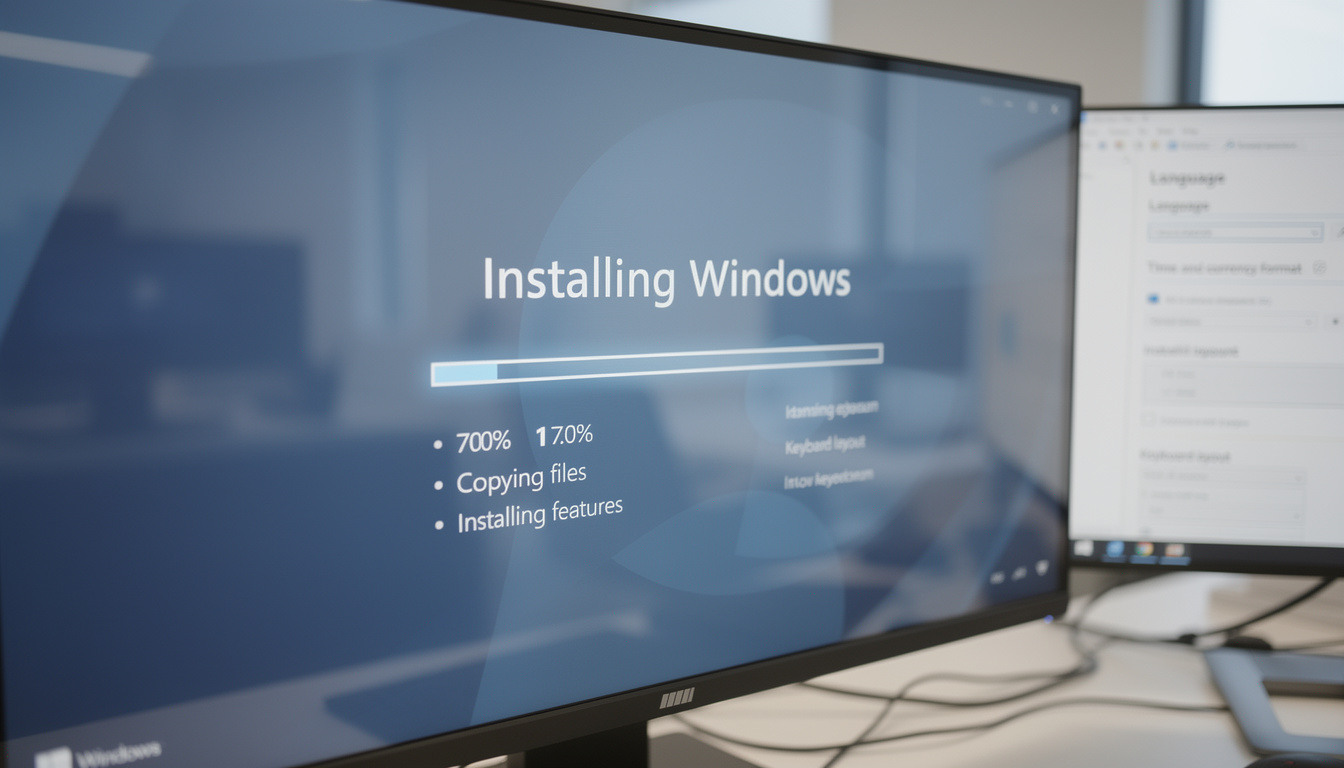
Pour un PC récent équipé d'un SSD, une installation propre sans mises à jour majeures prend souvent entre vingt et quarante minutes au total. Un ordinateur plus ancien avec disque mécanique et mémoire limitée peut nécessiter une heure ou davantage, en fonction des vérifications et des réparations éventuelles. Le temps de démarrage initial varie aussi selon les services lancés, la présence d'un antivirus volumineux et la configuration réseau. Ces repères aident à estimer la disponibilité attendue après l'installation.
Pour une estimation fine et précise, créez un tableau récapitulatif des étapes, durées observées et variables influentes lors d'une installation pilote. Ce tableau aide à prévoir les fenêtres de maintenance et à mieux communiquer le temps d'indisponibilité aux utilisateurs ou aux clients. Le tableau ci-dessous propose des estimations moyennes selon le matériel et les scénarios les plus courants rencontrés en entreprise. Utilisez-le comme base et ajustez selon votre contexte technique.
| Scénario | Matériel | Estimation durée |
|---|---|---|
| Installation propre 🔧 | PC récent avec SSD 💾 | 20–40 minutes ⏱️ |
| Réinstallation corrective 🛠️ | PC ancien disque mécanique 🖥️ | 60–120 minutes ⏱️ |
| Déploiement massif 📦 | Images prêtes, réseau rapide 🌐 | 30–50 minutes par poste en moyenne ⏱️ |
En synthèse, prévoir toujours une marge de sécurité est prudent afin d'absorber les imprévus liés à la compatibilité matérielle. Pour des déploiements répétés, automatiser les tâches et mesurer les temps réels réduit notablement la préparation système. Ces habitudes permettent d'améliorer la planification, de diminuer les coûts cachés et d'accélérer le retour à la productivité des utilisateurs. Adopter une routine documentée constitue la clé pour maîtriser réellement les durées.