Faire une sauvegarde de son PC, ce n’est pas seulement copier quelques photos sur une clé USB “au cas où”. C’est prévoir le moment où un disque lâche, où un malware chiffre les fichiers, où une mauvaise manipulation efface un dossier, ou encore où l’on doit passer sur un nouveau PC sans perdre ses repères. La bonne méthode reste simple : savoir quoi protéger, choisir où le copier, puis vérifier que l’on pourra vraiment restaurer ses données.
Ce qu’une sauvegarde protège vraiment
Une sauvegarde est une copie exploitable de vos fichiers, paramètres ou parfois de tout votre système, stockée ailleurs que sur l’emplacement d’origine. Sa valeur ne se mesure pas le jour où tout va bien, mais le jour où l’ordinateur ne démarre plus ou qu’un dossier disparaît.
Les risques les plus courants sont très concrets : panne de disque dur, vol, accident domestique, erreur humaine, réinitialisation de Windows, attaque de malware ou changement d’ordinateur. Dans tous ces cas, la sauvegarde sert de point de retour. Elle ne bloque pas forcément l’incident, mais elle évite qu’il devienne une perte définitive.
Il faut aussi distinguer sauvegarde et synchronisation. Un dossier synchronisé dans le cloud, par exemple avec OneDrive, permet d’accéder aux mêmes fichiers sur plusieurs appareils. C’est pratique, mais si vous supprimez un fichier synchronisé par erreur, la suppression peut se répercuter ailleurs. Une vraie stratégie de sauvegarde prévoit donc une copie indépendante ou restaurable.
Bien appliquée, une organisation avec redondance peut couvrir 99 % des pertes de données potentielles du quotidien. La clé n’est pas d’utiliser l’outil le plus complexe, mais d’éviter le point de défaillance unique : un seul PC, un seul disque, un seul compte ou une seule copie. Dès qu’une seule pièce manque, la protection devient fragile.
Les données à sauvegarder en priorité
Les fichiers personnels et professionnels
Commencez par ce qui serait difficile, long ou impossible à recréer : documents administratifs, factures, contrats, photos, vidéos, projets de travail, fichiers de comptabilité, créations, scans importants. Les dossiers classiques à examiner sont Documents, Images, Bureau, Téléchargements, Vidéos et Musique, mais beaucoup d’applications enregistrent aussi leurs données dans des emplacements spécifiques.
Les données professionnelles méritent une attention particulière. Un devis, une base client, un mémoire, un dossier de formation ou un fichier de paie n’ont pas seulement une valeur affective : ils peuvent conditionner la continuité d’une activité. Si plusieurs personnes utilisent le même ordinateur, chaque session doit être vérifiée séparément. Un dossier oublié peut suffire à compliquer une reprise ou à retarder un travail.
Les e-mails, favoris, paramètres et applications
Certains éléments semblent “dans l’ordinateur” alors qu’ils sont déjà liés à un compte en ligne. Les e-mails Gmail, Outlook.com ou Hotmail, par exemple, sont généralement accessibles après reconnexion au compte. À l’inverse, des archives locales de messagerie, des favoris de navigateur non synchronisés, des modèles Word, des polices, des profils de logiciels ou des paramètres métiers peuvent rester stockés uniquement sur le PC.
Pour les applications, il faut distinguer le programme et les données. Sauvegarder un raccourci ne sert à rien ; il faudra souvent réinstaller le logiciel. En revanche, les fichiers de configuration, licences, exports et bases locales doivent être mis à l’abri. Si vous utilisez des logiciels spécialisés, vérifiez dans leurs options s’ils proposent un export ou une sauvegarde interne. Ce sont souvent ces petits fichiers, discrets mais uniques, qui font gagner le plus de temps au moment de repartir.
Une bonne manière de trier consiste à penser comme avec des ciseaux : on sépare proprement ce qui est remplaçable de ce qui ne l’est pas. D’un côté, les éléments que l’on peut retélécharger ou réinstaller. De l’autre, les fichiers uniques, les réglages longs à reconstruire, les preuves administratives et les souvenirs. Cette découpe mentale évite de sauvegarder trop large sans réfléchir, tout en empêchant l’oubli du petit dossier discret qui contient l’essentiel.
Choisir le bon support : disque externe, cloud, NAS ou clé USB
Il n’existe pas un support idéal pour tout le monde. Le meilleur choix dépend de votre volume de données, de votre budget, de votre aisance technique et de votre besoin d’accès à distance. Pour un usage grand public, la combinaison la plus sûre reste souvent une sauvegarde locale sur disque externe ou SSD, complétée par une sauvegarde en ligne pour les fichiers importants. Le bon support est surtout celui que vous utilisez vraiment, régulièrement.
Guide officiel pour sauvegarder et restaurer vos données Windows — Découvrez comment sauvegarder et restaurer vos applications, paramètres, fichiers, photos et favoris Microsoft Edge avec Sauvegarde Windows.
| Solution | Avantages | Limites | Cas d’usage conseillé |
|---|---|---|---|
| Disque dur externe | Grande capacité, coût maîtrisé, simple à brancher | Fragile aux chocs, à déconnecter après sauvegarde | Photos, vidéos, sauvegarde régulière à domicile |
| SSD externe | Rapide, compact, plus résistant aux déplacements | Prix souvent plus élevé à capacité équivalente | PC portable, gros transferts, usage fréquent |
| Clé USB | Très accessible, pratique pour quelques fichiers | Capacité limitée, facile à perdre, moins adaptée au long terme | Copie ponctuelle de documents essentiels |
| Cloud | Accès multi-appareils, protection en cas de vol ou incendie | Dépend d’un compte, d’Internet et de l’espace disponible | Dossiers actifs, documents importants, mobilité |
| NAS | Stockage centralisé, utile pour plusieurs utilisateurs | Installation plus technique, coût supérieur | Famille équipée, petit bureau, gros volumes partagés |
| Sauvegarde système | Permet de retrouver un environnement complet | Plus lourde, moins souple qu’une copie de fichiers | Avant gros changement, réinstallation ou migration |
Le cloud seul peut donner une impression de sécurité excessive. OneDrive offre notamment 5 Go de stockage cloud gratuit avec un compte Microsoft, ce qui suffit pour quelques documents, mais pas forcément pour une photothèque, des vidéos ou plusieurs années d’archives. À l’inverse, un disque externe seul protège mal contre le vol ou un sinistre s’il reste toujours à côté du PC. Le bon réflexe consiste à croiser les deux approches plutôt qu’à parier sur une seule.
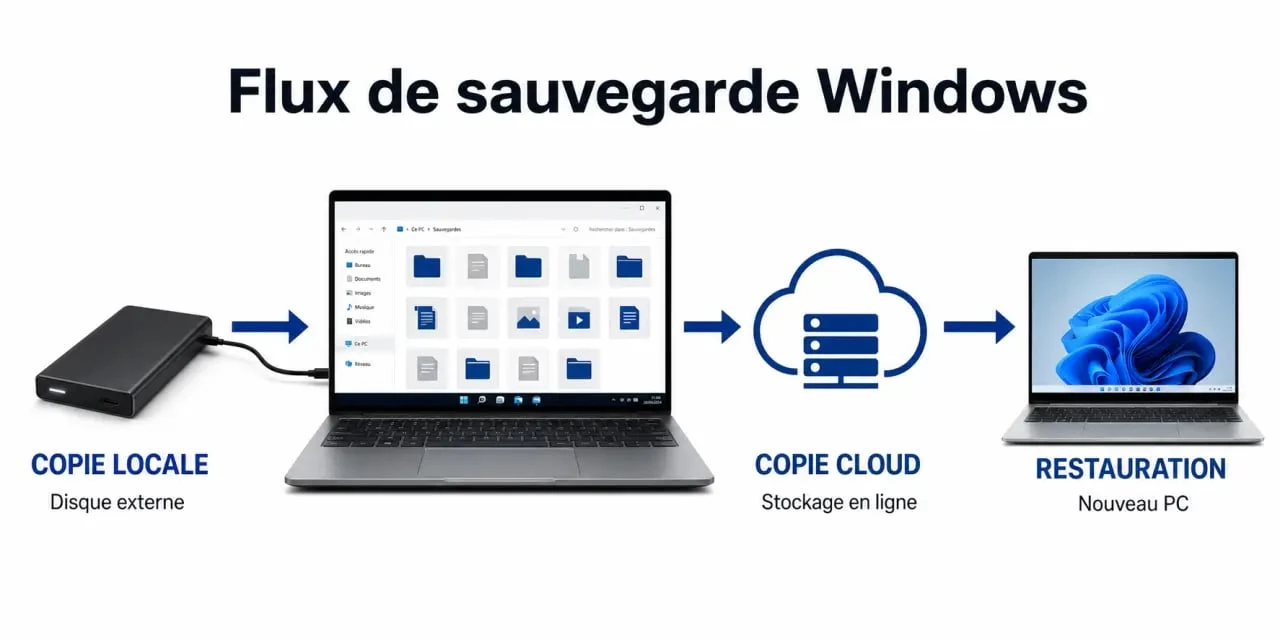
La règle simple à retenir est celle des 3 copies de tous vos fichiers importants : l’original sur le PC, une copie locale sur un support externe, et une copie séparée, idéalement en ligne ou stockée dans un autre lieu. Cette redondance réduit fortement le risque de tout perdre en une seule fois. Elle évite aussi de dépendre d’un seul appareil, ce qui devient vite un problème au moment d’un incident.
Faire une sauvegarde de son PC sous Windows 10 ou Windows 11
Utiliser Sauvegarde Windows et OneDrive
Sur Windows 10 et Windows 11, la méthode la plus accessible consiste à utiliser les outils intégrés autour de Sauvegarde Windows, du compte Microsoft personnel et de OneDrive. L’idée est de connecter le PC à un compte, puis d’activer la sauvegarde des dossiers spécifiés, comme Bureau, Documents et Images, afin qu’ils soient synchronisés dans le stockage cloud associé.
Le parcours exact peut varier selon la version de Windows, mais la logique reste la même : ouvrez les paramètres de sauvegarde ou l’application Sauvegarde Windows, connectez-vous avec un compte Microsoft personnel, choisissez les dossiers à protéger, puis laissez la synchronisation se terminer. Si vous utilisez déjà un compte Xbox, Hotmail, Outlook.com ou un autre service Microsoft, il peut généralement servir de point d’accès à l’écosystème Microsoft. Avant de considérer l’opération comme terminée, vérifiez que la première synchronisation est allée au bout.
Cette approche est particulièrement utile lors d’un changement de PC. En vous reconnectant avec le même compte Microsoft sur le nouvel ordinateur, vous pouvez retrouver vos dossiers synchronisés et une partie de vos préférences. Pour aller plus loin, consultez aussi l’aide officielle de Microsoft sur la sauvegarde et la restauration Windows via support.microsoft.com.
Ajouter une copie locale sur disque externe
Pour compléter le cloud, branchez un disque dur externe ou un SSD externe, puis copiez les dossiers importants. Vous pouvez le faire manuellement si vous avez peu de fichiers, ou utiliser un outil de sauvegarde qui planifie les copies. L’important est de nommer clairement les dossiers, par exemple “Sauvegarde PC – Documents” ou “Photos famille”, afin de retrouver rapidement ce dont vous aurez besoin. Des noms lisibles évitent de perdre du temps quand il faut agir vite.
Après la copie, déconnectez le support et rangez-le dans un endroit sûr. Un disque externe laissé branché en permanence peut être touché par une surtension, une erreur de suppression ou certains malwares. Le bon réflexe est de le connecter pour sauvegarder, puis de le retirer proprement. Cette habitude simple renforce la protection sans compliquer l’usage au quotidien.
Rythme, vérification et restauration : les réflexes qui font la différence
Une sauvegarde ancienne peut être presque aussi frustrante qu’une absence de sauvegarde. Définissez une fréquence réaliste : quotidienne pour des fichiers de travail actifs, hebdomadaire pour un usage familial courant, mensuelle pour des archives peu modifiées. Le bon rythme est celui que vous pouvez tenir sans y penser, surtout si une partie est automatisée. Mieux vaut un rythme simple et régulier qu’un plan ambitieux abandonné au bout de quelques semaines.
Vérifiez régulièrement que vos fichiers sont bien lisibles. Ouvrez quelques documents depuis le disque externe, contrôlez que les dernières photos sont présentes, assurez-vous que OneDrive ou votre service cloud n’affiche pas d’erreur de synchronisation. Une sauvegarde n’est fiable que si elle est restaurable. Un fichier visible mais corrompu ne protège pas davantage qu’un fichier manquant.
Avant une réinitialisation de l’ordinateur, une réparation importante ou le passage à un nouveau PC, faites une sauvegarde fraîche. Notez aussi les logiciels installés, les comptes utilisés et les licences indispensables. Cette petite liste accélère beaucoup la remise en route. Elle évite les oublis de dernière minute, quand il faut déjà gérer l’urgence.
Enfin, testez la restauration sur un fichier sans attendre la catastrophe. Récupérer volontairement un document depuis le cloud ou depuis un disque externe permet de comprendre le chemin à suivre le jour où vous serez pressé. Sauvegarder, c’est bien ; savoir restaurer calmement, c’est ce qui transforme la copie en véritable protection. C’est aussi la meilleure façon de vérifier que votre organisation tient vraiment dans la durée.