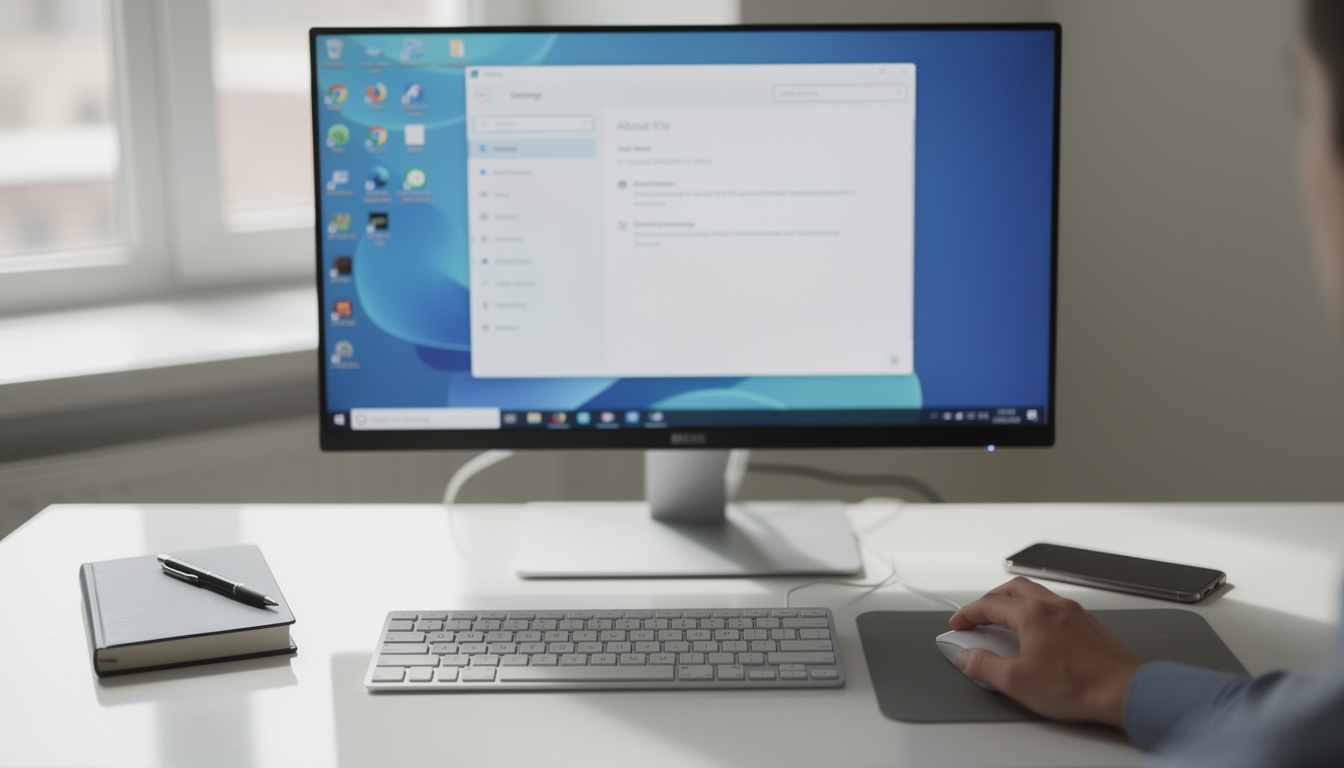
Dans un monde où les environnements informatiques évoluent sans cesse, identifier précisément la version de son système est devenu une nécessité pratique pour utilisateurs et administrateurs. Savoir si un poste tourne sous une édition supportée ou si une mise à jour récente a modifié la configuration évite bien des surprises techniques. Ce texte propose des méthodes claires, utilisables immédiatement, pour identifier la configuration exacte d’un ordinateur et agir en connaissance de cause.
De multiples chemins permettent d’obtenir ces renseignements : commandes rapides, menus graphiques et outils natifs fournissent chacun une perspective complémentaire. L’objectif est de rendre accessible la vérification, qu’il s’agisse d’une machine personnelle ou d’un parc professionnel. Vous verrez aussi comment interpréter le numéro de version et la build afin de prendre des décisions pragmatiques.
Au fil des sections, des exemples concrets et des procédures pas à pas montreront comment récupérer les informations essentielles sans douleur. Des scénarios métiers illustreront l’usage pratique des résultats pour déployer, dépanner ou migrer des postes vers Windows 11. Chaque méthode reste pertinente pour Windows 10 comme pour Windows 11 et s’adapte aux besoins d’une équipe IT.
html
🎯 En bref
Connaître la version Windows et le numéro de version simplifie la compatibilité des logiciels et le support technique.
- 📝 Noter l’édition et la build avant toute mise à jour
- ⚙️ Utiliser winver pour une vérification immédiate
- 🧾 Exporter les informations système pour les audits
- 🔁 Automatiser les contrôles via PowerShell pour les parcs
Ces bonnes pratiques vous permettent d’agir plus rapidement et d’éviter des complications lors des interventions systèmes.
- Vérifier rapidement avec winver
- Trouver la version via les Paramètres Windows
- Utiliser l’outil Informations système (msinfo32)
- Invite de commandes et PowerShell
- Interpréter numéro de version, build et édition
Comment vérifier la version Windows rapidement avec winver
Pour vérifier rapidement la version Windows, utilisez la commande winver, accessible depuis Exécuter ou la barre de recherche. Ce raccourci affiche une fenêtre « À propos de Windows » indiquant l’édition, la version et le numéro de version du système d’exploitation. Cette méthode convient aux utilisateurs de Windows 10 et de gestionnaires préparant un passage à Windows 11. Elle sert aussi quand un support technique demande la build pour diagnostiquer un problème immédiatement.
Lancer la commande via Win+R reste la méthode la plus rapide pour obtenir des détails sur votre système. La fenêtre détaille l’édition, le numéro de version et parfois la date d’installation dans un format lisible. Ce guide s’avère utile lorsque vous comparez des exigences logicielles ou préparez des mises à jour majeures. Gardez ce réflexe et notez la build lors d’une assistance technique pour accélérer le dépannage immédiat.
Si la commande winver n’est pas disponible, elle peut être lancée depuis l’Invite de commandes ou PowerShell. Ce chemin alternatif reste pertinent sur des ordinateurs anciens ou configurés avec des paramètres restreints administratifs. Dans tous les cas, noter la édition et l’architecture aide à vérifier la compatibilité d’un pilote ou d’un logiciel. Ce paragraphe rappelle l’importance de consigner ces éléments avant d’appliquer une procédure avancée.
Pour un exemple concret, imaginez Claire, administratrice réseau devant vérifier un parc d’ordinateurs avant un déploiement. Elle utilise la commande winver puis consigne la build et le numéro de version dans son rapport. Cette démarche réduit le temps d’analyse lorsque le support logiciel demande des détails précis sur l’ordinateur version Windows. Retenir cette routine procure un gain de productivité pour toute équipe responsable d’un parc informatique.
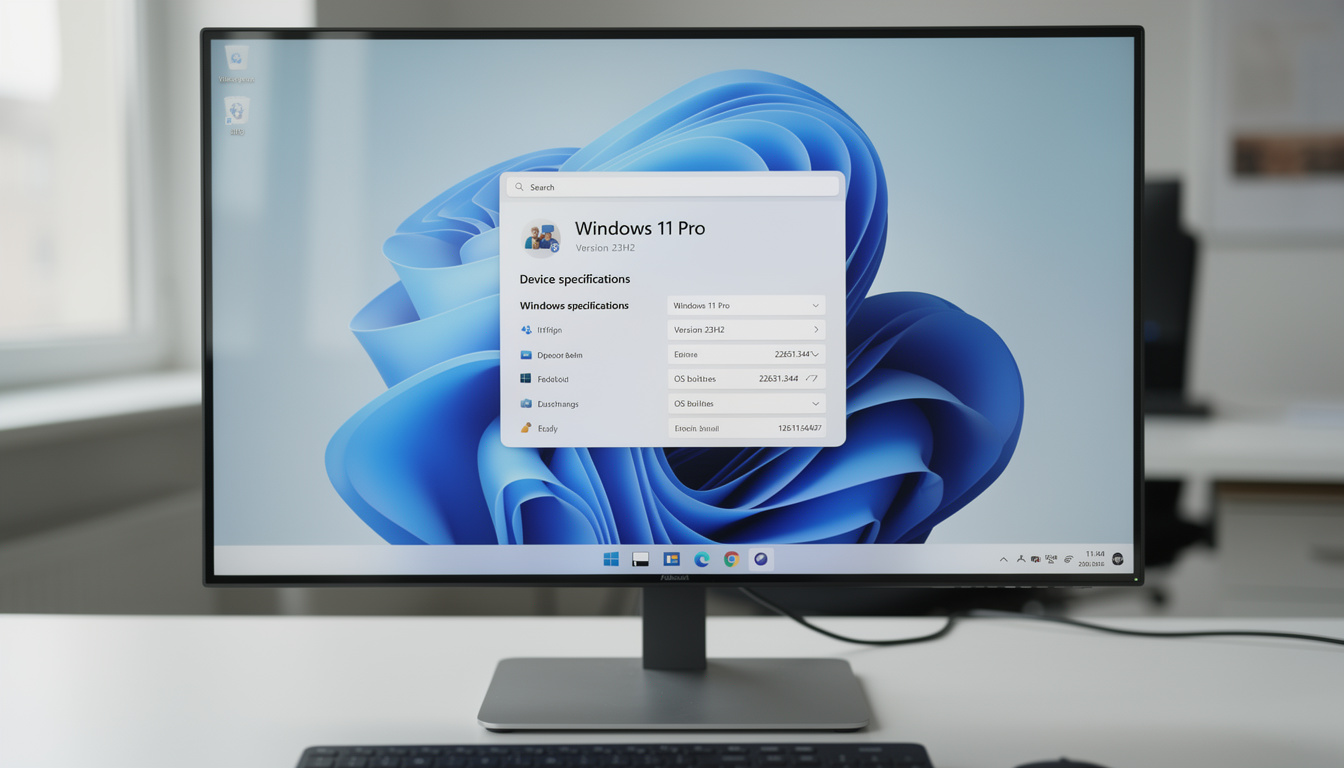
Trouver sa version Windows via les Paramètres Windows
Accéder aux Paramètres Windows offre une vue complète des spécifications et de l’état du système en quelques clics. Utilisez le raccourci Win+I puis sélectionnez Système et Informations système pour afficher l’édition installée précise. La section Spécifications de Windows signale la version, la build, et la date d’installation pour votre ordinateur. Cette méthode visuelle aide ceux qui préfèrent un parcours graphique plutôt que des commandes textuelles en terminal.
Pour gagner du temps, tapez ms-settings:about dans Exécuter ou la barre de recherche pour ouvrir directement la page dédiée. Les administrateurs utilisent souvent cette route graphique lors d’un inventaire ou avant une migration vers Windows 11. Gardez la capture d’écran ou le texte noté pour communiquer l’ordinateur version Windows au support technique. Cette habitude facilite la vérification de compatibilité des pilotes et des fichiers d’installation recommandés pour votre machine.
Un exemple pratique est le cas de Lucas, technicien, qui compare les exigences d’un logiciel pour savoir si Windows 10 reste compatible. Il ouvre les Paramètres, note la version Windows puis valide l’édition avant d’approuver l’installation du logiciel. Cela évite des retours en arrière coûteux et garantit la stabilité des données sur des systèmes en production. Rappelez-vous que les options affichées peuvent varier selon la version et la configuration personnalisée de Windows.
Si vous rencontrez des difficultés pour ouvrir les Paramètres, vérifiez les politiques locales ou les restrictions appliquées par votre entreprise. Dans certains environnements, les outils graphiques sont masqués et il faudra recourir à des commandes pour vérifier la version Windows. Consigner les informations trouvées dans un rapport centralisé permet d’archiver l’état des machines en vue d’une maintenance planifiée. Ce comportement opérationnel devient une bonne pratique à intégrer pour toute équipe IT responsable des postes utilisateur.
Utiliser l’outil Informations système (msinfo32) pour connaître la version Windows
L’outil Informations système (msinfo32) propose une fiche complète sur l’ensemble des composants et du système d’exploitation. Exécutez Win+R puis saisissez msinfo32 pour ouvrir la fenêtre et consulter le nom et la version du système d’exploitation. Les administrateurs apprécient les rapports exportables qui facilitent l’analyse en lot pour plusieurs machines en parallèle. Cette méthode donne aussi des informations fines comme l’architecture et les paramètres régionaux utiles pour le support applicatif.
Pour les audits, exportez le rapport au format texte et centralisez les informations système pour une traçabilité optimale. Ces fichiers aident à croiser la version Windows avec des inventaires matériels et à repérer des incohérences entre machines. Une entreprise fictive, NovaTech, s’appuie sur ces rapports pour planifier ses mises à jour vers Windows 11 progressivement. Conserver ces données améliore la conformité et réduit les interruptions pendant les déploiements planifiés sur le parc.
- ✅ Edition (Home / Pro / Enterprise) : identifiez les fonctionnalités disponibles
- 🔎 Numéro de version : utile pour valider les prérequis logiciels
- 📦 Build : indique les correctifs et les mises à jour appliquées
- 🧩 Architecture : 64 bits ou 32 bits selon la compatibilité requise
- 🗒️ Date d’installation : repère la chronologie des mises à jour
Voici une liste pratique d’éléments à relever avant d’ouvrir un ticket de support pour votre ordinateur version Windows. Notez l’édition, le numéro de version, la build et l’architecture pour fournir un contexte complet immédiat. Ajoutez également les périphériques branchés et la version des pilotes si vous suspectez un problème matériel impactant Windows. Cette préparation raccourcit l’échange avec le support et oriente directement vers des solutions adaptées au contexte technique.
| 🔧 Méthode | 🧾 Commande / Chemin | 📌 Info clé |
|---|---|---|
| 🎯 winver | Win+R → winver | ✨ Version et build |
| ⚙️ Paramètres | Win+I → Système → Informations système | 📝 Edition, build, date |
| 🖥️ msinfo32 | Win+R → msinfo32 | 🔍 Détails matériels et OS |
Quiz : Comment connaître la version de Windows ?
Testez vos connaissances et vérifiez directement la version de Windows utilisée par votre navigateur.
Chargement...
Indice
Invite de commandes et PowerShell pour vérifier la version Windows
L'Invite de commandes et PowerShell permettent d'extraire rapidement des informations détaillées via des commandes standardisées et scriptables. Par exemple, la commande wmic os get Caption, Version, BuildNumber, OSArchitecture fournit un résumé structuré du système. Cette méthode s'adapte bien aux inventaires automatisés et aux scripts de supervision déployés dans un parc d'ordinateurs. Incluez toujours le numéro de version et l'OSArchitecture lorsque vous archivez les résultats pour une traçabilité complète.
PowerShell offre des commandes modernes comme Get-CimInstance -ClassName Win32_OperatingSystem pour une extraction riche et structurée immédiate. La sortie peut être convertie en CSV pour intégration dans des tableurs et consolidations centralisées au format attendu. Les administrateurs aiment PowerShell pour sa puissance et sa capacité à enrichir les informations système avec des filtres précis. Pour documenter un incident, exportez la sortie et joignez-la au ticket afin d'établir rapidement l'origine du dysfonctionnement.
Un cas fréquent concerne la migration vers Windows 11 et la vérification de l'architecture 64 bits pour assurer la compatibilité des applications. PowerShell permet d'automatiser ces vérifications sur des centaines de postes avant un déploiement planifié en entreprise. Documenter ensuite la version Windows et la build dans le dossier de migration réduit les imprévus lors de l'opération. Cette pratique facilite l'identification des machines nécessitant des drivers ou des mises à jour préalables.
En résumé, l'utilisation combinée des commandes et des scripts permet de fiabiliser les inventaires et d'optimiser les processus de maintenance. Incluez dans vos rapports la version Windows, le numéro de version et la build pour une traçabilité complète. Ces éléments simplifient la communication entre équipes et accélèrent la résolution des incidents au quotidien technique. Adopter ces routines devient un standard professionnel pour toute organisation soucieuse de maintenir une infrastructure fiable.
Interpréter le numéro de version, la build et l'édition de Windows
Le numéro de version de Windows indique l'évolution majeure et mineure du système, utile pour la compatibilité logicielle et matérielle. La build précise souvent les correctifs et les améliorations distribuées depuis la version principale, facilitant le diagnostic technique. Comparer l'édition (Home, Pro, Enterprise) aide à savoir quelles fonctionnalités sont activées pour votre environnement de travail. Connaître ces nuances simplifie les décisions d'achat, de mise à jour, et la planification des correctifs à appliquer en production.
Les numéros et builds changent régulièrement, donc il est conseillé de vérifier la version Windows avant toute installation ou mise à jour majeure. Les guides de compatibilité ou les recommandations en ligne se basent souvent sur un numéro précis pour orienter les actions nécessaires. Un administrateur averti compare régulièrement les builds de ses machines pour détecter des écarts et planifier des corrections ciblées. Intégrer ces contrôles dans des procédures automatisées réduit le risque d'erreurs humaines lors d'opérations à grande échelle.
Pour les particuliers, vérifier la version peut suffire à savoir si un jeu ou une application exige Windows 10 ou Windows 11 pour fonctionner correctement. Sur les forums, on rencontre souvent des recommandations précises qui mentionnent explicitement un numéro de version comme prérequis. Vérifiez également la date d'installation car elle peut expliquer la présence ou l'absence de correctifs récents liés à une build. Prendre l'habitude de consigner ces informations protège votre environnement et facilite les échanges avec les éditeurs de logiciels.
Enfin, gardez en mémoire que les outils présentés fonctionnent sur Windows 10 comme sur Windows 11, avec des différences d'affichage possibles. Si vous hésitez à mettre à niveau vers Windows 11, consultez un guide technique pour installer Windows 11 sur ce PC qui précise les prérequis matériels. Des ressources en ligne proposent des outils de compatibilité pour savoir si votre ordinateur répond aux attentes de Windows 11. Ce rappel final encourage à vérifier et documenter systématiquement la version Windows avant toute évolution majeure.
Pour des cas pratiques liés à l'accès aux services ou à la configuration sous Windows 11, consultez des tutoriels comme celui expliquant comment accéder à son Freebox Server sous Windows 11, qui illustre l'importance de connaître précisément la version et l'édition.