
L’essentiel à retenir : optimiser Android nécessite de combiner via le Play Store, désactivation du bloatware et archivage des applications inutilisées. Cette gestion rigoureuse libère immédiatement de l’espace tout en sécurisant les données personnelles. Fait marquant : les logiciels préinstallés peuvent mobiliser jusqu’à 20 % de la mémoire vive sur les modèles d’entrée de gamme en 2026.
Vous demandez-vous souvent comment supprimer une application sur android pour stopper les ralentissements et le drainage constant de votre batterie ? Je vous explique concrètement comment nettoyer votre smartphone via le Play Store ou vos réglages système afin de libérer de l’espace de stockage et retrouver une fluidité immédiate. Vous découvrirez mes méthodes d’expert pour archiver vos outils sans perdre vos données personnelles et éliminer les fichiers résiduels, optimisant ainsi durablement les performances de votre appareil tout en sécurisant vos informations privées face aux autorisations des services tiers.
- Comment supprimer une application sur Android via le Play Store
- Gérer les logiciels préinstallés et le bloatware constructeur
- Utiliser l’archivage automatique pour gagner du stockage
- Éliminer les résidus de fichiers après une désinstallation
Comment supprimer une application sur Android via le Play Store
Après avoir exploré les bases du système, voyons comment la boutique officielle facilite le nettoyage de votre appareil.
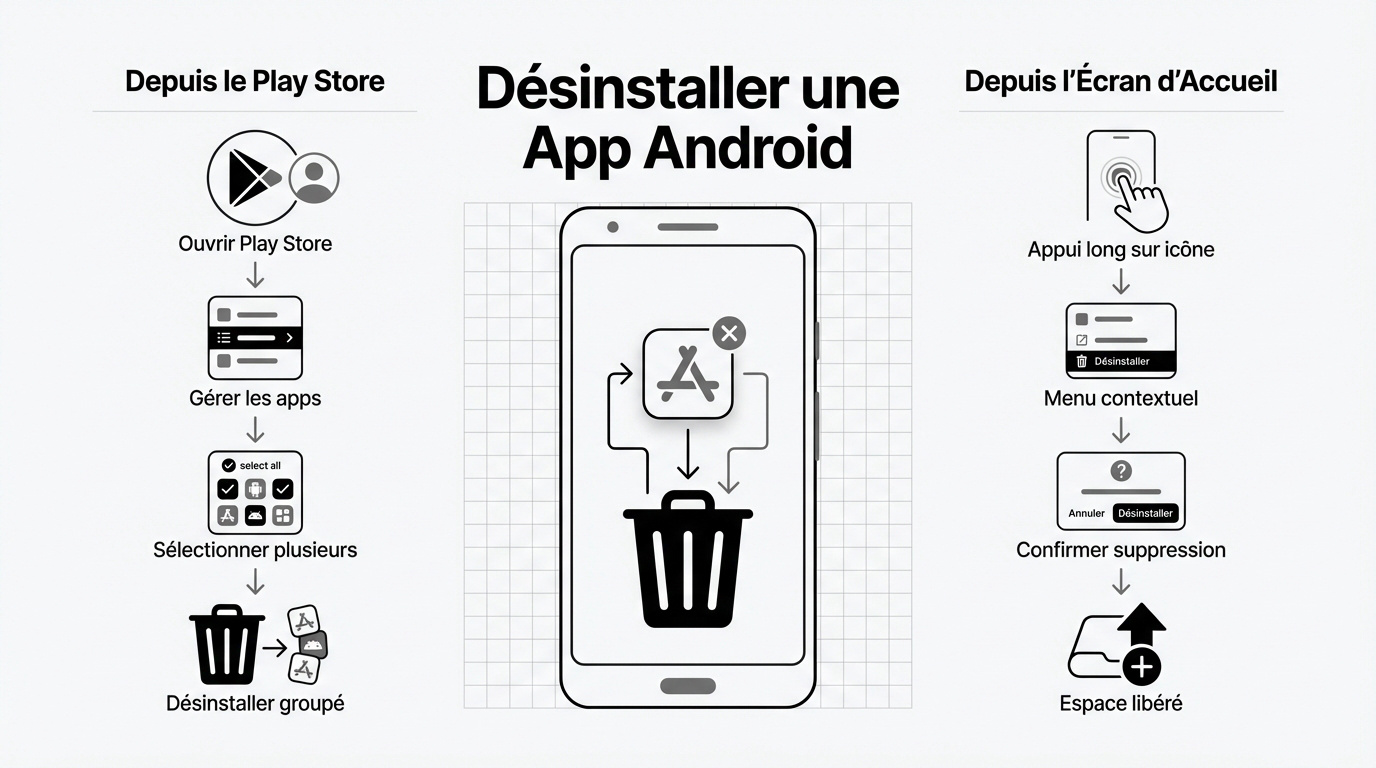
Désinstaller un outil depuis l’interface de gestion Google
Lancez le Play Store puis touchez votre avatar en haut à droite. Accédez ensuite au menu « Gérer les applications et l’appareil ». C’est la méthode la plus propre en 2026.
Basculez sur l’onglet Gérer pour voir la liste complète. Cochez plusieurs cases pour un nettoyage groupé vraiment efficace. Validez ensuite avec l’icône de corbeille. C’est un gain de temps majeur.
Suivez simplement cette procédure standard de désinstallation pour assainir votre système. Votre téléphone Android vous remerciera rapidement.
Nettoyage rapide depuis l’écran d’accueil du smartphone
Maintenez votre doigt sur l’icône de l’outil visé. Un menu contextuel apparaît immédiatement sur votre écran de bord. Choisissez l’option de désinstallation directe sans passer par les menus complexes.
Le système demande toujours une validation finale. Confirmez votre choix sans aucune hésitation. Cela évite les erreurs de manipulation sur l’écran tactile au quotidien.
Chaque suppression redonne de l’air à votre stockage interne. C’est immédiat et efficace pour retrouver de la fluidité système.
Pensez aussi à supprimer un compte Snapchat sur Android pour plus de sécurité.
Gérer les logiciels préinstallés et le bloatware constructeur
Si le Play Store gère vos téléchargements, certains programmes imposés par les fabricants demandent une approche plus musclée.
Désactiver les services système impossibles à effacer
Repérez d’abord les logiciels verrouillés par l’opérateur. Beaucoup d’outils natifs ne proposent aucun bouton de désinstallation classique. Ces programmes restent protégés par la partition système du fabricant.
Utilisez donc la fonction de désactivation intégrée. Cette manipulation gèle l’application et la masque totalement. Elle cessera enfin de grignoter vos ressources processeur sans aucune raison valable.
Cette méthode rappelle comment supprimer le bloatware de Windows 11 pour gagner en fluidité système. L’objectif technique reste identique.
Le bloatware peut occuper jusqu’à 20% de la mémoire vive sur certains modèles d’entrée de gamme en 2026.
C’est consternant.
Réduire l’impact des applications natives sur la batterie
Forcez l’arrêt des processus gourmands. Direction les paramètres de l’application ciblée. Coupez manuellement les activités qui tournent en boucle. Votre autonomie remontera en flèche immédiatement après cette action. C’est une astuce de vieux briscard.
Limitez aussi la consommation de données. Empêchez ces outils d’exploiter la 5G en arrière-plan. C’est vital pour préserver votre précieux forfait mobile chaque mois de l’année.
Voici trois réglages à modifier sans tarder pour faire souffler votre smartphone. Ces actions stoppent les fuites d’énergie :
- Désactiver le rafraîchissement
- Réduire les autorisations de localisation
- Bloquer les notifications intrusives
Utiliser l’archivage automatique pour gagner du stockage
Pour ceux qui hésitent à supprimer définitivement, Android propose désormais une solution intermédiaire intelligente. C’est un vrai soulagement pour votre mémoire interne saturée.
Conserver ses données personnelles sans l’exécutable
L’archivage sélectif s’avère vraiment malin. Cette fonction supprime le code lourd mais garde précieusement vos scores et réglages. C’est le compromis idéal pour vos jeux mobiles gourmands.
Relancer l’outil est un jeu d’enfant. Mais un simple clic sur l’icône grisée suffit pour relancer le téléchargement. Vous retrouvez *tout exactement comme avant la pause forcée*.
Apprenez à bien gérer la sauvegarde des données applicatives. C’est un point majeur pour votre sécurité numérique.
Consultez mes conseils sur Cyberseven. J’y détaille mes propres astuces techniques.
Automatiser le traitement des outils délaissés
Configurez votre système mobile sans attendre. Activez simplement l’option dans les réglages du Play Store. Android identifiera seul les applications non ouvertes depuis trois mois. Le nettoyage devient totalement autonome.
Gardez un œil sur les alertes système. Votre téléphone envoie parfois une notification de rappel très utile. Vérifiez la liste avant de valider le grand ménage automatique.
| Méthode | Gain de place | Conservation des données | Usage idéal |
|---|---|---|---|
| Désinstallation complète | Maximum | Non | Apps inutiles |
| Désactivation | Nul | Oui | Bloatware |
| Archivage automatique | Moyen | Oui | Jeux occasionnels |
Ce tableau vous aide à choisir la meilleure méthode selon votre besoin immédiat et votre stockage système disponible.
Éliminer les résidus de fichiers après une désinstallation
Supprimer l’icône ne suffit pas toujours, car des traces numériques persistent souvent dans les recoins du système.
Nettoyer les dossiers orphelins dans le stockage interne
L’exploration des répertoires s’impose pour un ménage complet. Utilisez un gestionnaire de fichiers pour fouiller le dossier « Android/data ». Des dossiers vides ou remplis de caches y stagnent souvent inutilement.
La suppression des médias importe aussi beaucoup. Les photos reçues via des messageries restent parfois après le départ de l’appli. Pensez à vider manuellement ces galeries cachées.
Nettoyer ces scories évite les ralentissements. C’est une habitude saine. Ciblez ces points :
- Vider le dossier Downloads
- Supprimer les fichiers
- Nettoyer les miniatures d’images (thumbnails)
Vérifier les autorisations et comptes cloud restants
Révoquer les accès tiers est impératif pour votre sécurité. Rendez-vous dans les paramètres de sécurité de votre compte Google. Supprimez les liaisons avec les services que vous n’utilisez plus.
C’est une question de protection de la vie privée. Une application supprimée peut encore avoir accès à votre Drive ou vos contacts via le cloud. Couper ces ponts reste une étape de sécurité indispensable. Ne négligez jamais cet aspect.
La sécurité de vos données en 2026 dépend autant de ce que vous installez que de ce que vous nettoyez.
Maîtriser la désinstallation via le Play Store ou l’archivage intelligent libère immédiatement votre stockage. Identifiez dès maintenant les outils énergivores pour redonner de la fluidité à votre système. Retirer un programme de votre mobile Android garantit une performance durable et une sécurité renforcée pour l’avenir.