L’essentiel à retenir : l’application officielle « Migrer vers iOS » automatise désormais le transfert des contacts, photos et discussions WhatsApp. Ce pont logiciel sécurise le changement d’écosystème, évitant les pertes de données si les appareils restent branchés sur secteur. Fait marquant : les fichiers PDF et Microsoft Authenticator ne migrent pas et exigent une action manuelle.
La crainte de perdre vos messages WhatsApp ou vos photos en cherchant comment transferer android vers iphone constitue un frein technique majeur pour de nombreux utilisateurs. Cette procédure permet de sécuriser votre patrimoine numérique grâce à l’application officielle Migrer vers iOS et des protocoles de synchronisation cloud rigoureux pour vos contacts. Ce guide pratique vous livre les étapes pour stabiliser votre connexion Wi-Fi, gérer vos comptes Google et transférer manuellement vos fichiers PDF ou votre musique afin d’assurer une transition logicielle parfaite sans subir les erreurs de configuration habituelles rencontrées lors du démarrage.
- Transférer Android vers iPhone avec l’outil Migrer vers iOS
- 5 points de contrôle pour une migration sans erreur
- Comment récupérer ses discussions WhatsApp et ses photos ?
- Alternatives pour les contenus non pris en charge
Transférer Android vers iPhone avec l’outil Migrer vers iOS
Après des années sur Android, franchir le pas vers l’écosystème Apple peut sembler intimidant. Pourtant, savoir comment transferer android vers iphone est devenu un jeu d’enfant grâce aux outils natifs. Bref, la marque à la pomme a tout prévu pour simplifier ce saut technologique.
Prérequis matériels et logiciels indispensables
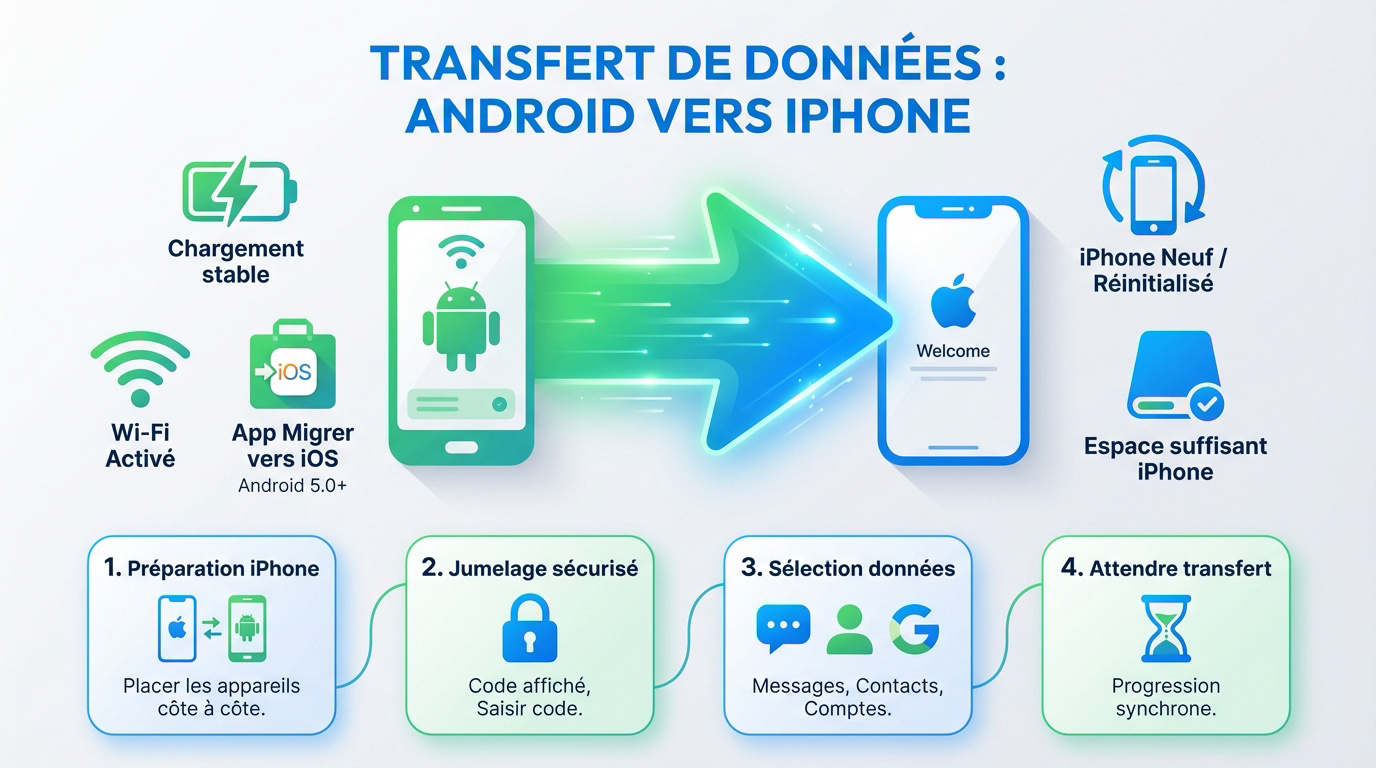
Votre smartphone doit tourner sous Android 5.0 au minimum. L’iPhone doit être neuf ou totalement réinitialisé. Branchez impérativement les deux terminaux sur secteur. Une coupure de batterie gâcherait tout le processus.
Activez le Wi-Fi sur l’ancien téléphone. Vérifiez que l’espace disque de l’iPhone suffit pour vos fichiers. Contrôlez bien le volume total de votre carte SD.
Apple propose une solution logicielle dédiée. Utilisez l’application Migrer vers iOS pour sécuriser vos données. C’est la méthode officielle la plus fiable.
Téléchargez cet outil sur le Google Play Store avant toute manipulation. Il sert de pont unique entre les deux systèmes d’exploitation.
Procédure de jumelage entre les deux smartphones
Allumez l’iPhone près de l’Android. Suivez la configuration jusqu’à l’onglet « Applications et données ». Choisissez alors l’option de transfert depuis Android.
Un code unique s’affiche sur l’écran Apple. Recopiez ces chiffres sur votre Android immédiatement. Cela crée un réseau Wi-Fi privé et sécurisé entre eux. La liaison devient alors directe et stable.
Cochez maintenant les éléments à conserver. Sélectionnez vos messages, vos contacts et vos comptes Google personnels sans hésiter.
Laissez les téléphones travailler sans y toucher. Surveillez la barre de progression sur l’iPhone uniquement. Ne quittez pas l’application avant la fin réelle du processus.
5 points de contrôle pour une migration sans erreur
Même avec l’outil officiel, certains détails techniques peuvent faire capoter l’opération si l’on n’y prend pas garde.
Gestion de l’alimentation et stabilité du réseau
Maintenez les deux téléphones l’un à côté de l’autre. Une trop grande distance brise le signal Wi-Fi direct. Branchez-les impérativement sur secteur durant toute la manœuvre.
Désactivez les options de Smart Network Switch sur Android. Ces réglages coupent le Wi-Fi s’il n’y a pas d’internet. Cela stopperait net le transfert en cours. Pensez aussi à oublier les réseaux Wi-Fi connus.
Ne recevez pas d’appels pendant l’opération. Mettez l’Android en mode Ne pas déranger. Toute activité parasite peut corrompre la migration des fichiers sensibles sur votre nouvel appareil.
Mise à jour de Chrome et nettoyage des données
Mettez à jour Google Chrome sur votre ancien smartphone. Cela garantit le transfert correct de vos favoris. Les anciennes versions bloquent parfois cette étape précise de synchronisation.
Vérifiez le poids de vos données. L’iPhone doit avoir assez de gigas pour tout recevoir. N’oubliez pas d’inclure les fichiers stockés sur votre carte Micro SD externe avant de lancer l’outil.
Voici les points de contrôle à valider avant le clic final pour éviter tout échec technique :
- Capacité de stockage restante sur iPhone
- Version de Chrome à jour
- Intégrité de la carte SD
- Suppression des fichiers inutiles
Comment récupérer ses discussions WhatsApp et ses photos ?
Au-delà des contacts, ce sont nos souvenirs et nos échanges quotidiens qui comptent le plus lors d’un changement de mobile.
Procédure spécifique pour les messages chiffrés
WhatsApp est désormais intégré à l’outil de migration. Cliquez ici pour le transfert des conversations WhatsApp depuis 2022. C’est une avancée majeure pour notre indépendance numérique quotidienne.
Ouvrez WhatsApp sur Android quand l’outil le demande. Cliquez sur « Démarrer » pour préparer les données chiffrées. Vous serez déconnecté de l’ancien téléphone une fois l’exportation prête. C’est une étape qui demande de la rigueur technique.
Vos messages restent chiffrés de bout en bout durant tout le transfert vers votre nouvel iPhone, garantissant une sécurité totale de vos échanges privés.
Installez WhatsApp sur l’iPhone avec le même numéro. Vos discussions apparaîtront comme par magie après l’activation. C’est simple, rapide et enfin officiel pour tous. Ne négligez pas cette étape de vérification finale.
Utilisation des services cloud pour les bibliothèques volumineuses
Si vos photos pèsent des centaines de gigas, le Wi-Fi direct peut ramer. Utilisez Google Photos pour synchroniser vos clichés en amont. C’est une excellente roue de secours pour éviter les plantages réseau.
Téléchargez l’application Google Photos sur votre iPhone. Connectez-vous avec votre compte Gmail habituel. Vos albums s’afficheront instantanément dans la bibliothèque. C’est une solution fluide et redoutablement efficace.
Pensez aussi à transférer des photos sur clé USB pour garder une copie physique. C’est une sécurité supplémentaire non négligeable. L’ordinateur servira alors de pont entre vos deux mondes numériques.
Gérez les doublons après la configuration. L’iPhone peut parfois importer deux fois la même image. Un petit nettoyage manuel final rendra votre galerie impeccable. C’est le prix de la perfection visuelle.
Alternatives pour les contenus non pris en charge
Malheureusement, tout ne passe pas par le canal officiel, et certains éléments demandent un peu de « doigté » manuel.
Synchronisation des comptes mails et contacts
Pour vos contacts, privilégiez la synchronisation cloud. C’est la synchronisation via un compte Google pour une simplicité maximale. Vos données migrent alors sans aucune friction.
Allez dans les réglages de l’iPhone, puis dans « Mail » et « Comptes ». Ajoutez votre adresse Gmail ou Outlook. Activez les curseurs pour les contacts, calendriers et notes. C’est réglé.
Vérifiez aussi vos anciens répertoires physiques. Voyez comment mettre une carte SIM dans un Samsung pour récupérer vos contacts SIM. C’est une sécurité utile.
Méthodes de transfert pour les PDF et la musique locale
Vos fichiers PDF et MP3 ne migrent pas automatiquement. Utilisez un ordinateur comme intermédiaire. Branchez votre Android et copiez les fichiers sur votre bureau. C’est la méthode fiable.
| Type de contenu | Méthode recommandée | Outil nécessaire |
|---|---|---|
| Musique locale | Finder/iTunes | Ordinateur |
| Documents PDF | iCloud Drive | Navigateur |
| Applications payantes | Nouveau téléchargement | App Store |
| Mots de passe Authenticator | Recréation manuelle | Appli source |
Voici un récapitulatif des actions indispensables. Ce tableau résume les méthodes pour vos fichiers. Suivez ces recommandations pour ne rien oublier. Chaque type de contenu a sa solution propre.
Gardez en tête un point critique. Microsoft Authenticator ne se restaure pas entre Android et iOS. Prévoyez une recréation manuelle pour vos accès sécurisés.
Maîtriser le transfert de vos données Android vers l’iPhone exige une alimentation stable et l’usage rigoureux de l’application officielle. Finalisez manuellement l’importation de vos documents restants pour garantir une migration exhaustive, puis profitez enfin de la fluidité de votre nouvel écosystème. Votre futur numérique commence ici.