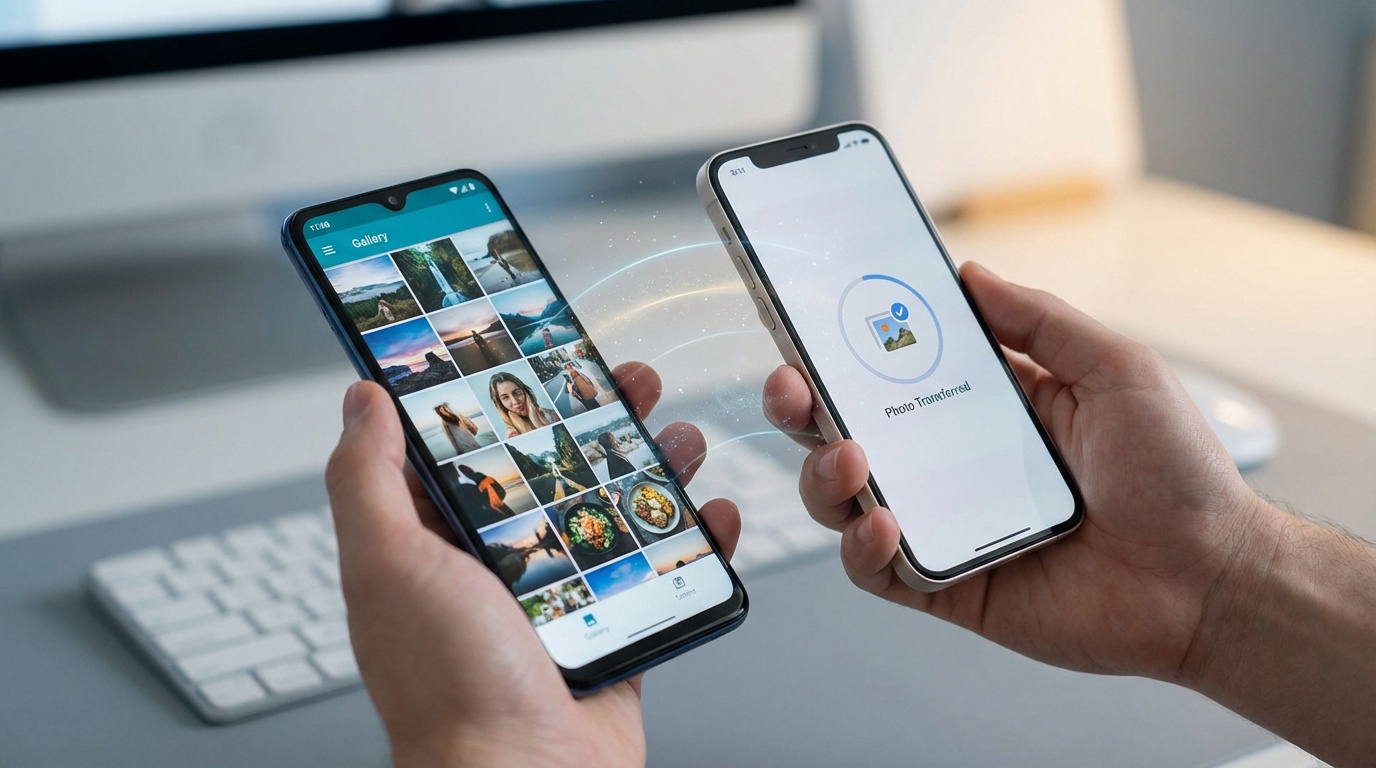
L’essentiel à retenir : migration vers iOS s’appuie sur l’application dédiée ou une synchronisation manuelle. Cette rigueur technique élimine les risques de corruption de fichiers et garantit une transition fluide. Un impératif : maintenir une batterie à 75 % minimum et un Wi-Fi stable pour sécuriser l’envoi des données sans fil.
Vous redoutez de perdre des années de souvenirs précieux en changeant simplement de smartphone ? Savoir comment transferer photo android vers iphone est l’étape technique requise pour réussir votre transition numérique sans subir de blocages frustrants, que vous utilisiez l’outil officiel Migrer vers iOS ou une méthode manuelle par câble USB. Ce guide concret détaille les procédures fiables, incluant les solutions cloud comme Google Photos, pour sécuriser l’intégralité de votre galerie et garantir une migration fluide de vos clichés vers votre nouvel appareil Apple sans le moindre risque de perte de données accidentelle.
- Comment transférer photo android vers iphone avec l’app Migrer vers iOS
- Transférer vos clichés manuellement via un PC ou un Mac
- Comment utiliser le cloud pour une migration sans câble ?
- Finaliser la migration des contacts et des applications
Comment transférer photo android vers iphone avec l’app Migrer vers iOS
Après avoir craqué pour le dernier smartphone à la pomme, la première étape consiste à rapatrier vos souvenirs sans prise de tête technique.
Préparer les appareils pour éviter les interruptions de transfert
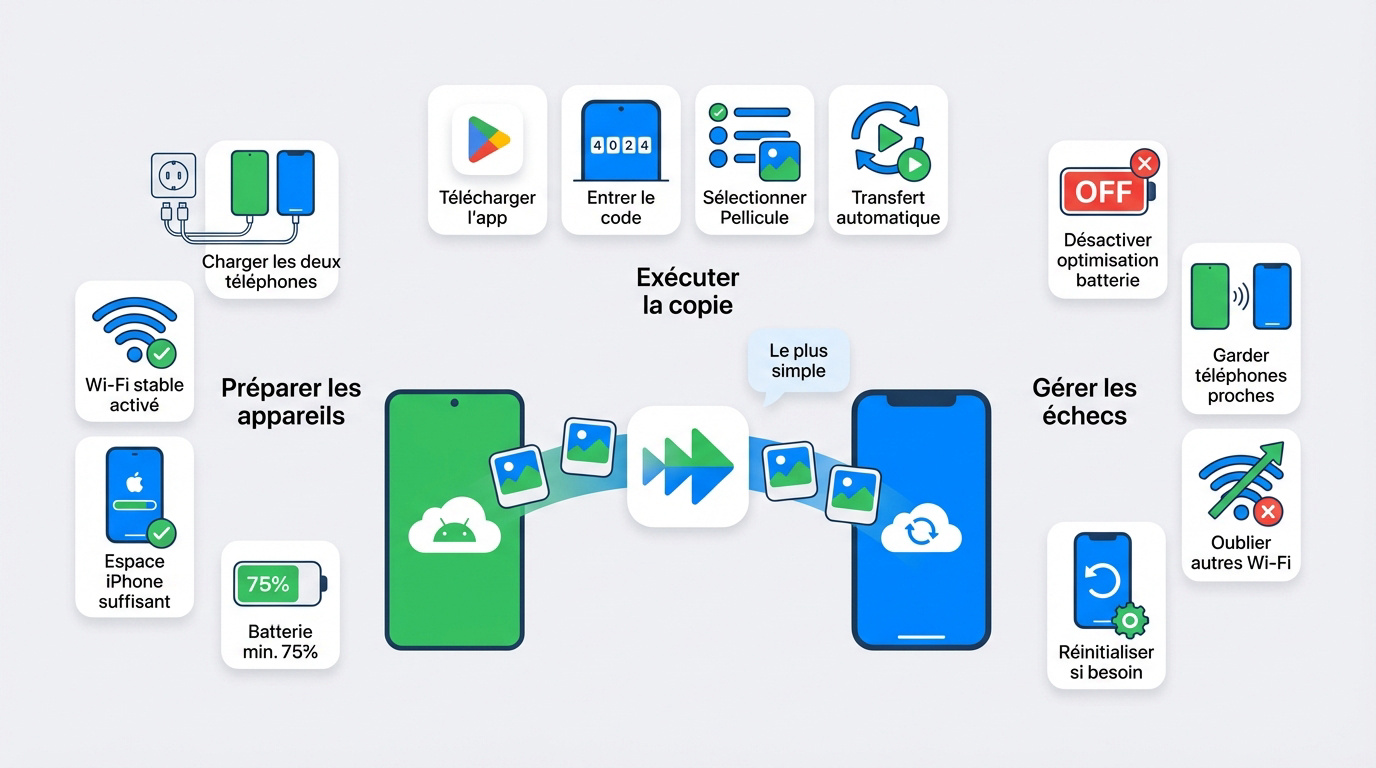
Branchez vos deux téléphones sur le secteur impérativement. Un arrêt brusque corrompt vos données précieuses et bloque tout. Vérifiez aussi que votre Wi-Fi est bien actif partout.
Anticipez le volume de vos fichiers. L’iPhone doit posséder assez de gigas pour votre galerie Android. C’est un point souvent négligé par les utilisateurs pressés lors de la préparation des appareils.
Voici les trois piliers pour réussir votre migration sans douleur :
- Batterie à 75% minimum
- Connexion Wi-Fi stable
- Espace disque disponible suffisant
Exécuter la copie automatique des données sans fil
Téléchargez l’outil sur le Play Store. Lancez-le puis attendez le code sur l’iPhone. Ce numéro sécurise le pont entre vos deux systèmes via l’application Migrer vers iOS.
Cochez la case Pellicule dans la liste. Ne mélangez pas tout si vous voulez aller vite. Le transfert commence alors tout seul dans le cloud local.
L’application Migrer vers iOS reste le moyen le plus simple pour basculer vos photos sans manipuler de câbles complexes ou de logiciels tiers.
Gérer les éventuels échecs de connexion Wi-Fi directe
Parfois le signal saute sans raison. Désactivez l’optimisation de batterie sur votre Android. Cela empêche le système de couper la connexion Wi-Fi en plein milieu du processus.
Oubliez les réseaux Wi-Fi environnants. Votre téléphone doit se focaliser uniquement sur l’iPhone. Gardez les deux terminaux côte à côte sur la table. C’est bête mais ça règle souvent le problème.
Si l’iPhone est déjà configuré, la donne change. Il faudra repasser par la case départ via la réinitialisation d’usine.
Transférer vos clichés manuellement via un PC ou un Mac
Si le sans-fil vous agace ou que votre connexion sature, la bonne vieille méthode du câble reste une valeur sûre.
Extraire les images du dossier DCIM sur votre ordinateur
Branchez votre Android au PC. Choisissez le mode transfert de fichiers dans les notifications. L’explorateur va alors reconnaître votre appareil comme un disque externe.
Allez dans le dossier DCIM puis Camera. C’est là que dorment vos clichés. Copiez tout vers un dossier temporaire sur votre bureau. Pensez à transférer vos photos sur une clé USB pour plus de sécurité.
Vérifiez bien le nombre de fichiers. Ne débranchez rien avant la fin du chargement. Une erreur de copie est vite arrivée avec les gros volumes.
Utiliser le Finder sur macOS pour l’importation finale
Connectez l’iPhone au Mac. Ouvrez une fenêtre Finder et sélectionnez votre téléphone. Cliquez ensuite sur l’onglet Photos pour configurer la synchronisation manuelle.
Pointez vers le dossier créé précédemment sur votre disque. Cochez la synchronisation des albums sélectionnés avec soin. Lancez l’opération et laissez la magie opérer. Vos photos apparaîtront bientôt dans la galerie iOS de votre iPhone.
| Méthode | Vitesse | Difficulté | Matériel requis |
|---|---|---|---|
| Migrer vers iOS | Moyen | Facile | Wi-Fi |
| Câble USB/Finder | Rapide | Moyen | Câble |
| Cloud (Google/iCloud) | Moyen | Facile | Wi-Fi |
Passer par l’application Apple Devices sur Windows
Sur Windows, iTunes laisse enfin sa place à Apple Devices. Installez cet utilitaire moderne depuis le store officiel Microsoft. Il gère beaucoup mieux les transferts récents entre PC et iOS. C’est plus propre, plus stable et vraiment efficace.
Liez votre iPhone avec un câble certifié. Allez dans la section de partage de fichiers. Glissez vos albums Android directement dans l’interface pour valider l’import.
Soyez patient durant l’indexation. L’iPhone doit traiter chaque image pour les afficher correctement. Une fois fini, déconnectez proprement l’appareil pour éviter les bugs.
Comment utiliser le cloud pour une migration sans câble ?
Pour ceux qui détestent les fils, les serveurs distants offrent une passerelle invisible mais redoutablement efficace.
Exploiter Google Photos comme passerelle entre les systèmes
Activez la sauvegarde sur votre Android. Utilisez la haute qualité pour ne pas saturer l’espace. Attendez que toutes les photos soient marquées comme synchronisées.
Installez l’app sur votre nouvel iPhone. Connectez-vous avec le même compte Gmail. Vos souvenirs s’affichent instantanément. Allez jeter un œil à ce tuto Google Photos pour valider chaque étape sans erreur.
Vous pouvez télécharger les images localement. Sélectionnez les dossiers importants et enregistrez-les dans la Pellicule. C’est la méthode la plus souple.
Centraliser vos documents avec iCloud Drive et les services tiers
Ne négligez pas vos PDF. Déposez-les dans un espace. Ces services fonctionnent parfaitement sur les deux plateformes mobiles.
Utilisez l’application Fichiers d’Apple. Elle regroupe toutes vos sources externes au même endroit. C’est pratique pour retrouver un document pro rapidement. Profitez-en pour configurer OneDrive et centraliser vos dossiers sans aucune prise de tête technique.
Voici comment procéder simplement :
- Installation de Dropbox sur Android
- Upload des fichiers
- Récupération via l’app Fichiers sur iPhone
Paramétrer la photothèque iCloud pour un accès permanent
Allez dans les réglages de l’iPhone. Activez Photos iCloud pour sauvegarder vos nouveaux clichés. Cela garantit un accès depuis n’importe quel appareil Apple.
Surveillez votre quota de stockage gratuit. Les 5 Go de base partent très vite. Pensez à prendre un forfait supérieur si votre bibliothèque est imposante. Bref, c’est le prix de la tranquillité pour vos données personnelles.
Laissez la synchronisation tourner la nuit. Le Wi-Fi est indispensable pour ne pas griller votre forfait data. Une fois terminé, tout est sécurisé sur les serveurs d’Apple.
Finaliser la migration des contacts et des applications
Une fois les photos à l’abri, il reste à redonner vie à votre environnement numérique.
Récupérer vos comptes mails et répertoires téléphoniques
Ajoutez simplement votre compte Google dans l’application Mail. Activez ensuite la synchronisation des contacts et des calendriers. Vos fiches réapparaissent comme par enchantement dans l’application Téléphone de votre iPhone.
Vérifiez scrupuleusement les doublons éventuels après cet import massif. iOS gère assez bien la fusion des fiches identiques. C’est le moment idéal pour faire un grand ménage dans vos numéros et vérifier si votre téléphone Android était espionné par le passé.
La synchronisation des contacts via Gmail reste la méthode la plus fiable pour ne perdre aucun numéro lors du changement de système.
Réinstaller vos applications et transférer votre musique
L’App Store devient désormais votre nouvel ami. Cherchez manuellement vos outils favoris dans le moteur de recherche. La plupart des éditeurs proposent des versions identiques sur les deux plateformes mobiles.
Pour vos MP3, utilisez l’application Musique native. Transférez vos fichiers via un ordinateur comme pour les photos. C’est un peu long mais vos playlists seront enfin disponibles partout grâce au développement d’apps multiplateformes performantes.
N’oubliez surtout pas vos abonnements premium. Connectez-vous simplement à vos comptes tiers pour restaurer vos privilèges. Spotify ou Netflix reconnaîtront vos accès habituels sans exiger de frais supplémentaires lors de la connexion.
Importer vos livres et fichiers PDF personnels
Ouvrez l’application Livres d’Apple sur votre écran. Importez vos fichiers ePub et PDF stockés sur le cloud. L’interface est fluide et se révèle parfaite pour la lecture nocturne ou professionnelle.
Si vous utilisez Kindle, installez l’application dédiée. Votre bibliothèque Amazon se synchronise toute seule. Retrouvez vos marques-pages ainsi que vos notes exactement là où vous les aviez laissés sur votre ancien appareil.
Organisez vos dossiers par thématiques précises. Un peu de rangement aide vraiment à s’y retrouver plus tard. Voilà, votre nouvel iPhone est maintenant totalement opérationnel et personnalisé selon vos besoins réels.
Que vous utilisiez Migrer vers iOS, le câble ou le Cloud, vos souvenirs méritent une transition sans faille. Appliquez ces méthodes dès maintenant pour libérer le potentiel de votre smartphone. Savoir comment transférer photo android vers iphone transforme une contrainte technique en une passerelle sereine vers votre futur numérique.