L’essentiel à retenir : le transfert de photos Android vers PC s’appuie sur le mode MTP par câble, le Cloud ou Quick Share. Maîtriser ces outils permet une sauvegarde fluide et sécurisée des images. Le point déterminant reste l’activation manuelle du mode « Transfert de fichiers » sur le smartphone, étape indispensable pour rendre les dossiers DCIM visibles sur Windows.
Vous connectez votre smartphone et constatez avec agacement qu’il se contente de charger, vous privant de savoir comment transferer photo android vers pc pour mettre enfin vos précieux clichés en sécurité. Ce dossier technique complet explore les solutions concrètes comme le protocole MTP par câble USB, la synchronisation automatique via Google Photos ou l’usage performant de l’outil natif Quick Share pour Windows. En suivant ces méthodes rigoureuses et éprouvées, vous éviterez les erreurs de reconnaissance matérielle courantes tout en garantissant une sauvegarde fluide de vos données personnelles sans aucune perte de qualité d’image originale.
- Comment transférer photo Android vers PC via le câble USB
- Utiliser Google Photos pour une synchronisation sans fil
- Quick Share pour un partage instantané et sans perte
- Résoudre les erreurs de reconnaissance entre Android et PC
Comment transférer photo Android vers PC via le câble USB
Après avoir branché votre smartphone, la première étape consiste à établir une communication stable entre les deux systèmes pour accéder à vos fichiers.
Configurer le smartphone en mode transfert de fichiers (MTP)
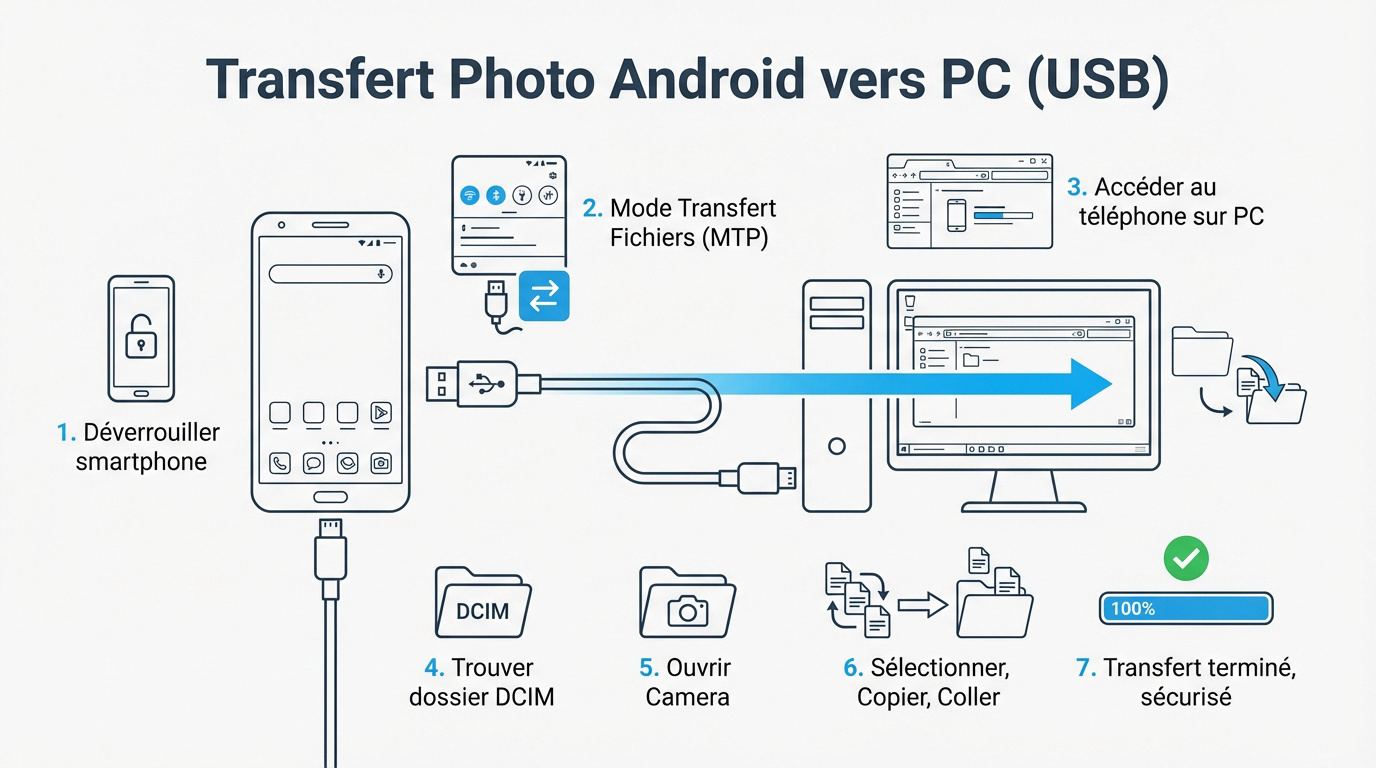
Pensez d’abord à déverrouiller votre écran. Sans cette action, le PC ne verra qu’un périphérique vide pour des raisons de sécurité évidentes. C’est le premier rempart protégeant vos données privées.
Décrivez la manipulation dans le volet de notifications. Il faut cliquer sur « Charge USB » pour changer le mode. Sélectionnez alors « Transfert de fichiers » ou « MTP ». C’est l’étape la plus oubliée par les utilisateurs.
Confirmez que l’explorateur Windows doit maintenant afficher le nom de votre téléphone. Vous pouvez enfin naviguer dans la mémoire interne.
Suivez ce guide sur le mode de transfert direct pour tout réussir.
Copier les dossiers DCIM et Camera vers le disque dur
Localiser le dossier racine. Les photos se cachent presque toujours dans le répertoire nommé DCIM. C’est le standard pour tous les appareils numériques actuels.
Ouvrir le sous-dossier Camera. C’est ici que vos clichés personnels sont stockés par défaut. Ne confondez pas avec les images WhatsApp ou les captures d’écran.
- Sélectionner les fichiers avec Ctrl+A
- Faire un clic droit pour copier
- Créer un dossier sur le PC
- Coller les éléments
Vérifiez bien que la barre de progression se termine. Vos souvenirs sont désormais en sécurité.
Utiliser Google Photos pour une synchronisation sans fil
Si vous préférez éviter les câbles encombrants, le cloud offre une alternative automatique et transparente pour synchroniser vos images.
Activer la sauvegarde automatique sur l’application mobile
Lancez l’application sur votre smartphone Android pour comprendre comment transferer photo android vers pc efficacement. Tapotez votre profil. Naviguez dans les réglages pour valider la sauvegarde. Vous voyez le topo ?
Choisissez la qualité d’image souhaitée. L’option « Économiseur de stockage » est souvent suffisante. Elle permet de conserver des milliers de photos sans saturer votre compte Google en 2026. C’est malin.
Le stockage cloud permet d’accéder à ses fichiers depuis n’importe quel terminal connecté, garantissant une flexibilité totale en 2026.
Cette méthode évite de perdre ses souvenirs précieux dès aujourd’hui.
Attendez que l’icône de synchronisation s’arrête de tourner. Vos photos montent maintenant vers les serveurs sécurisés de Google. C’est une étape nécessaire pour la sécurité de vos données.
Télécharger les clichés depuis l’interface web de Google
Installez-vous confortablement devant votre ordinateur. Lancez votre navigateur habituel et connectez-vous à votre compte. L’interface affiche chronologiquement toutes vos photos récemment synchronisées. C’est une vue d’ensemble très pratique.
Sélectionnez les images à rapatrier. Vous pouvez cocher des jours entiers. Cliquez sur les trois petits points en haut. Choisissez l’option de téléchargement pour lancer l’opération. C’est rapide et efficace pour vos dossiers personnels.
Si vous manquez de place en ligne, pensez à transférer des photos sur clé USB. C’est une sécurité physique indispensable pour vos archives numériques personnelles et durables.
Décompressez le fichier ZIP obtenu. Vos photos sont prêtes à être classées localement. Tout est là.
Quick Share pour un partage instantané et sans perte
Pour ceux qui recherchent la rapidité du local sans le fil, Google et Microsoft ont perfectionné Quick Share, l’outil ultime de transfert de proximité.
Installer et paramétrer le client officiel sur Windows
Téléchargez le logiciel Quick Share pour Windows. L’installation est rapide et légère. Cet outil remplace avantageusement les anciennes solutions de partage de fichiers Bluetooth.
Configurez la visibilité de votre machine. Choisissez « Vos appareils » ou « Tout le monde » temporairement. Cela permet à votre smartphone de détecter l’ordinateur à proximité.
Microsoft propose un transfert de contenu en toute transparence efficace. Cette méthode assure une synchronisation fluide entre vos terminaux. C’est une alternative robuste aux câbles encombrants.
Activez le Wi-Fi et le Bluetooth sur les deux terminaux. La connexion se fera automatiquement sans saisie de code complexe.
Envoyer des fichiers via le panneau de partage Android
Ouvrez votre galerie Android habituelle. Sélectionnez les clichés que vous souhaitez envoyer. Appuyez sur l’icône de partage située en bas de votre écran.
Appuyez sur le bouton Quick Share. Votre PC devrait apparaître dans la liste des cibles. Cliquez dessus pour initier l’envoi. Le transfert démarre en quelques millisecondes seulement sans aucune latence technique.
Voici pourquoi cette méthode domine :
- Vitesse de transfert élevée via Wi-Fi Direct
- Aucune compression de l’image originale
- Historique des envois consultable sur PC
Une notification confirme la réception. Vos fichiers se trouvent dans le dossier Téléchargements.
Résoudre les erreurs de reconnaissance entre Android et PC
Malgré ces méthodes éprouvées, des bugs techniques peuvent parfois bloquer la connexion, nécessitant quelques vérifications matérielles et logicielles simples.
Tester la qualité du câble et la propreté du port USB
Tous les câbles ne se valent pas. Certains ne servent qu’à la recharge électrique. Utilisez toujours le câble d’origine fourni avec votre téléphone Android pour garantir un débit stable.
Inspectez les ports de vos appareils. La poussière s’accumule souvent dans le connecteur USB-C. Un simple coup d’air sec peut parfois résoudre le problème instantanément sans abîmer les broches.
| Symptôme | Cause probable | Solution rapide |
|---|---|---|
| Téléphone charge mais pas de données | Câble inadapté | Changer de câble |
| Appareil non reconnu | Pilotes absents | Mettre à jour Windows |
| Connexion instable | Port USB défaillant | Changer de port |
Un diagnostic rapide évite de perdre du temps inutilement. Voici un tableau pour identifier la panne. Utilisez un testeur spécifique comme le modèle DT3 pour vérifier vos câbles. C’est souvent une solution radicale pour vos transferts. Ne négligez jamais ce point.
Branchez-vous directement sur la carte mère. Évitez les hubs USB qui affaiblissent le signal.
Mettre à jour les pilotes MTP et le système Android
Ouvrez le gestionnaire de périphériques Windows. Cherchez votre téléphone dans la liste. Faites un clic droit pour mettre à jour le pilote logiciel manuellement et forcer la détection système.
Vérifiez les mises à jour sur Android. Un système obsolète peut causer des conflits de protocole. Allez dans les paramètres système pour forcer la recherche de la dernière version disponible.
La sécurité de vos données est une priorité absolue. Il faut aussi savoir si mon téléphone est espionné pour protéger votre vie privée. Restez vigilant lors de chaque connexion USB.
Redémarrez vos deux machines. Cette action vide le cache et relance les services de communication nécessaires pour vos fichiers.
Que vous privilégiez le câble USB, le cloud Google Photos ou la fluidité de Quick Share, vos souvenirs sont désormais à l’abri. Choisissez votre méthode pour libérer votre stockage immédiatement. Maîtriser comment transférer photo Android vers PC vous assure une bibliothèque parfaitement organisée et sécurisée pour l’avenir.